
الخطوة ١
قبل أن تبدأ
نبض جزآن يعملان معًا: قالب لبلوجر بخمسة أشكال كاملة (أخبار، رياضة، تقنية، تدوين، موسوعة)، وإضافة لمتصفح كروم تفتح كلوحة جانبية بجوار بلوجر وتتحكم في القالب كله. كل شيء يتم من اللوحة، والإضافة هي التي تركّب القالب على مدونتك وتحفظه.
تستخدم ووردبريس؟ نبض متاح لووردبريس كإضافة واحدة بلا إضافة كروم. الشرح كاملًا في نبض على ووردبريس، وهذا الدليل لبلوجر.
قالبك القديم محفوظ: قبل أول تطبيق يحفظ نبض نسخة من قالبك الحالي تلقائيًا في «نسخ مدونتك»، وينقل أكواد التحقق والإحصاءات (Search Console وAnalytics…) إلى القالب الجديد. ولمزيد من الأمان يمكنك أيضًا تنزيل نسخة من بلوجر: المظهر ← السهم بجوار «تخصيص» ← نسخ احتياطي (التفاصيل).
الخطوة ٢
تثبيت الإضافة في كروم
التثبيت مرة واحدة فقط ويستغرق دقيقة:
-
حمّل الإضافة وفُك ضغطها
اضغط على الملف الذي نزل (
nabd-extension-v….zip) بالزر الأيمن ← استخراج الكل (Extract All). سيظهر مجلد باسمnabd. ضعه في مكان ثابت (مثل «المستندات») ولا تحذفه، فكروم يشغّل الإضافة منه. -
افتح صفحة الإضافات وفعّل «وضع مطوّر البرامج»
اكتب في شريط العنوان
chrome://extensionsواضغط Enter، ثم فعّل مفتاح وضع مطوّر البرامج أعلى الصفحة.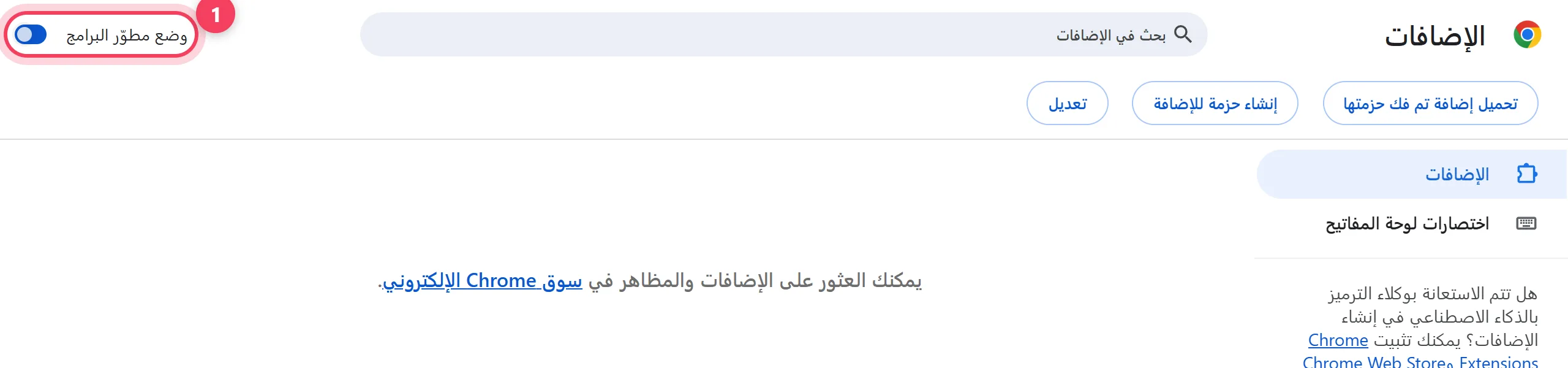
مفتاح «وضع مطوّر البرامج» في صفحة الإضافات -
اضغط «تحميل إضافة تم فك حزمتها»
سيظهر صف أزرار جديد. اضغط تحميل إضافة تم فك حزمتها واختر مجلد
nabdالذي استخرجته (المجلد الذي بداخله ملفmanifest.json).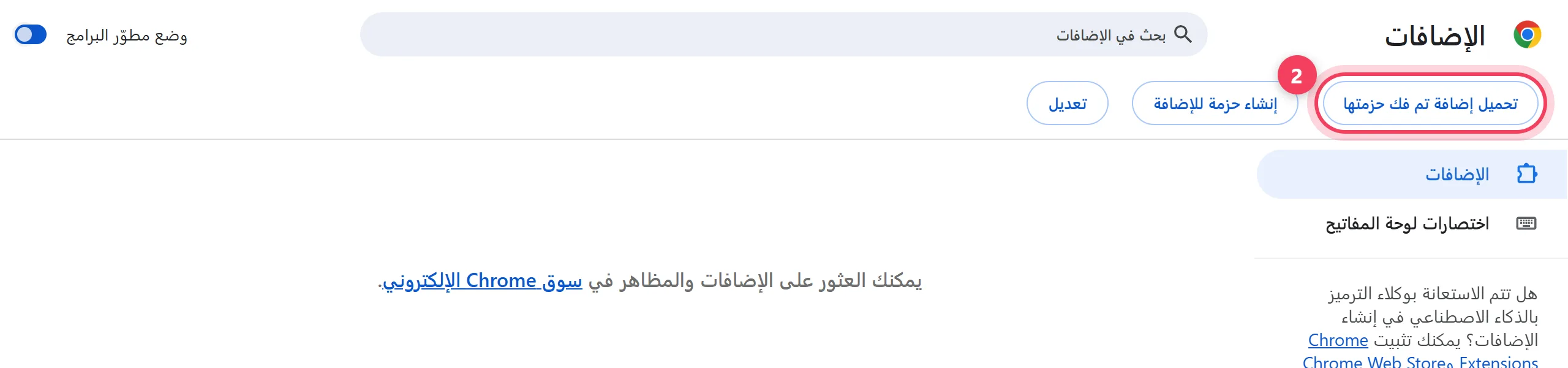
زر «تحميل إضافة تم فك حزمتها» -
تأكد من عملها وثبّتها في الشريط
ستظهر بطاقة «نبض» مفعّلة. اضغط أيقونة قطعة البازل في شريط كروم ← الدبوس بجوار «نبض» لتبقى أيقونتها ظاهرة دائمًا.
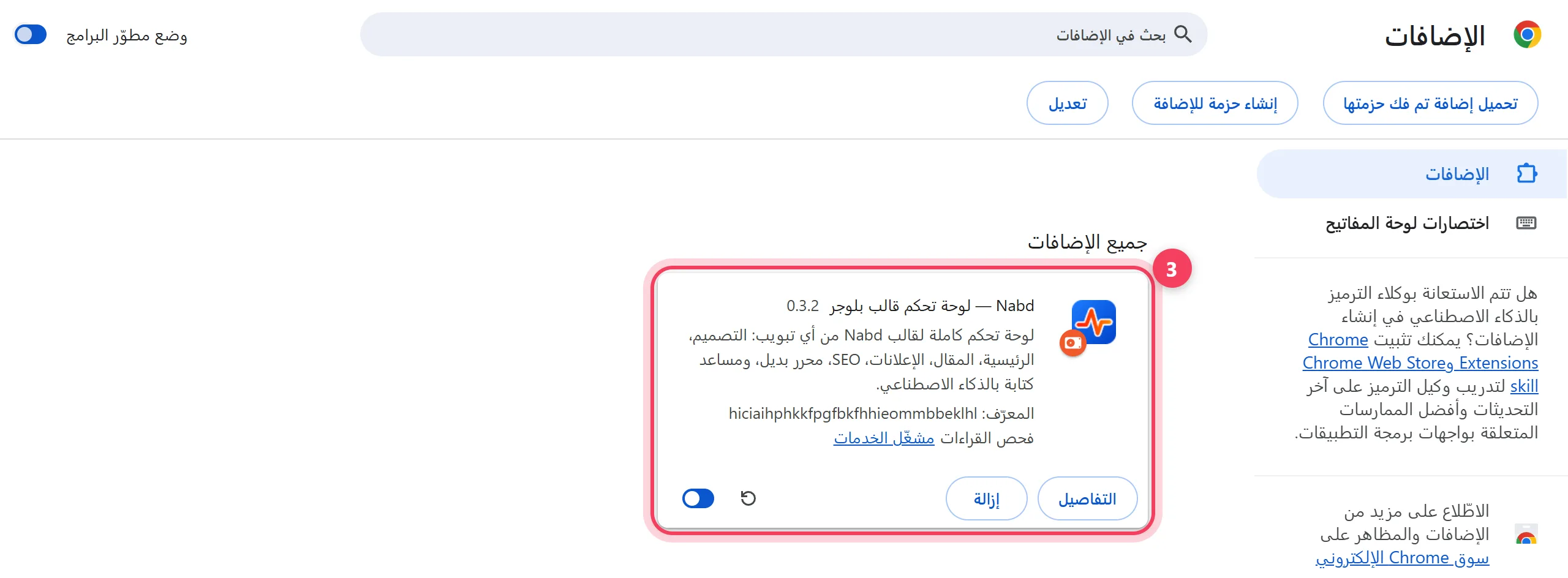
إضافة نبض بعد التثبيت 
تثبيت الأيقونة في الشريط
عند صدور نسخة جديدة من الإضافة: تنبهك الإضافة بنفسها في بطاقة التفعيل. حمّلها من الرابط نفسه، ثم استخرج الملف الجديد فوق المجلد نفسه (استبدل الملفات)، ثم اضغط زر التحديث ↻ على بطاقة نبض في chrome://extensions، فتحتفظ الإضافة بإعداداتك. وإن استخرجته في مجلد جديد فسيعدّه كروم إضافة جديدة؛ عندها سجّل الدخول بحساب جوجل من بطاقة التفعيل فتعود مدونتك فورًا.
الخطوة ٣
فتح اللوحة وبدء التجربة المجانية
-
افتح لوحة مدونتك في بلوجر
ادخل إلى blogger.com بحساب جوجل صاحب المدونة، وافتح أي صفحة لمدونتك (المشاركات مثلًا).
-
اضغط أيقونة نبض
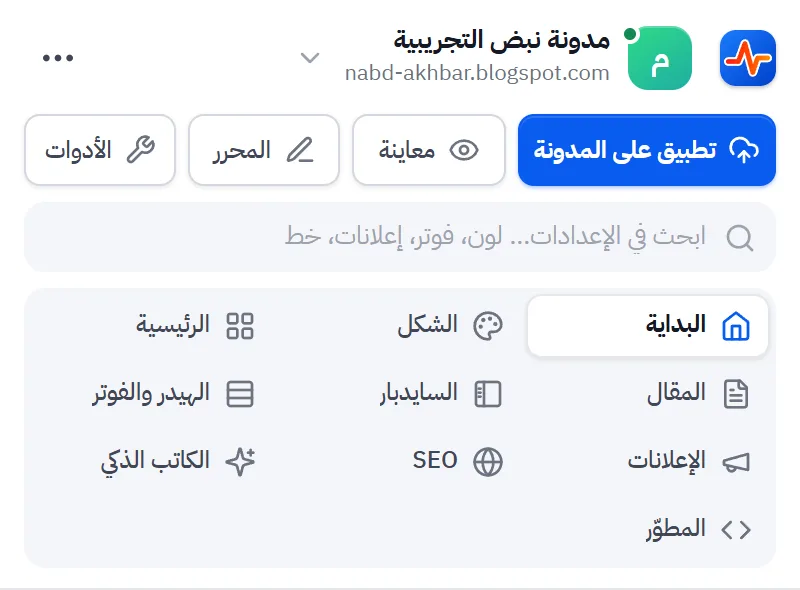
تفتح اللوحة الجانبية بجوار بلوجر وعليها اسم مدونتك. الإضافة تتعرف على المدونة من الصفحة المفتوحة، وإن كانت لديك أكثر من مدونة فبدّل بينها من اسم المدونة أعلى اللوحة.
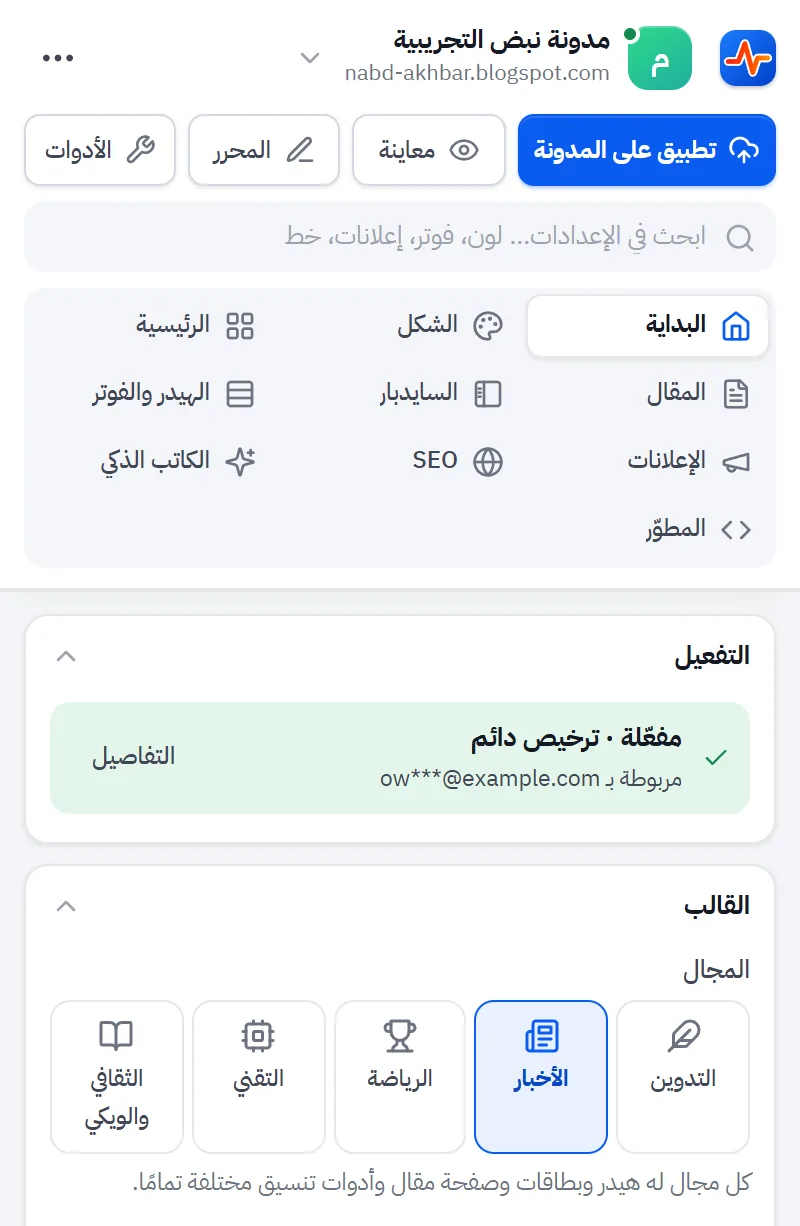
تبويب «البداية» في اللوحة -
اضغط زر بدء التجربة بحساب جوجل
أول بطاقة في تبويب «البداية» هي التفعيل. اضغط الزر واختر حساب جوجل في النافذة الصغيرة. تبدأ التجربة فورًا ولمدة ٧ أيام، بلا بطاقة دفع ولا أي تسجيل آخر.
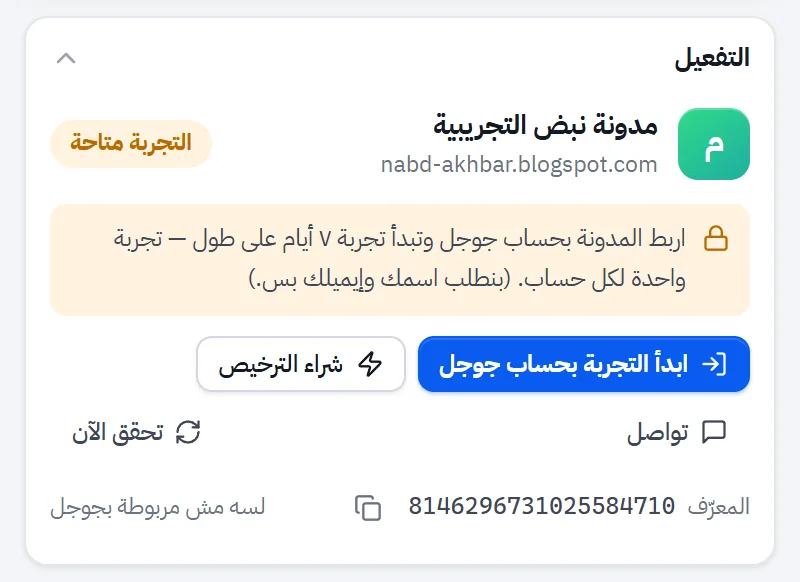
قبل البدء: زر التجربة بحساب جوجل 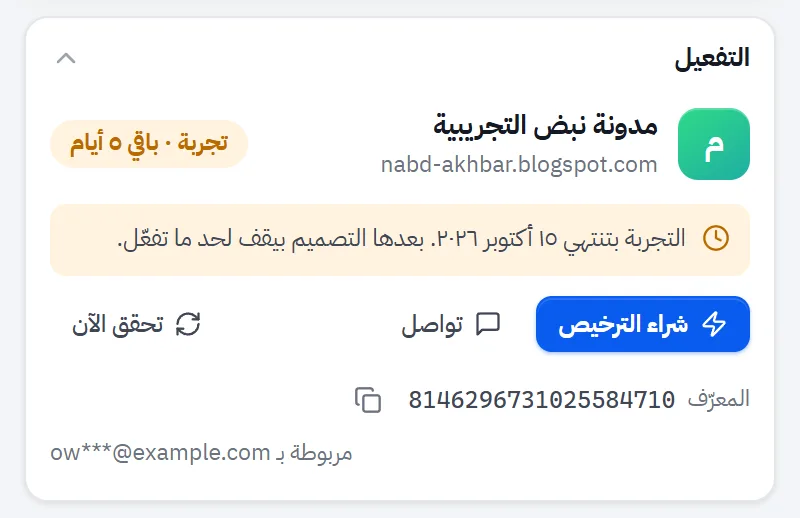
أثناء التجربة: الأيام المتبقية ومعرّف مدونتك
لماذا حساب جوجل؟
- يحمي مدونتك: يرتبط الحساب بالمدونة، فلا يستطيع غيرك التطبيق عليها من جهاز آخر.
- يتيح لك العمل من أي جهاز: على كمبيوتر جديد أو بعد إعادة تثبيت الإضافة، سجّل الدخول بالحساب نفسه فتعود مدونتك بإعداداتها فورًا.
- خصوصيتك: نطلب البريد الإلكتروني فقط لمعرفة صاحب المدونة، بلا أي صلاحية على مدونتك أو حسابك.
التجربة مرة واحدة لكل حساب جوجل. أثناء التجربة يعمل القالب على مدونتك الحقيقية، مع بعض المزايا المقفلة حتى الشراء وعليها 🔒 (مثل الأشكال الجاهزة وتعديل كتل الرئيسية والقائمة المخصصة). ما الذي يُفتح بعد الشراء؟
الخطوة ٤
اختيار القالب وتطبيقه على مدونتك
-
اختر المجال
في تبويب البداية تحت التفعيل ستجد القالب: خمسة أزرار للمجالات (الأخبار، الرياضة، التقني، التدوين، الثقافي والويكي). اختر الأقرب لمحتوى مدونتك. لست متأكدًا؟ شاهد شكل كل مجال بالفيديو.
-
اختر شكلًا جاهزًا (اختياري)
لكل مجال شكله «الأصلي» وثلاثة أشكال جاهزة أو أكثر. الشكل الجاهز ليس مجرد ألوان: يغيّر الواجهة وترتيب الكتل والخطوط والزوايا. وكل بطاقة فيها صفحة مصغّرة تريك الشكل قبل اختياره.
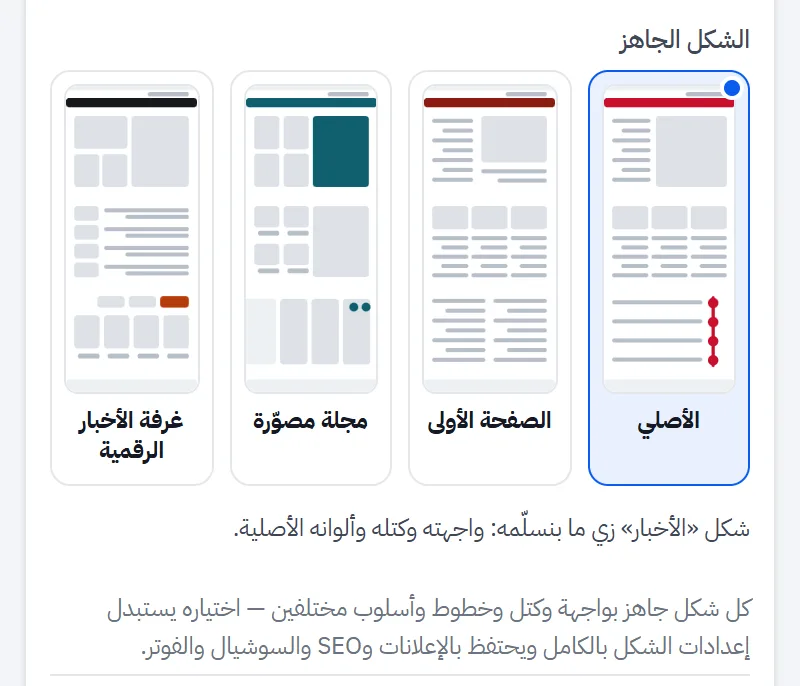
الأشكال الجاهزة: كل بطاقة صفحة مصغّرة من الشكل -
مدونة عليها قالب قديم؟ فعّل «تثبيت نظيف»
تحت الأشكال مفتاح عند التطبيق القادم: تثبيت نظيف. يزيل أدوات القالب القديم من «التنسيق» (الأرشيف، الملف الشخصي، الأدوات القديمة) لتبدأ مدونتك بشكل نبض نظيفًا. يعمل مرة واحدة ثم يُطفأ تلقائيًا.
-
اضغط «تطبيق على المدونة»
الزر الأزرق تطبيق على المدونة أعلى اللوحة. تظهر رسالة تأكيد فيها اسم المدونة ورابطها وحساب جوجل لتتأكد أنك على المدونة الصحيحة. وافق وتتولى الإضافة الباقي: تجمّع القالب على خادمنا، تفتح محرر القالب في بلوجر، تضعه وتدمجه مع تعديلاتك في «التنسيق»، تحفظ، ثم تتحقق من أن الموقع يعمل.
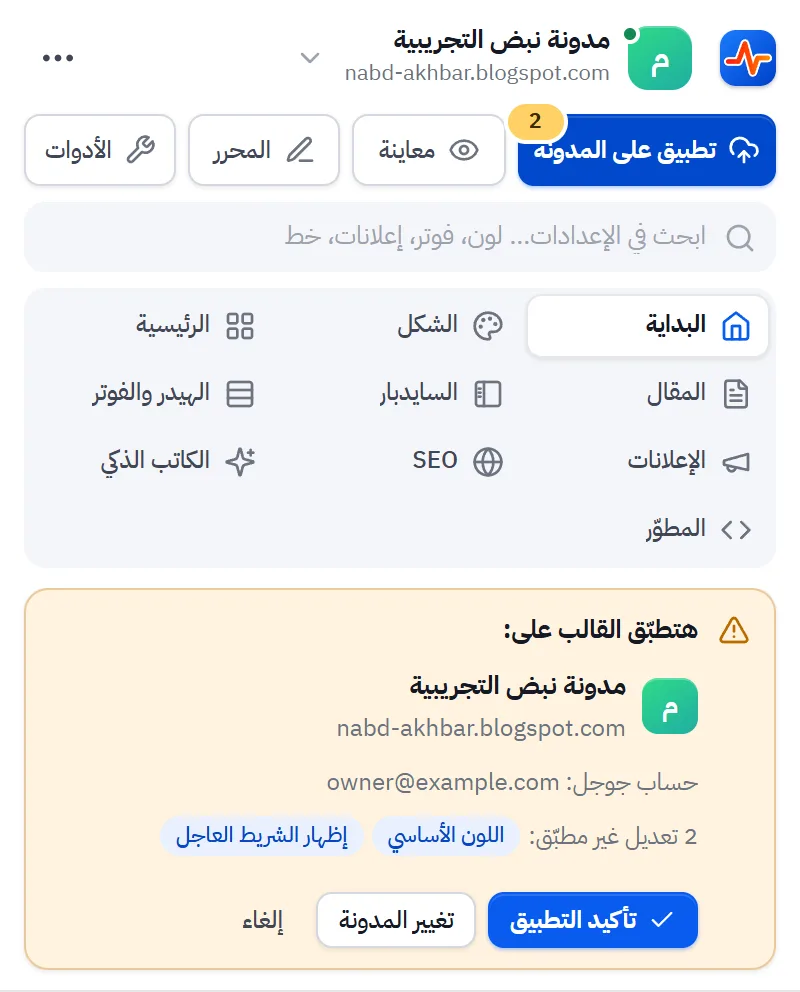
التأكيد قبل التطبيق 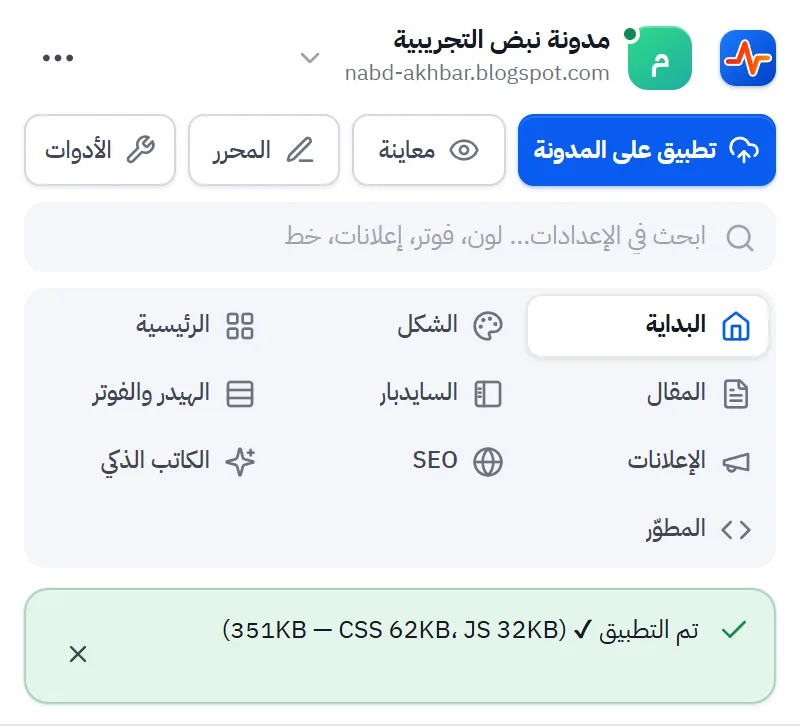
تم التطبيق -
افتح مدونتك
انتهى، تحوّلت مدونتك. ابدأ لمساتك: الشعار، الألوان، أقسام الرئيسية. التعديل خطوة بخطوة.
الفرق بين «تطبيق» و«معاينة»
- معاينة: تفتح مدونتك وتعرض الألوان والإظهار والإخفاء فورًا دون حفظ شيء. مناسبة للتجربة.
- تطبيق: ضروري بعد أي تغيير في الهيكل: المجال، الكتل، الإعلانات، SEO. ويظهر على زر «تطبيق» عدد التعديلات التي لم تُطبَّق بعد.
- تعديلاتك محفوظة: كل تطبيق جديد يحتفظ بما غيّرته بنفسك في «التنسيق» في بلوجر. وأي تحديث للقالب يصلك مع أول «تطبيق» دون أي خطوة إضافية.
الخطوة ٥
القوالب الخمسة: شكل كل قالب وطريقة تفعيله
كل مجال قالب مستقل بتصميمه وترتيبه، لا القالب نفسه بألوان أخرى. تنقّل بينها متى شئت: اختر المجال واضغط «تطبيق»، وتبقى إعداداتك (الإعلانات، SEO، الشعار) كما هي. هذه الفيديوهات من مدونات معاينة حقيقية على بلوجر.
الأخبار: لمواقع الأخبار والصحف
مرجعيته الصحف الكبرى: خبر رئيسي كبير بجواره عناوين، شريط عاجل، وأقسام كثيرة منظمة. مبني ليستوعب مئات المقالات دون تكرار خبر في كتلتين.
- شريط عاجل وتاريخ اليوم وشريط علوي فيه حساباتك
- كتل: ثلاثي، خط زمني، رأي بصور الكتّاب، شريط صور، مجلة، الأكثر قراءة
- مقال فيه شريط تقدم القراءة وفهرس ومقالات من القسم نفسه
الأشكال الجاهزة
- الصفحة الأولىغلاف الجريدة: قصة الغلاف وفهرس العدد، عناوين بخط النسخ وأعمدة كثيفة بلا زوايا
- مجلة مصوّرةفسيفساء صور في الأعلى، بطاقات بظل وزوايا مدوّرة ومعرض صور داكن، الصورة قبل العنوان
- غرفة الأخبار الرقميةبلاطات Bento في الأعلى وتيار عاجل وأرقام الأكثر قراءة، هيدر داكن وإطارات رفيعة
طريقة تفعيله
- البداية ← القالب ← الأخبار
- اختر شكلًا جاهزًا أو اتركه «الأصلي»
- اضغط تطبيق، ثم حدّد وسم الشريط العاجل من تبويب «الرئيسية» (افتراضيًا «عاجل»)
الرياضة: للمواقع الرياضية والنتائج
ملصق ليلي للمباراة الكبرى، ومركز مباريات بتبويبات أمس/اليوم/غدًا يجلب النتائج والمواعيد تلقائيًا، وشعارات الفرق، وبطاقات انتقالات وفيديو.
- مركز مباريات تلقائي: الدوريات التي تختارها وبالترتيب الذي تريده، والقناة والمعلّق لكل مباراة
- كتل: ترتيب الهدافين، الانتقالات، جدار فيديو، فسيفساء، تبويبات
- شريط نتائج في الهيدر، والمباراة الجارية عليها علامة حمراء نابضة
الأشكال الجاهزة
- مدرّج الجماهيرداكن بالكامل: فسيفساء لقطات وجدار فيديو وصف صور عريض، برتقالي حماسي
- جدول الدوريهادئ وكثيف للأرقام: خبر رئيسي وعناوين، ترتيب وخط زمني متجاوران، أزرق ملكي
- ليلة الملعببلاطات كبيرة في الأعلى، شريط ليلي بعرض الصفحة ومجلة صور، أحمر الملعب
طريقة تفعيله
- البداية ← القالب ← الرياضة
- يظهر في اللوحة تبويب جديد باسم المباريات: رتّب فيه الدوريات التي تهمك
- اضغط تطبيق، فيظهر مركز المباريات أول قسم في الرئيسية
التقني: للتقنية والمراجعات والتطبيقات
بلاطات Bento في الواجهة وفهرس مرقّم، بطاقات مراجعة بتقييم، و«موجز الساعة» كتيار سريع، ووضع داكن مدروس في كل عنصر. والمقالات بكود منسّق وجداول مقارنة واضحة.
- بطاقات «مراجعة» و«فيتشر» مصممة للمجال
- كتل: شريط، تسليط، تيار، شريط ملوّن بعرض الصفحة، قصص
- شكل «متجر التطبيقات» لمواقع تحميل التطبيقات والألعاب (الشرح الكامل)
الأشكال الجاهزة
- متجر التطبيقاتأبيض وأسود والألوان من أيقونات التطبيقات، بطاقات صغيرة كثيرة، وصفحة مقال كصفحة المتجر فيها صندوق تحميل
- دليل المطوّرهادئ كأدلة التوثيق: مقالة مختارة، سجل تحديثات وبوابات أقسام، أخضر مزرق
- الطرفيةداكن كشاشة الأوامر: قصة غلاف وفهرس مرقّم، ترتيب وتيار وتبويبات، أخضر نعناعي
- مجلة المراجعاتللأجهزة والمنتجات: بطاقات مراجعة بظل وزوايا مدوّرة، شريط أحدث المراجعات
طريقة تفعيله
- البداية ← القالب ← التقني
- اختر شكلًا جاهزًا، وحدّد من «البداية» الوضع الافتراضي: فاتح، داكن، أو حسب جهاز الزائر
- اضغط تطبيق
التدوين: للكاتب والمدونة الشخصية
غلاف كبير مع فهرس، وإيقاع هادئ، وبطاقات «قصة» و«نص بلا صورة». الأقسام تتناوب تخطيطها تلقائيًا فلا تبدو الرئيسية مكررة، و«من دفاتر قديمة» يعيد مقالاتك الأرشيفية إلى الواجهة.
- بطاقة «عن الكاتب» أصلية في «التنسيق»
- تناوب تلقائي: تسليط، تيار، مجلة، مميز، قائمة
- بوابات الموضوعات: بطاقة لكل تصنيف
الأشكال الجاهزة
- مجلة المقالللمقالات الطويلة: مقالة مختارة، مقالات رأي وخط زمني للأرشيف، خط أميري وحبر نبيذي
- يوميات مصوّرةللسفر والصور: فسيفساء في الأعلى، Masonry وصف صور عريض وقصة الأسبوع، أزرق بحري
- دفتر ناعمبطاقات ناعمة على لوحات رمادية: بلاطات في الأعلى، تيار التدوينات وترتيب الأكثر قراءة
طريقة تفعيله
- البداية ← القالب ← التدوين
- اكتب نبذة عنك في ملفك الشخصي على بلوجر (تظهر في «عن الكاتب» وصندوق الكاتب)
- اضغط تطبيق
الموسوعة: للمحتوى الثقافي والمعرفي
مرجعيته ويكيبيديا: مقالة مختارة، «هل تعلم؟»، صندوق موسوعي، بوابات، وفهرس أبجدي. والمقال يبدأ بـ«مدخل» موسوعي، مع فهرس ثابت ومراجع.
- بطاقة «مدخل» موسوعي وصندوق ويكي بعرض الصفحة
- كتل: ويكي، صفوف بصور، تسليط، قائمة، شريط، ومن أرشيف الموسوعة
- أداتا «هل تعلم؟» و«عن الموسوعة» أصليتان في «التنسيق»
الأشكال الجاهزة
- الموسوعة الكلاسيكيةمقالة اليوم وفهرسها، صناديق موسوعية وبوابات وخط زمني، خط أميري وأزرق الروابط
- دليل المعرفةعصري: بلاطات Bento، البوابات أولًا ثم شريط مداخل وتسليط، هيدر داكن
- الأرشيف الورقيكالمجلدات المطبوعة: خبر رئيسي وعناوين، خط زمني ومجلة، حبر بني بخط النسخ
طريقة تفعيله
- البداية ← القالب ← الموسوعة
- عدّل نصوص الموسوعة («هل تعلم؟» و«عن الموسوعة») من تبويب «الرئيسية»
- اضغط تطبيق
ميزة لا تجدها في قالب آخر: خذ شكلًا من قالب وضعه في قالب آخر: الواجهة الأولى، أو كتلة، أو الهيدر والفوتر من أي مجال، فيظهر بألوان قالبك الحالي. مثلًا مدونة أخبار بهيدر الموسوعة أو بواجهة التقني.
الخطوة ٦
التعديل من الإضافة: تبويب لكل شيء
اللوحة مقسّمة إلى تبويبات، وفوقها مربع بحث يوصلك إلى أي إعداد بالاسم (اكتب «لون» أو «فوتر» أو «إعلان»). وكل مجموعة فيها إعداد غيّرته تظهر عليها نقطة، وبجوارها زر ↺ يعيدها إلى الأصل.
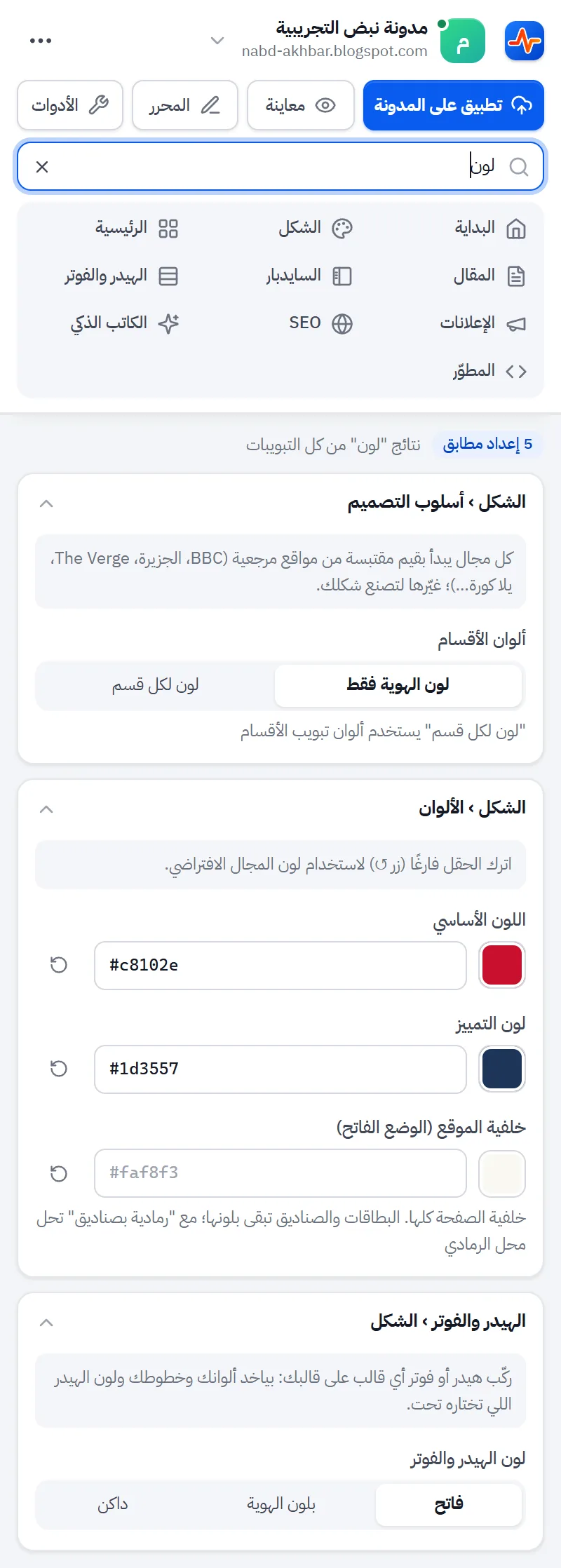
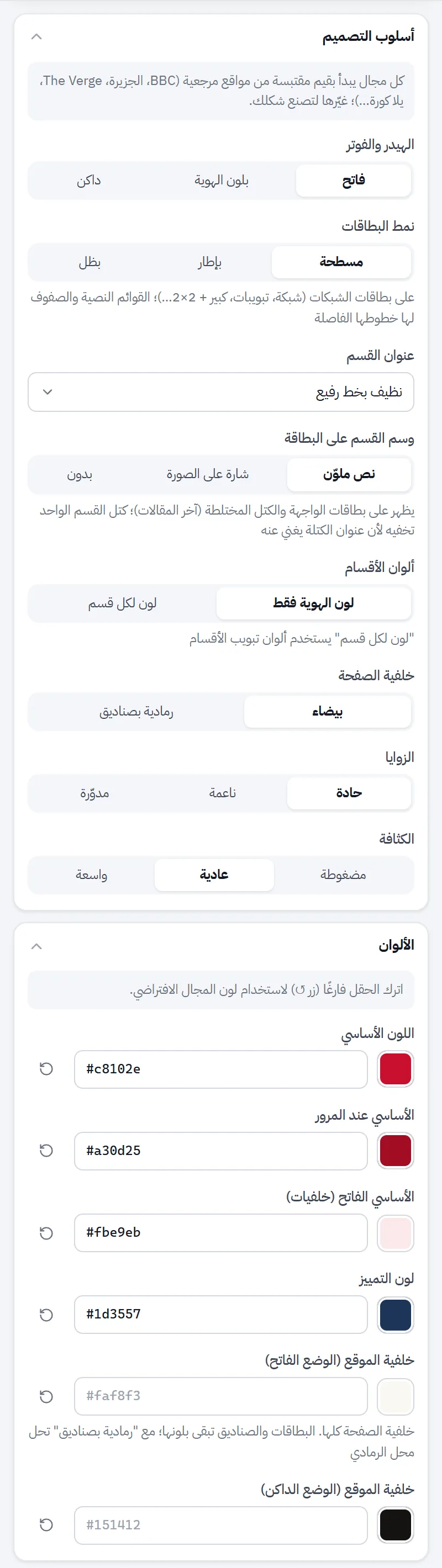
الشكل
الألوان (اللون الأساسي ولون كل قسم)، الخطوط، شكل الهيدر والبطاقات وعناوين الأقسام، الزوايا، المسافات، ونسبة الصور.
الفائدة: هوية خاصة لموقعك في دقائق، واختيارك يتقدّم دائمًا على تصميم المجال.
الشرح الكامل ←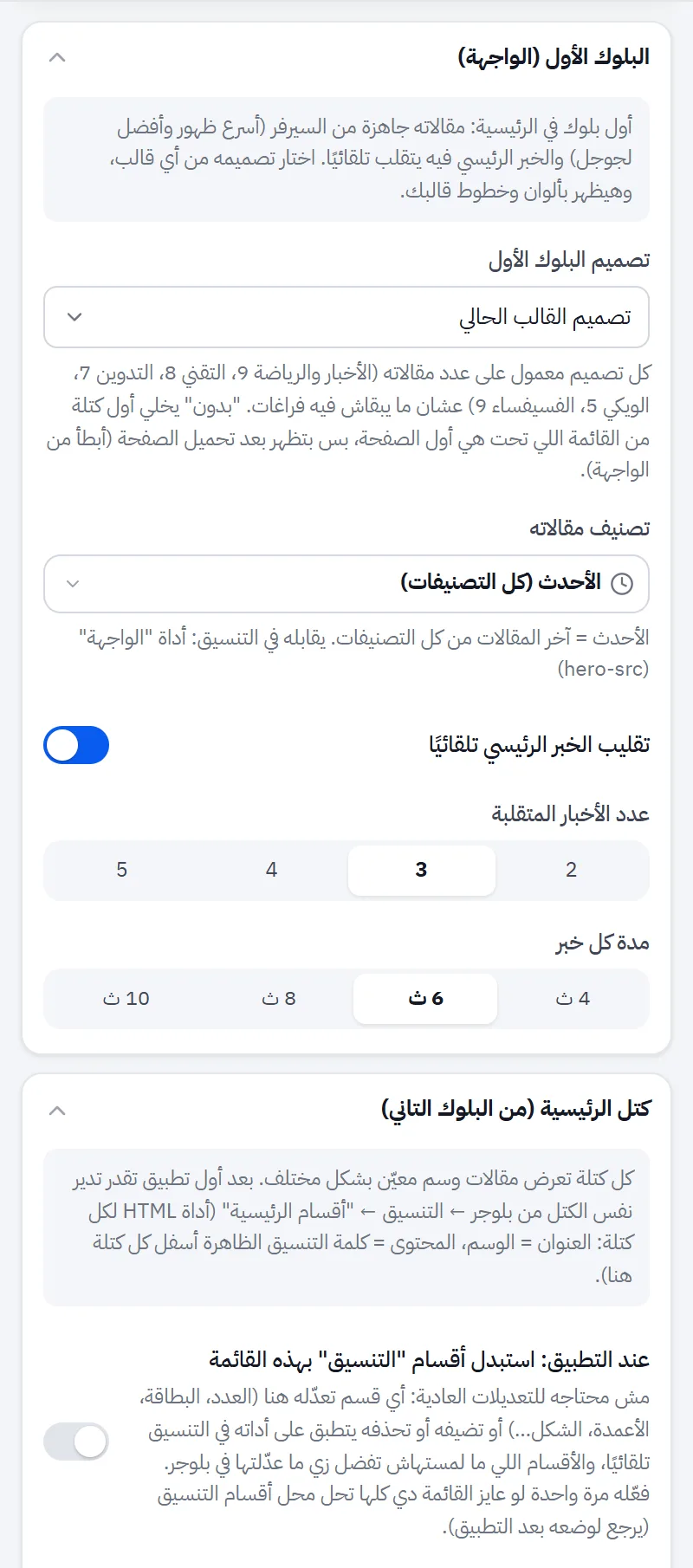
الرئيسية
البلوك الأول (الواجهة)، وكتل الرئيسية: لكل كتلة وسم (تصنيف)، وتخطيط من ٢٤ تخطيطًا، وشكل البطاقة، والعدد، والأعمدة، والعرض. إضافة إلى الحركة والشريط العاجل.
الفائدة: رتّب الرئيسية كما تحب: كل قسم من مدونتك في كتلة بشكل مختلف.
الشرح الكامل ←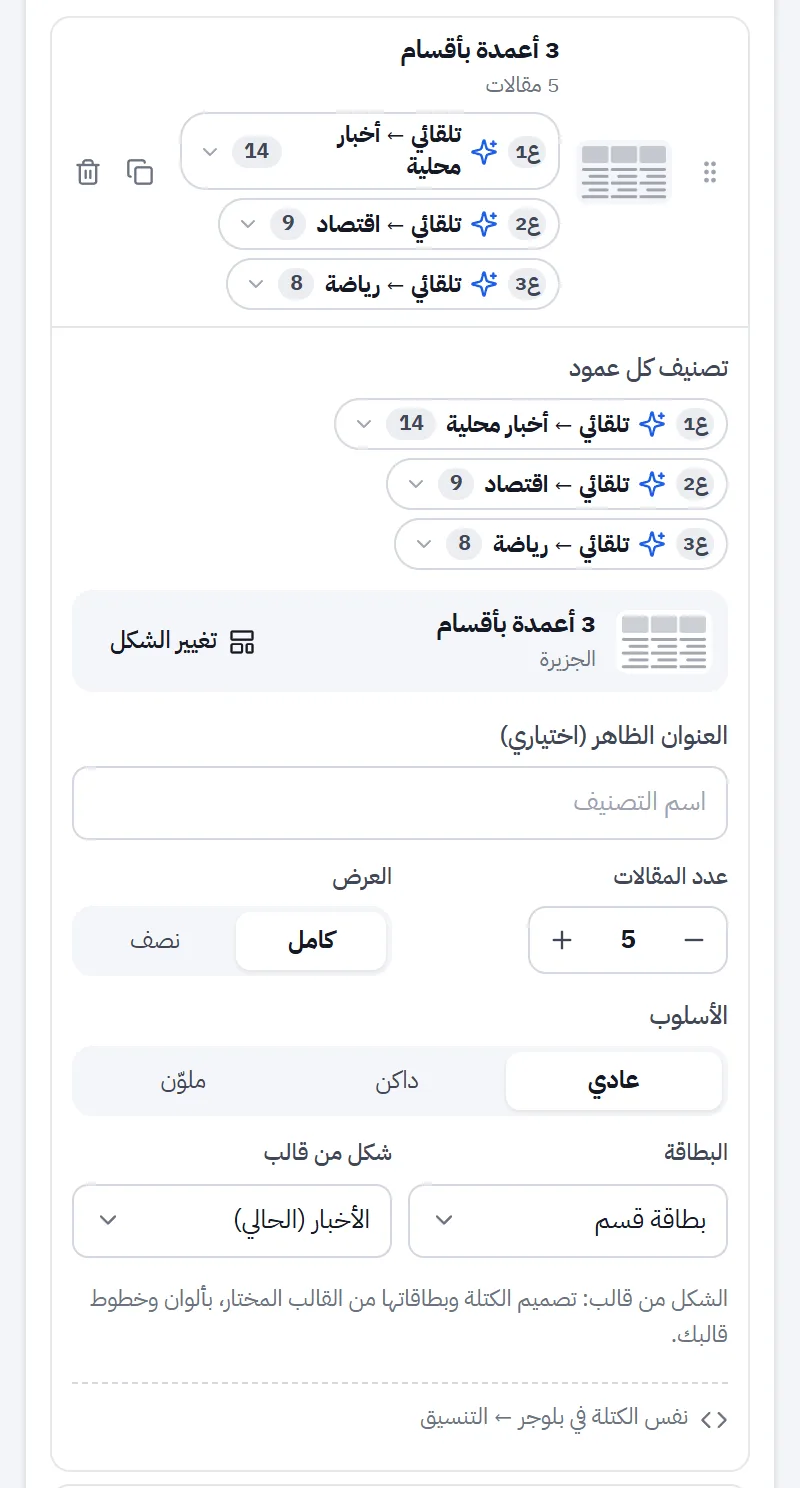
تعديل كتلة
اضغط أي كتلة لتفتحها: اختر التخطيط (شبكة، فسيفساء، خط زمني، تبويبات…) والعدد والأسلوب (عادي، داكن، ملوّن)، ويمكنك استعارة شكل الكتلة من مجال آخر.
الفائدة: اكتب اسم الوسم كما هو في بلوجر حرفيًا فتمتلئ الكتلة بمقالاته تلقائيًا.
الشرح الكامل ←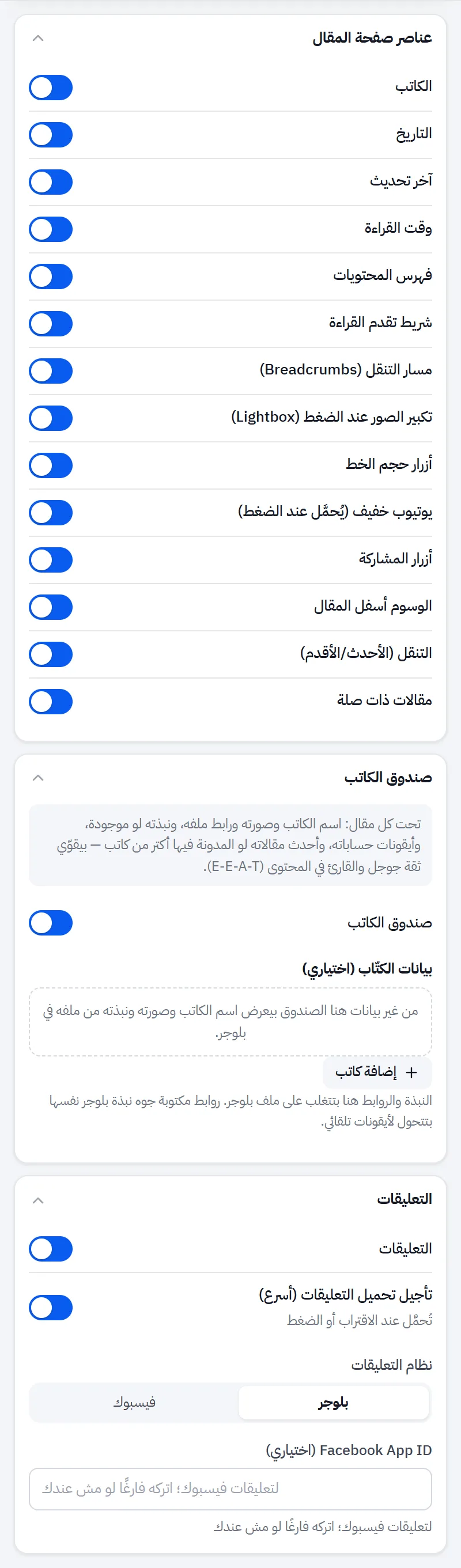
المقال
كل عناصر صفحة المقال: الكاتب، التاريخ، الفهرس، شريط التقدم، مسار التنقل، تكبير الصور، حجم الخط، المشاركة، الوسوم، المقالات ذات الصلة، «اقرأ أيضًا»، وصندوق الكاتب ونظام التعليقات.
الفائدة: يبقى القارئ وقتًا أطول في موقعك، والروابط الداخلية تقوّي ترتيبك في جوجل.
الشرح الكامل ←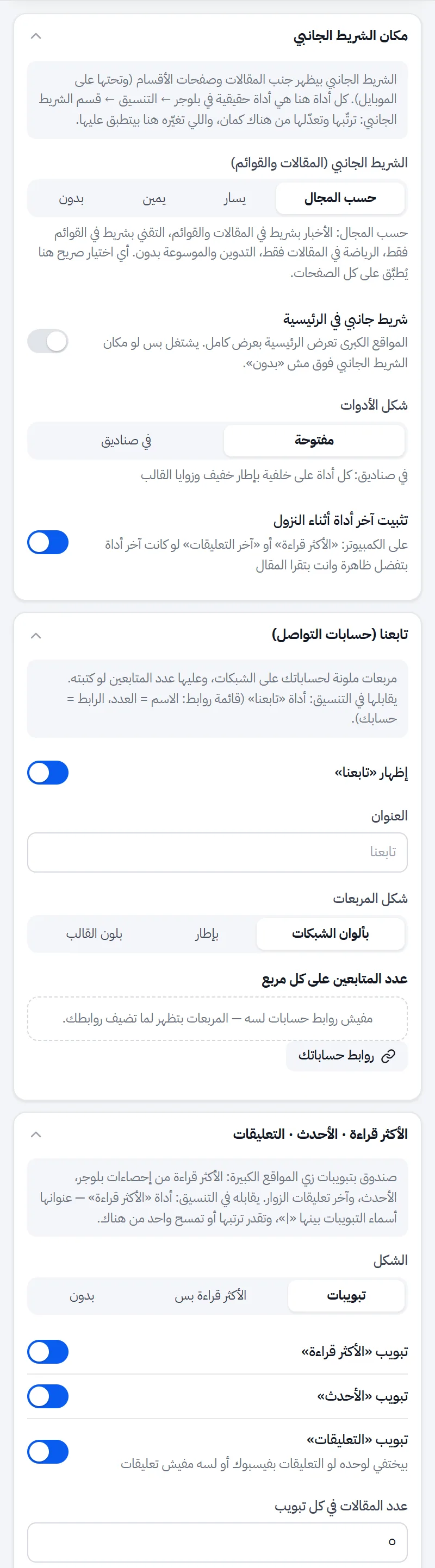
السايدبار
مكان الشريط الجانبي وظهوره، شكل الأدوات، مربعات «تابعنا» لحساباتك، تبويبات (الأكثر قراءة، الأحدث، التعليقات)، وآخر التعليقات.
الفائدة: شريط جانبي مرتب يجلب زيارات أكثر لمقالاتك القديمة ومتابعين لحساباتك.
الشرح الكامل ←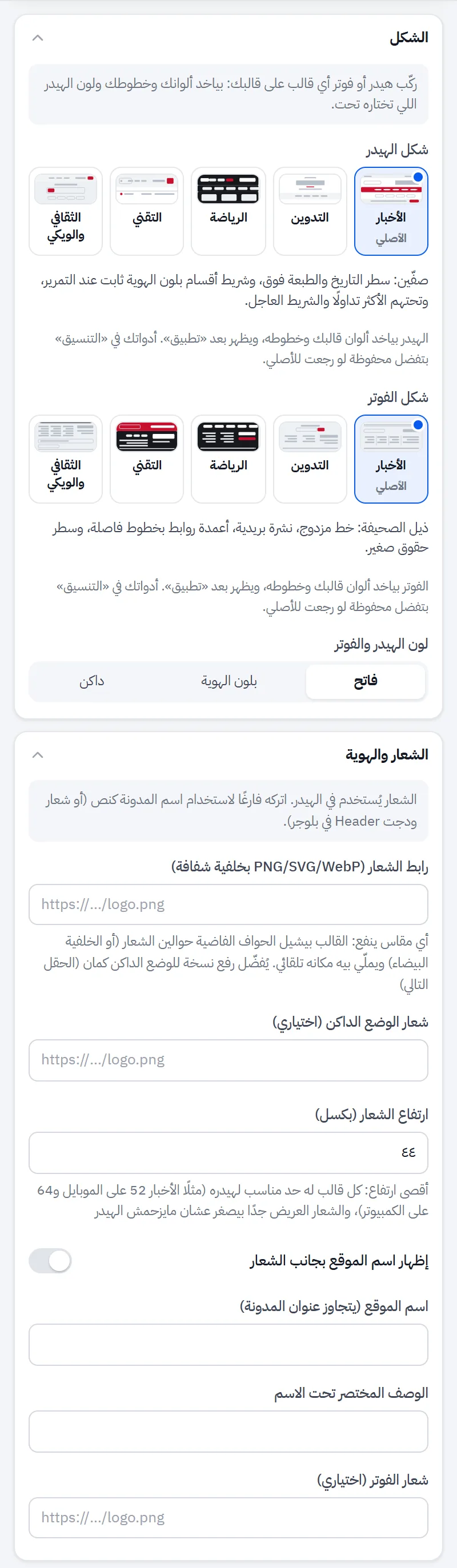
الهيدر والفوتر
الشعار (فاتح وداكن)، الاسم والوصف، القائمة الرئيسية (تلقائية من التصنيفات أو مخصصة بقوائم فرعية وميجا منيو)، الفوتر بأعمدته وروابطه ونشرته، وحسابات التواصل. ويمكنك أخذ شكل الهيدر أو الفوتر من مجال آخر.
الفائدة: الشعار يُضبط في مكانه تلقائيًا بأي مقاس، والقائمة تُبنى من تصنيفاتك دون مجهود.
الشرح الكامل ←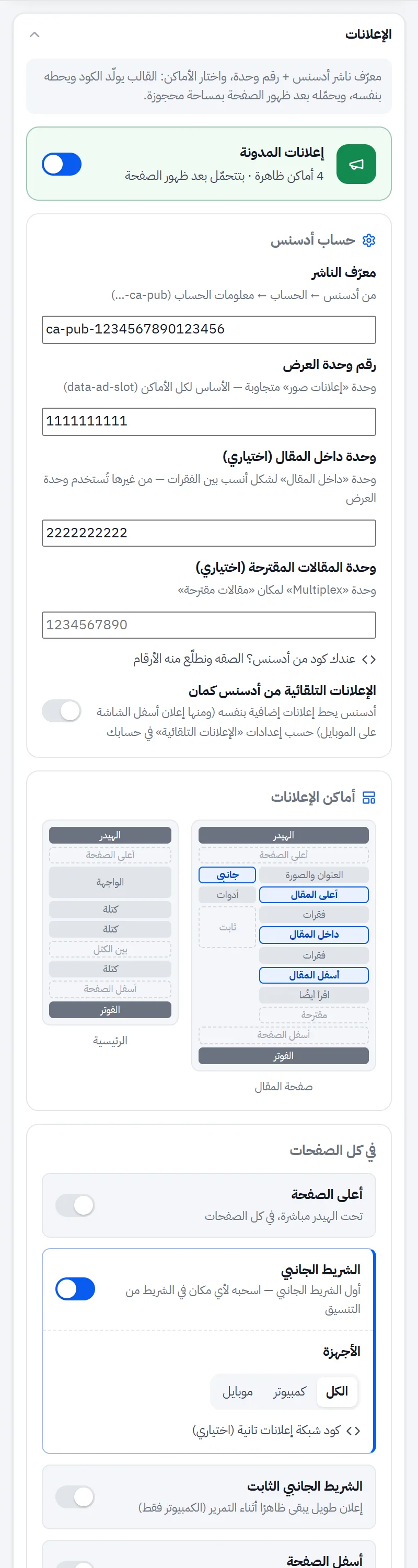
الإعلانات
اكتب معرّف ناشر أدسنس ورقم وحدة واحدة (أو الصق الكود ويستخرج الأرقام)، واختر من ١٠ أماكن: أعلى الصفحة، الشريط الجانبي، داخل المقال بين الفقرات، بين كتل الرئيسية… القالب يولّد كل إعلان بمقاسه ويحمّله بعد ظهور الصفحة في مساحة محجوزة.
الفائدة: أرباح دون أن تقل سرعة الموقع أو تهتز الصفحة، ومن غير لصق أكواد في كل مكان.
الشرح الكامل ←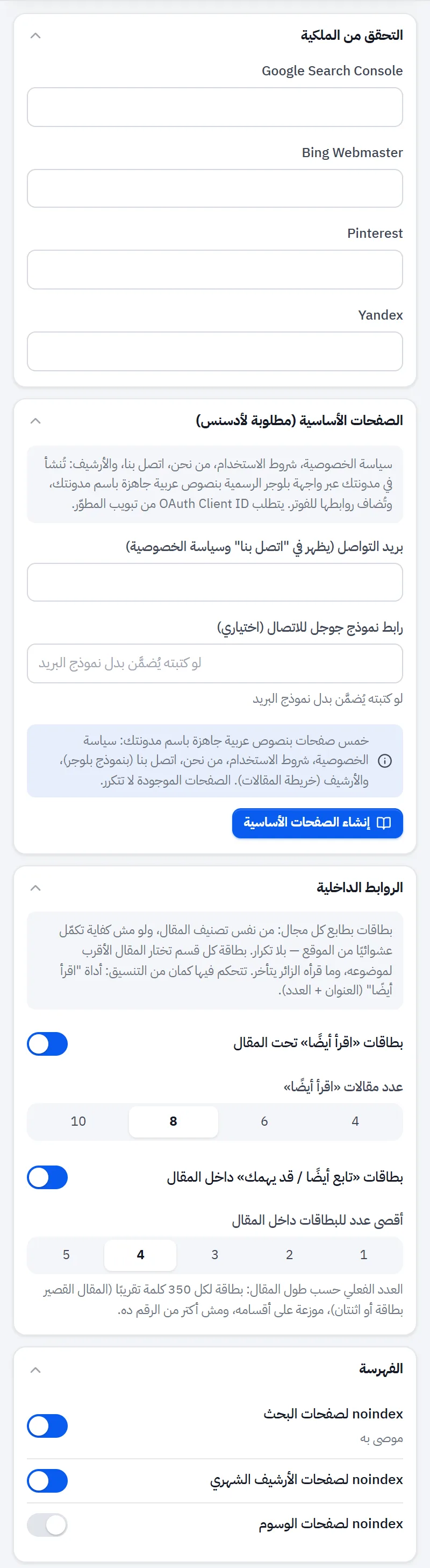
SEO
أكواد التحقق من الملكية، وزر واحد يُنشئ الصفحات المطلوبة لأدسنس (الخصوصية، الشروط، من نحن، اتصل بنا) باسم مدونتك ويضعها في الفوتر، والبيانات المنظّمة، وصورة المشاركة، وتجهيز robots.txt.
الفائدة: موقعك جاهز للأرشفة وللقبول في أدسنس من اليوم الأول.
الشرح الكامل ←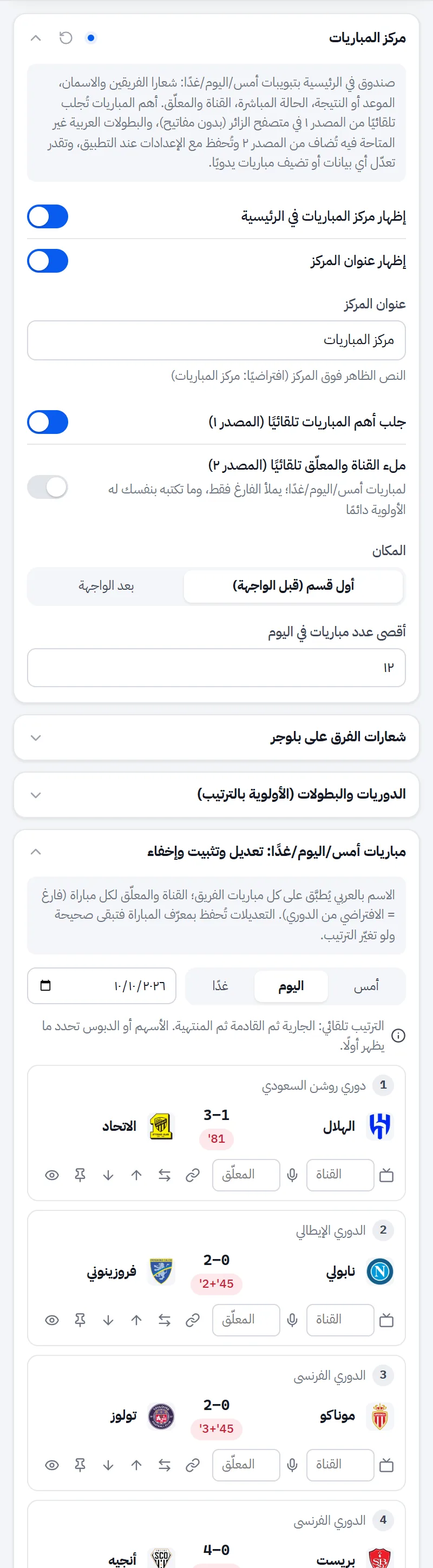
المباريات (الرياضة فقط)
تشغيل مركز المباريات ومكانه، الدوريات بالأولوية، اسم كل بطولة بالعربية والقناة والمعلّق، وتعديل أو تثبيت أو إخفاء أي مباراة، ومباريات يدوية.
الفائدة: جدول مباريات يتحدّث تلقائيًا كل يوم دون أن تكتب مباراة واحدة.
الشرح الكامل ←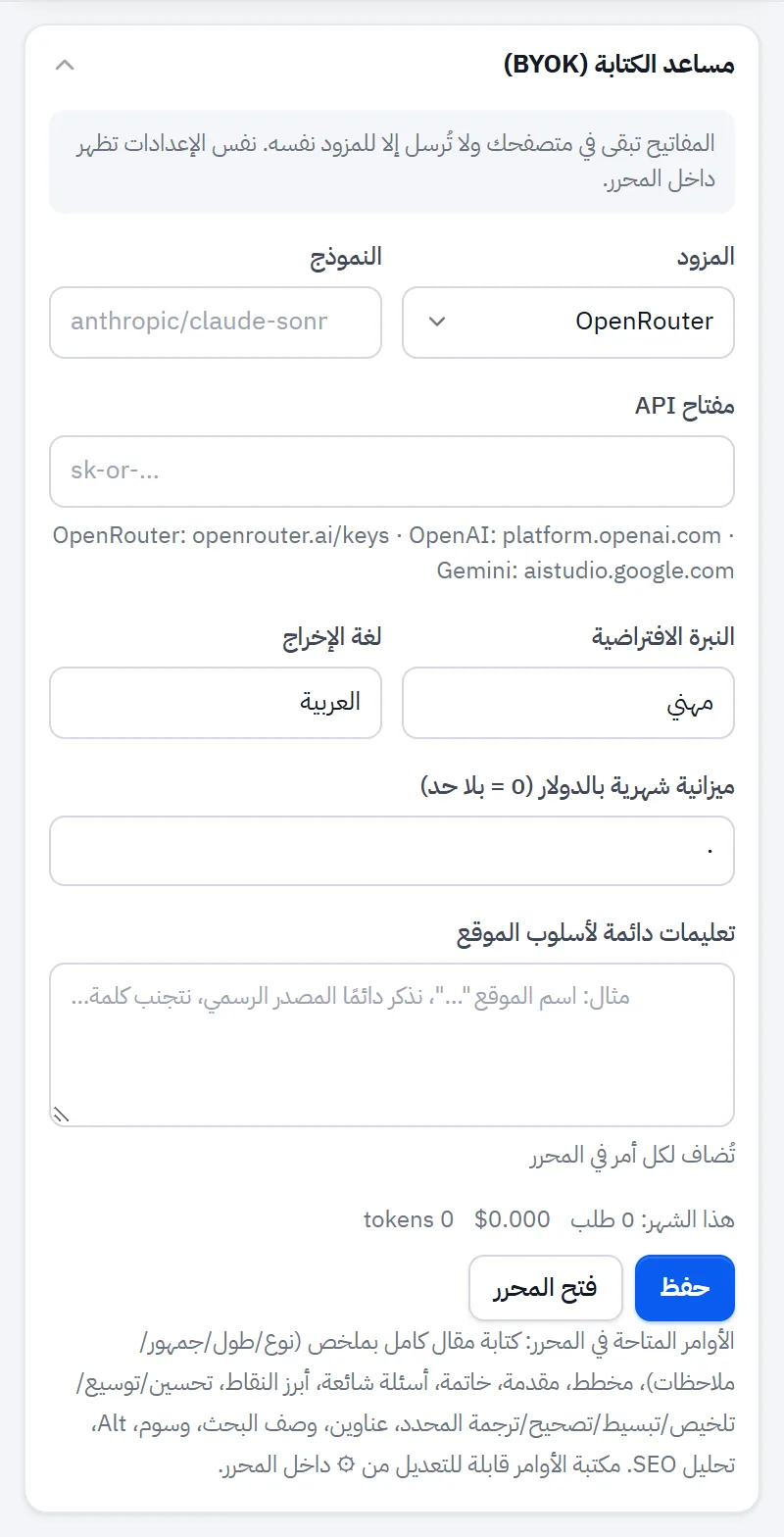
الكاتب الذكي
اختر المزود (OpenRouter أو OpenAI أو Gemini) وضع مفتاحك الخاص، والنبرة واللغة، وتعليمات أسلوب موقعك. الإعدادات نفسها تعمل داخل المحرر.
الفائدة: مساعد كتابة بمفتاحك، والمفتاح يبقى في متصفحك فقط.
الشرح الكامل ←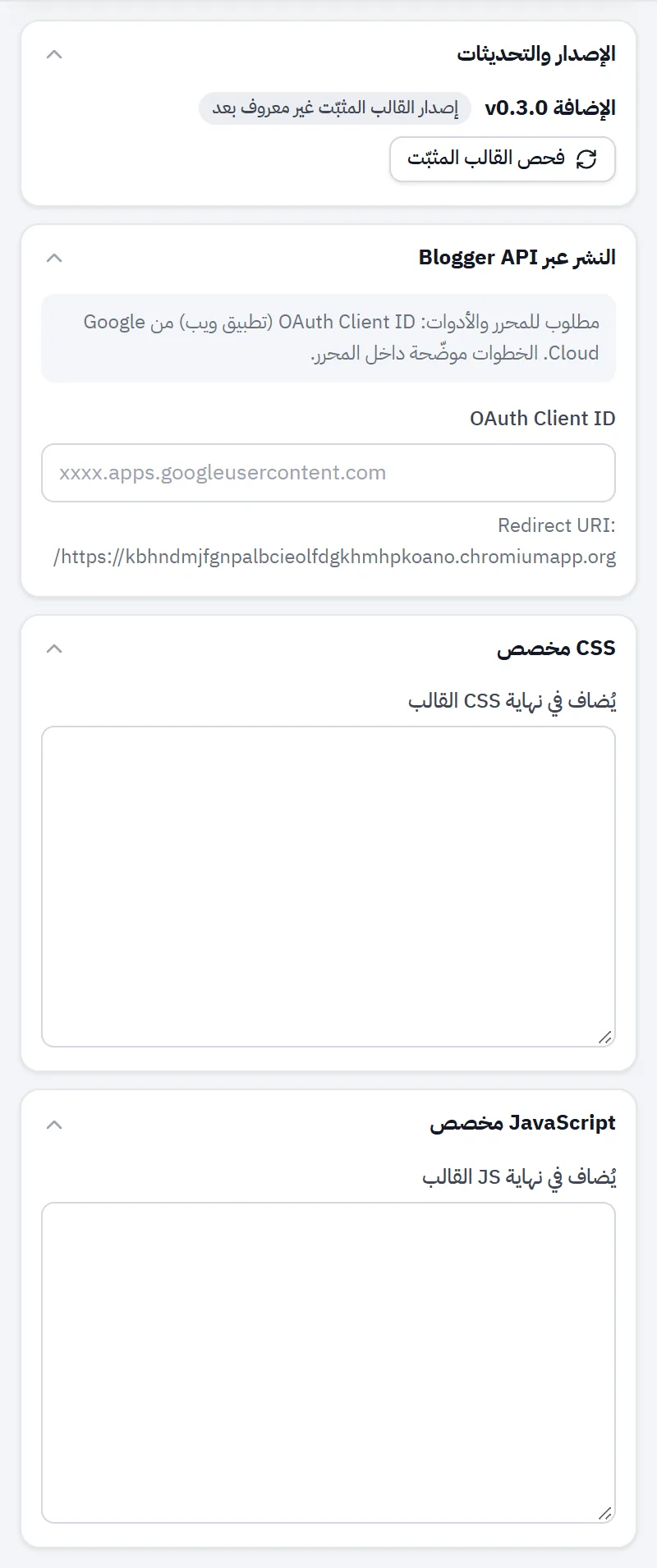
المطوّر
الإصدار والقالب المثبّت، ربط Blogger API للمحرر والأدوات، وCSS وJavaScript مخصصان يُضافان في نهاية القالب.
الفائدة: للمحترفين: أي لمسة إضافية دون تعديل القالب نفسه، وتبقى مع كل تحديث.
الخطوة ٦ب
الشرح التفصيلي لكل نظام
كل نظام في نبض له صفحة شرح كاملة: كل إعداد، اختياراته، وماذا يفعل في موقعك، مع الصور.
الخطوة ٧
التعديل من «التنسيق» في بلوجر
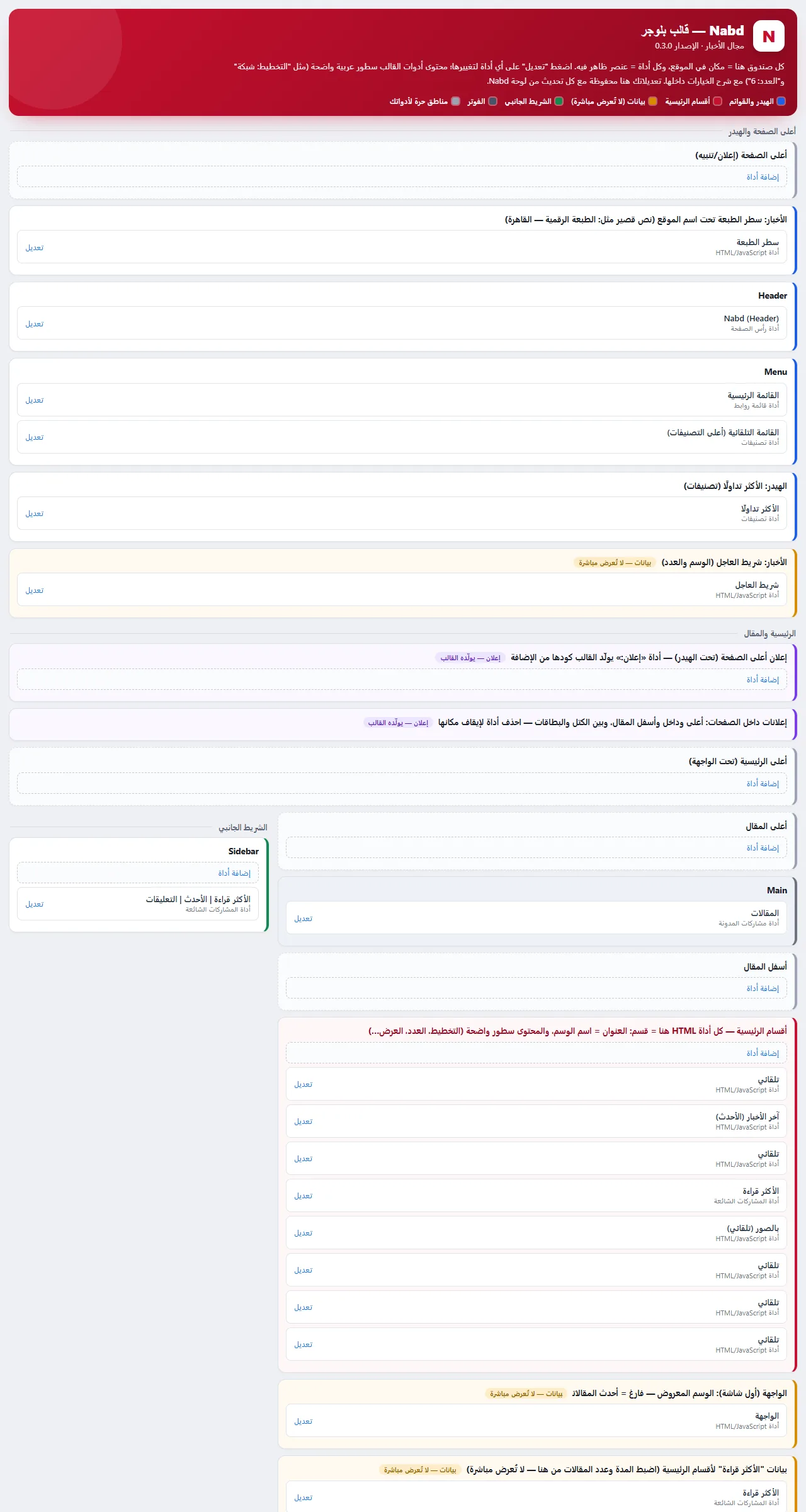
بعد أول تطبيق، يصبح كل ما يظهر في الرئيسية والهيدر والفوتر أداة من أدوات بلوجر نفسه في صفحة التنسيق (Layout). أي يمكنك التعديل من بلوجر مباشرة، حتى دون الإضافة. والصفحة نفسها مرتبة لتسهّل عليك: الأدوات مجمّعة وملوّنة حسب مكانها.
| الخانة في التنسيق | ما تعدّله منها |
|---|---|
| أقسام الرئيسية | عنوان الأداة = اسم الوسم (أو: تلقائي، الأحدث، الأكثر قراءة)، والمحتوى سطور واضحة مثل «التخطيط: شبكة» و«العدد: 6»، وداخل كل أداة سطور شرح تذكّرك بالخيارات. |
| الواجهة (أول شاشة) | اكتب اسم وسم لعرض مقالاته بدل الأحدث. |
| الهيدر والقائمة | الشعار والوصف، وروابط القائمة (إذا طابق اسم الرابط اسم الوسم أخذ لونه). |
| الفوتر | حسابات التواصل، النبذة، الأعمدة والروابط، النشرة البريدية، وسطر الحقوق. |
| مناطق حرة | أعلى الصفحة، أعلى الرئيسية، أعلى المقال وأسفله، والشريط الجانبي: لأي أداة أو إعلان تريده. |
أيهما يُعتمد إن عدّلت في المكانين؟ القيمة التي تكتبها في اللوحة هي التي تظهر بعد «تطبيق». وإن تركتها فارغة في اللوحة فالتحكم من «التنسيق». وأي تعديل في «التنسيق» يبقى محفوظًا مع كل تطبيق جديد.
الخطوة ٨
المحرر والكاتب الذكي والأدوات
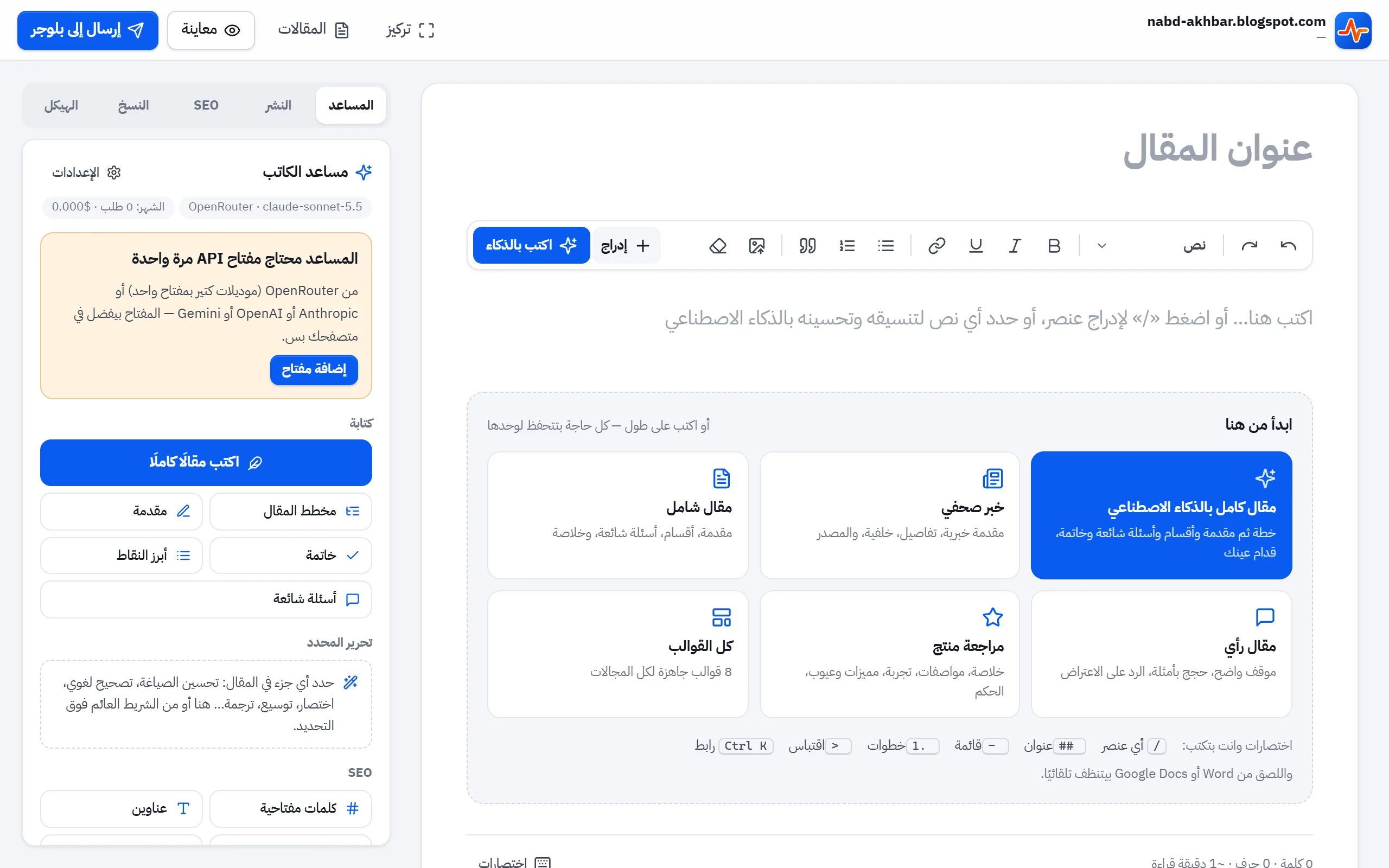
- المحرر البديل: محرر مقالات حديث يفتح من اللوحة: كتل جاهزة لمجالك، جداول، فيديو، تحسين SEO أثناء الكتابة، مسودات محفوظة على جهازك، ونشر مباشر على بلوجر.
- مساعد الكاتب: «كتابة مقال كامل» بنوعه وطوله وجمهوره، أو مخطط، مقدمة، خاتمة، أسئلة شائعة. وتحسين الجزء المحدد أو تلخيصه أو ترجمته، واقتراح عناوين ووصف للبحث. يظهر الناتج للمراجعة أولًا ثم تدرجه.
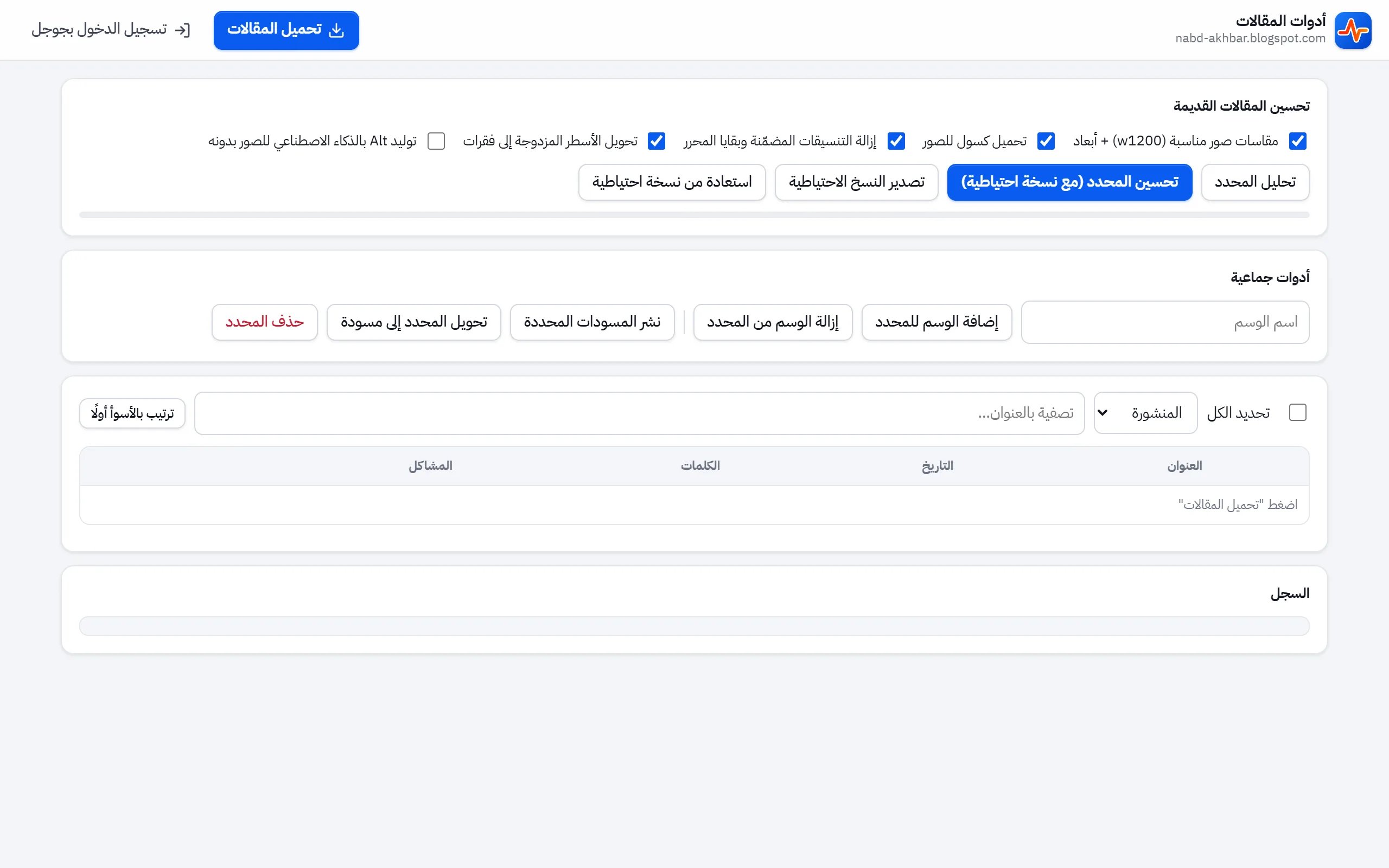
- أدوات المقالات القديمة: حمّل مقالاتك واطّلع على مشكلات كل مقال (النص البديل للصور، الصور الضخمة، التنسيقات القديمة)، وعاين قبل وبعد، وحسّن دفعة واحدة، مع نسخة احتياطية لكل مقال. تحتاج ربط Blogger API مرة واحدة.
الخطوة ٩
نبض على الجوال
افتح nabd.gply.top/app من جوالك (ويمكنك إضافته للشاشة الرئيسية كتطبيق). فيه لوحة الإضافة نفسها: تعدّل الألوان والكتل والإعدادات، وترى «نسخ مدونتك» وترجع لأي نسخة.
ابدأ من الجوال مباشرة
ادخل بحساب جوجل
بالحساب الذي تدير به المدونة. إن كانت مدونتك مربوطة به من قبل تظهر فورًا.
أضف مدونتك
الصق رابط مدونتك (مثل
myblog.blogspot.com) أو رابط ملفك الشخصي في بلوجر واضغط «بحث»، ثم اختر مدونتك: «دي مدونتي — ابدأ التجربة». تبدأ التجربة المجانية فورًا (مرة واحدة لكل حساب).
إن ظهر أن المدونة «متفعّلة من الإضافة» أو مربوطة بحساب آخر، فاربطها مرة واحدة من إضافة الكمبيوتر («البداية ← اربط حساب جوجل»)، وبعدها تظهر في الجوال.
«تطبيق» من الجوال
بلوجر لا يسمح بكتابة القالب من خارجه، فالتطبيق من الجوال يكون باستعادة ملف يجهّزه نبض لك:
حافظ على تعديلات «التنسيق» (مُوصى به)
إن كنت أضفت أو رتّبت أدوات في «التنسيق»: من بلوجر افتح المظهر ← النقاط الثلاث بجوار «تخصيص» ← نسخ احتياطي، ثم ارجع واختر الملف الذي نزل. نبض يدمج أدواتك في القالب الجديد.
جهّز ملف القالب
اضغط «جهّز الملف»، فيجهّز خادم نبض قالبك بإعداداتك، ثم «نزّل الملف» أو احفظه في «الملفات».
استعده في بلوجر
افتح المظهر ← النقاط الثلاث بجوار «تخصيص» ← استعادة، واختر الملف واضغط «رفع». إن سألك بلوجر عن أدوات القالب القديم فاختر «حذف». (إن لم تظهر القائمة على الجوال ففعّل «عرض نسخة الكمبيوتر» من قائمة المتصفح.)
اضغط «اتأكد»
يفتح نبض مدونتك ويتأكد أن القالب الجديد يعمل: «قالبك اتطبّق ✔».
الفائدة: تبدأ وتعدّل وتطبّق وأنت بعيد عن الكمبيوتر.
الخطوة ١٠
التفعيل الدائم بعد الشراء
-
انسخ معرّف مدونتك
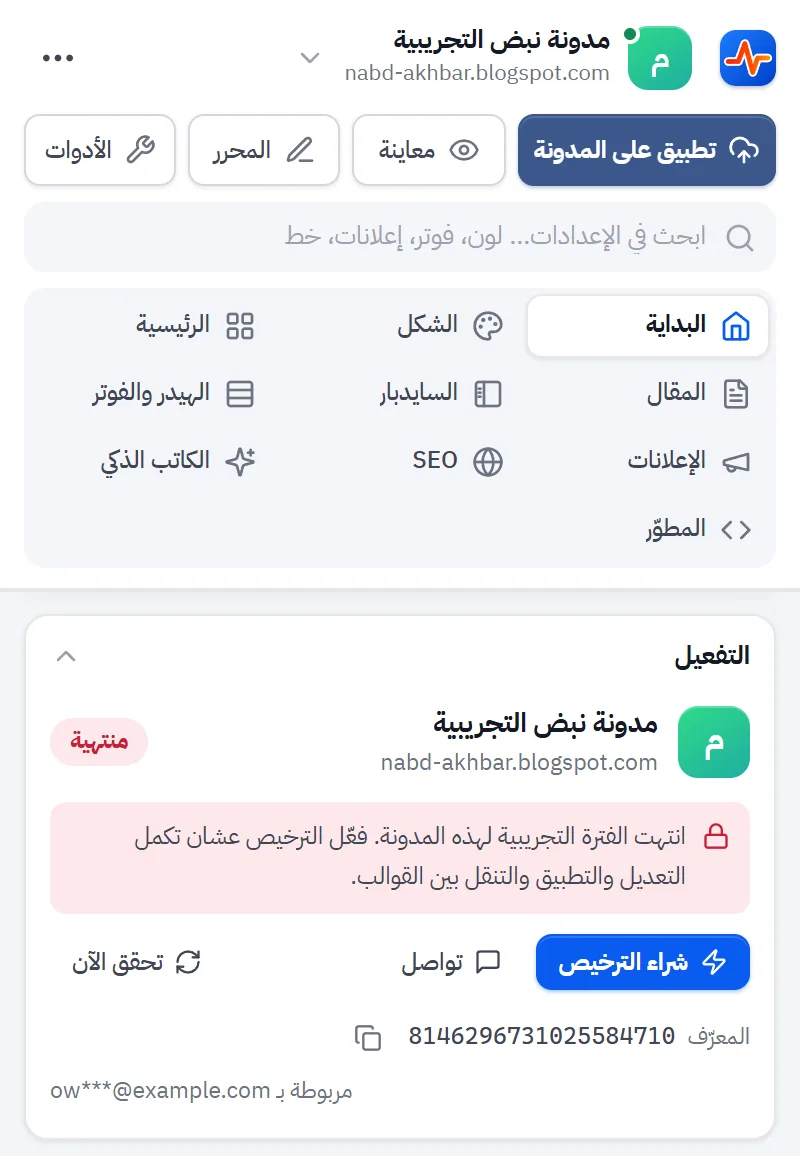
في بطاقة التفعيل ستجد معرّف المدونة (رقم طويل) وبجواره زر نسخ. الترخيص يرتبط بهذا الرقم، وهو ما ترسله إلينا.
-
اشترِ وأرسل المعرّف
اضغط زر الشراء في البطاقة أو هنا، وأرسل المعرّف مع الدفع. السعر: تواصل معنا.
-
اضغط «تطبيق» مرة أخرى
بمجرد تفعيل مدونتك تتحول بطاقة التفعيل إلى سطر واحد وتُفتح المزايا المقفلة. وإن ظهر تنبيه بإعادة التطبيق فاضغط تطبيق لتصل النسخة الكاملة إلى مدونتك.
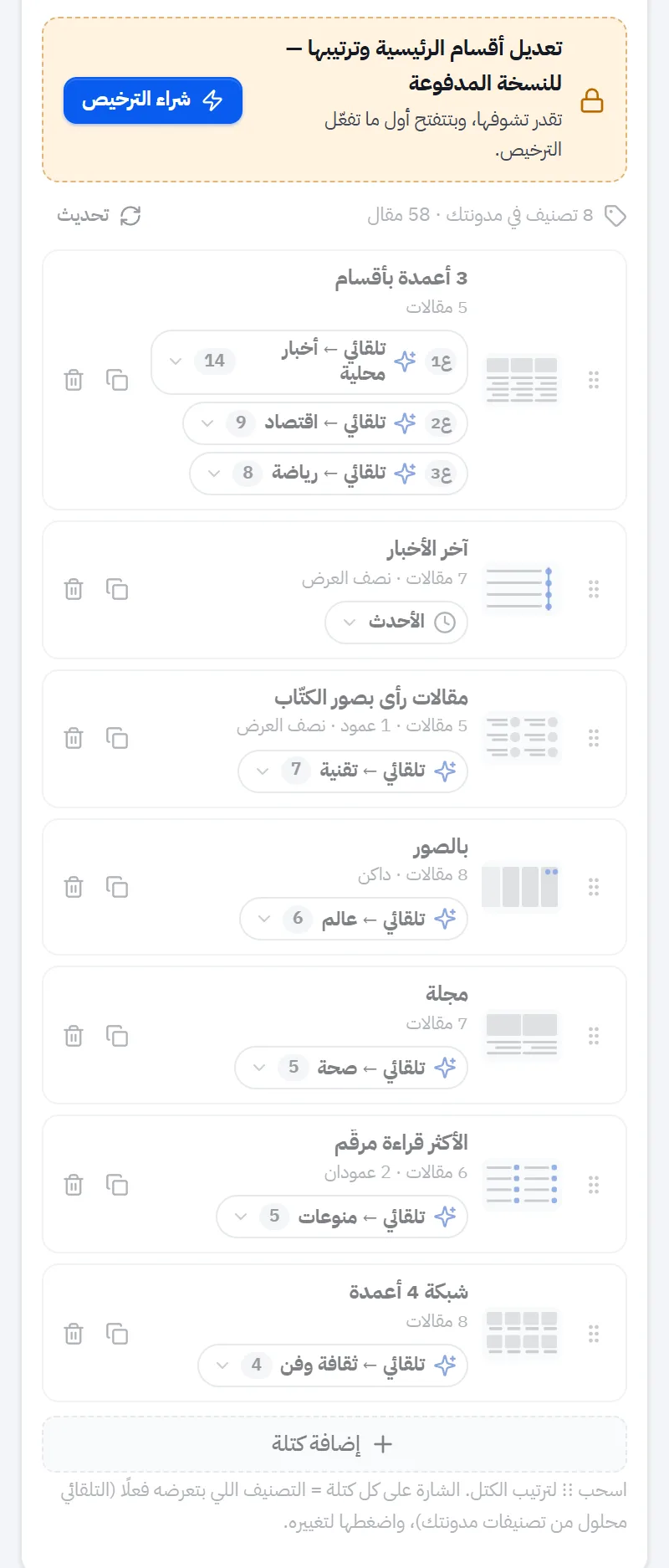
ميزة مقفلة 🔒 أثناء التجربة 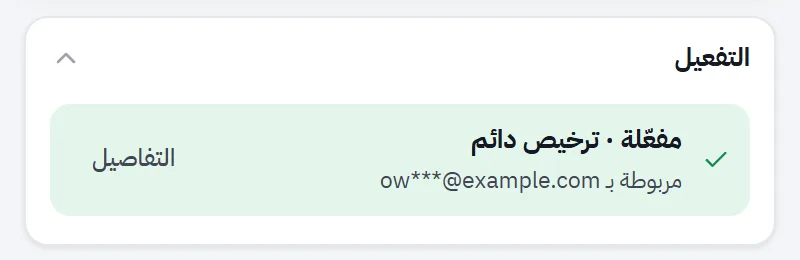
بعد التفعيل: سطر واحد
ما يُفتح بعد الشراء
- الأشكال الجاهزة لكل المجالات
- تعديل كتل الرئيسية بحرية
- القائمة المخصصة والميجا منيو
- شكل الهيدر والفوتر من أي مجال
- مركز المباريات التلقائي (الرياضة)
- الكاتب الذكي داخل الإضافة والمحرر
إذا انتهت التجربة دون تفعيل: تتوقف الإضافة عن التطبيق، ويتوقف تصميم القالب على مدونتك وتظهر رسالة للزوار حتى التفعيل. مقالاتك لا تتأثر، وبمجرد التفعيل يعود كل شيء تلقائيًا خلال دقائق.
الخطوة ١١
النسخ والتحديثات والتراجع: لا تخسر شيئًا
نبض يحفظ نسخة من مدونتك قبل وبعد كل خطوة مهمة، ويحافظ على تعديلاتك مع كل تحديث، وترجع لأي نسخة بضغطة واحدة، من الكمبيوتر أو الجوال.
«نسخ مدونتك»
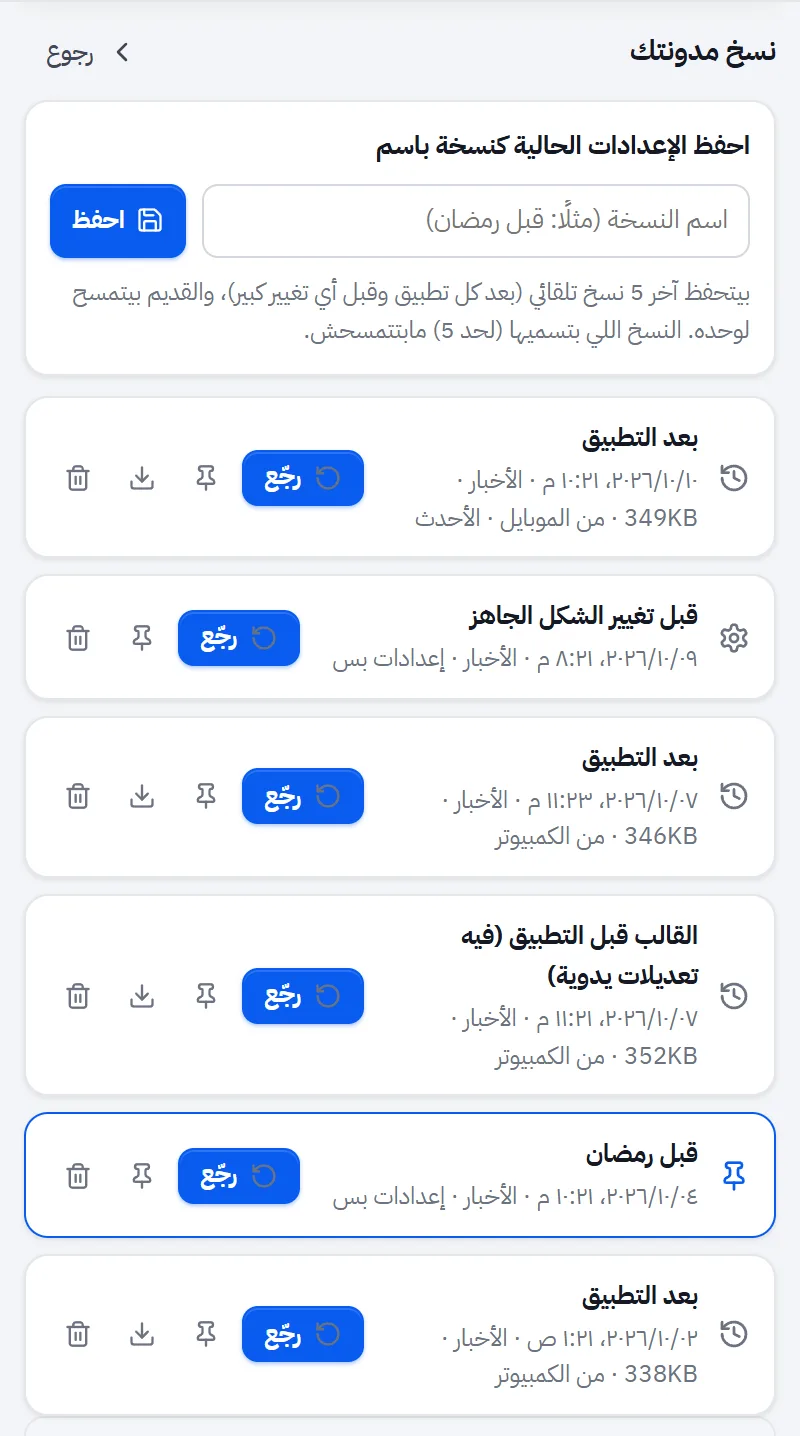
من قائمة ⋯ في اللوحة افتح نسخ مدونتك. كل نسخة فيها إعداداتك كلها، ومعها القالب نفسه إن كانت نسخة مطبّقة. وتُحفظ في حسابك، فتظهر على كل أجهزتك وفي تطبيق الجوال.
| متى تُحفظ نسخة تلقائيًا؟ | ماذا فيها |
|---|---|
| بعد كل «تطبيق» ناجح (من الكمبيوتر أو الجوال) | الإعدادات + القالب المطبّق |
| قبل التطبيق إن كان قالبك الحالي ليس نبض، أو عدّلت فيه يدويًا من «تعديل HTML» | قالبك القديم كما هو |
| قبل تغيير الشكل الجاهز أو المجال، والرجوع للافتراضي، والاستيراد، والنسخ من مدونة أخرى، والرجوع لنسخة قديمة | الإعدادات |
- رجّع
- يعيد الإعدادات كما كانت، وإن كانت النسخة مطبّقة يطبّق القالب كما كان بضغطة واحدة، مع أدوات «التنسيق» كما كانت في تلك النسخة.
- سمّي النسخة
- تُحفظ آخر ٥ نسخ تلقائية ويُحذف الأقدم وحده. سمِّ أي نسخة مهمة (مثل «قبل رمضان») فلا تُحذف أبدًا، حتى ٥ نسخ بأسماء. وزر «احفظ الإعدادات الحالية كنسخة باسم» يحفظ وضعك الحالي في أي وقت.
- تنزيل XML وحذف
- نزّل قالب أي نسخة مطبّقة كملف، أو احذف نسخة لم تعد تحتاجها.
- رجّع زي ما كان
- بعد أي خطوة كبيرة (شكل جاهز، مجال، رجوع للافتراضي، استيراد، نسخ من مدونة أخرى) تظهر رسالة فيها زر رجّع زي ما كان يلغيها فورًا.
قالبك القديم وأكوادك تنتقل معك
مع كل تطبيق، من الكمبيوتر أو الجوال، ينقل نبض تلقائيًا من القالب الحالي إلى الجديد:
- أكواد التحقق من الملكية: Search Console، Bing، Yandex، فيسبوك، Pinterest، Baidu، Ahrefs، ووسم حساب أدسنس.
- أكواد الإحصاءات والتتبع: Google Analytics وTag Manager، Clarity، Pixel، Hotjar، TikTok، OneSignal.
- سكربت أدسنس الموجود في قالبك القديم (مثل كود الإعلانات التلقائية).
وتخبرك اللوحة بعد التطبيق بما نقلته، دون أن تتكرر الأكواد مع التطبيقات التالية.
تحديثات القالب
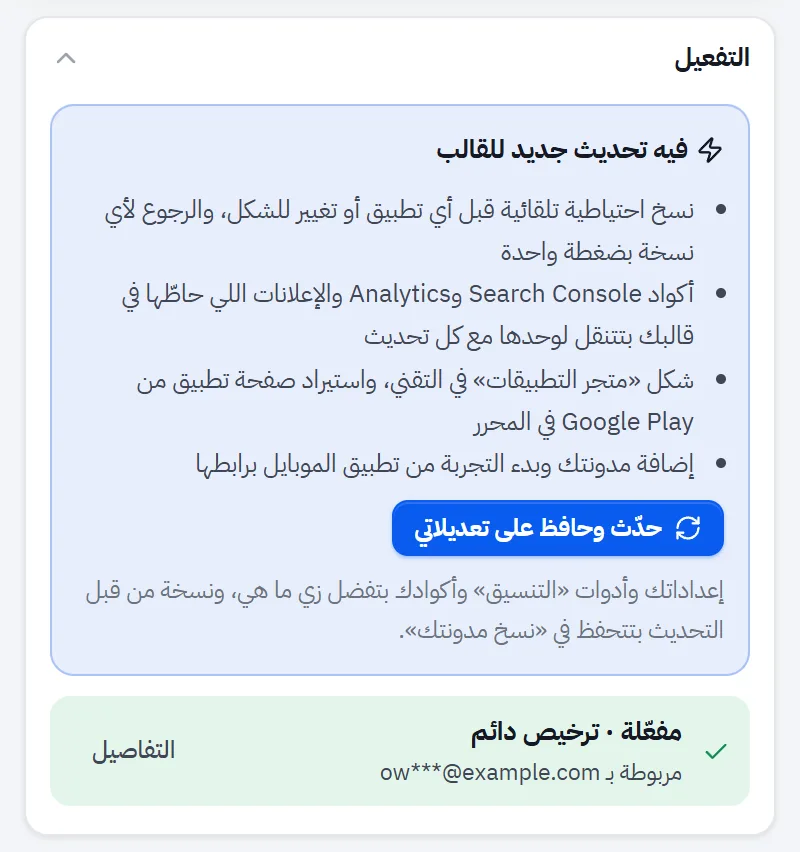
عند صدور تحديث جديد يظهر أعلى بطاقة التفعيل: «فيه تحديث جديد للقالب» مع ما الجديد فيه، وزر حدّث وحافظ على تعديلاتي. يحفظ نسخة قبل التحديث، ثم يطبّق التحديث مع الاحتفاظ بإعداداتك وأدوات «التنسيق» وأكوادك. وإن صدرت نسخة جديدة من الإضافة نفسها يظهر تنبيه بذلك أيضًا.
انسخ شكل مدونة أخرى
إن كانت لديك أكثر من مدونة على الحساب نفسه: في قائمة مدوناتك (بطاقة التفعيل) زر انسخ شكلها وإعداداتها للمدونة دي بجوار كل مدونة. يُنسخ الشكل فقط: الألوان والخطوط والكتل والواجهة والهيدر والفوتر. أما بيانات مدونتك (الإعلانات، SEO، القائمة، السوشيال، اللغة، بيانات التواصل) فتبقى كما هي. وقبلها تُحفظ نسخة، ومعها «رجّع زي ما كان».
بين الكمبيوتر والجوال
إعداداتك متزامنة بين الإضافة وتطبيق الجوال. ما غيّرته في جهاز واحد يُؤخذ منه، وإن غيّرت الإعداد نفسه في الجهازين يُعتمد الأحدث وتخبرك اللوحة بذلك.
وأيضًا
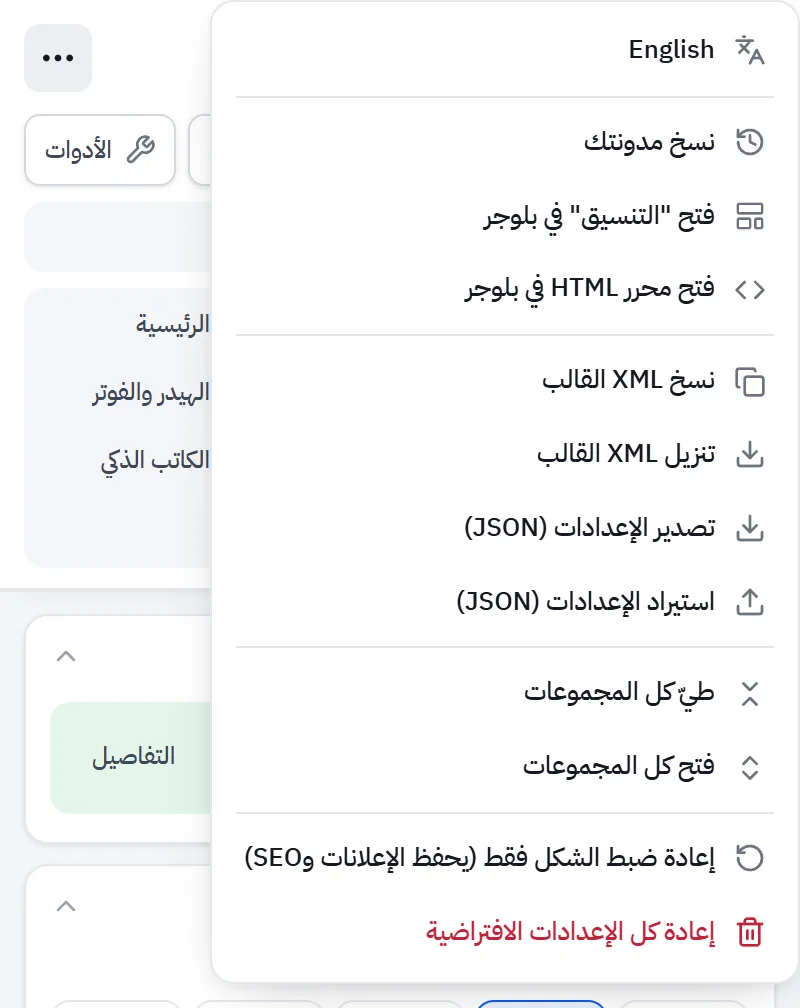
- تصدير الإعدادات واستيرادها: احفظ كل إعداداتك في ملف، وارجع إليها متى شئت أو انقلها إلى جهاز آخر.
- الرجوع للافتراضي: يعيد القالب إلى إعداداته الأصلية (بنسخة قبله)، وتبقى مقالاتك وبيانات مدونتك كما هي.
- تأكيد قبل كل تطبيق: باسم المدونة ورابطها والحساب، حتى لا تطبّق على مدونة خاطئة.
النسخ في حسابك على خادم نبض: آخر ٥ تلقائية و٥ بأسماء لكل مدونة، والأقدم يُحذف تلقائيًا ليبقى كل شيء سريعًا.
الخطوة ١٢
مشكلات شائعة وحلولها
ضغطت أيقونة نبض ولم تفتح اللوحة
اللوحة تعمل على صفحات بلوجر ومدونتك فقط. افتح لوحة مدونتك على blogger.com واضغط الأيقونة مرة أخرى. وإن لم تظهر الأيقونة فثبّتها من أيقونة البازل في شريط كروم.
الكتل في الرئيسية فارغة
يجب أن يطابق اسم الوسم في الكتلة الوسم في بلوجر حرفيًا (الحروف والمسافات نفسها). ومن بلوجر: الإعدادات ← المشاركات ← اجعل عدد المشاركات في الصفحة الرئيسية ١٠ أو أكثر.
غيّرت المجال ولم يتغير الموقع
تغيير المجال تغيير في الهيكل، فلا بد من الضغط على تطبيق. «معاينة» تعرض الألوان والإظهار فقط.
وُضع القالب في المحرر ولم يُحفظ
اضغط «حفظ» في محرر قالب بلوجر يدويًا، وأرسل إلينا لقطة شاشة؛ فواجهة بلوجر تتغير أحيانًا ونحدّث الإضافة فورًا.
الشريط العاجل لا يظهر (الأخبار)
يحتاج الشريط إلى مقالات بالوسم المحدد له (افتراضيًا «عاجل»). انشر مقالًا بهذا الوسم، أو غيّر الوسم من تبويب «الرئيسية».
غيّرت الكمبيوتر أو أعدت تثبيت الإضافة
افتح بطاقة التفعيل واضغط زر الدخول بجوجل بالحساب نفسه، فتعود مدونتك وتفعيلها فورًا.
شخص آخر يساعدني في المدونة من جهازه
على جهازه يجب تأكيد الملكية: من بطاقة التفعيل «تأكيد ملكية المدونة» (بشرط أن يكون مشاركًا في المدونة على بلوجر)، أو الدخول بحساب جوجل المرتبط بالمدونة.
درجة السرعة في PageSpeed أقل من المتوقع
أوقف الإعلانات التلقائية من بلوجر (الأرباح ← الإعلانات التلقائية)، وتأكد أن أول صورة في المقالات بحجم معقول. وقِس رابط مدونتك دون ?m=1.