
كيف يعمل النظام؟
أغلب قوالب بلوجر تطلب منك لصق كود إعلان في كل موضع، فتتحمّل مكتبة أدسنس مرات وتتأخر الصفحة وتهتز عند ظهور الإعلان. نبض يعمل بشكل مختلف:
- تعطيه الأرقام فقط: معرّف الناشر (ca-pub-…) ورقم «وحدة عرض» متجاوبة من أدسنس. هذا يكفي لكل المواضع.
- القالب يولّد كل إعلان بنفسه: بالمقاس الصحيح لكل مكان (أفقي، مربع، طويل، داخل المقال، شبكة مقالات).
- مكتبة أدسنس تُحمَّل مرة واحدة بعد ظهور الصفحة، وكل إعلان يُطلب قبل أن يصل إليه الزائر بشاشة ونصف، فيكون جاهزًا عند ظهوره ويُحتسب ظهوره.
- مكان كل إعلان محجوز من البداية بمقاسه، فلا تقفز الصفحة عند ظهوره (اهتزاز CLS صفر).
- كل موضع مفعّل يصبح أداة في «التنسيق» في بلوجر، تنقلها أو تحذفها أو تعدّلها من هناك.
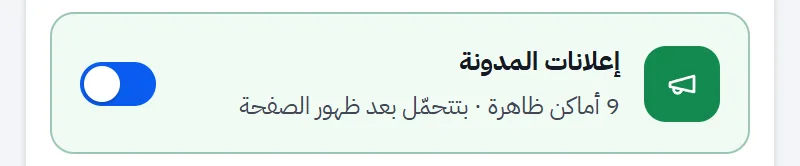
الإعلانات متوقفة افتراضيًا، ولا يوجد أي سكربت إعلانات في مدونتك حتى تشغّلها. وإعدادات الإعلانات تبقى كما هي عند تغيير المجال أو الشكل الجاهز أو إعادة الضبط. والإعلانات متاحة كاملة أثناء التجربة.
التشغيل في ست خطوات
أنشئ وحدة إعلانية في أدسنس
في حساب أدسنس: الإعلانات ← حسب الوحدة الإعلانية ← إعلانات صور (Display ads)، اختر «متجاوب»، سمّها ثم «إنشاء». انسخ الكود الذي يظهر. اختياريًا أنشئ أيضًا وحدة «داخل المقال» (In-article) ووحدة «Multiplex» لشكل أنسب في مواضعهما.
الصق الكود في اللوحة
في تبويب الإعلانات ← بطاقة حساب أدسنس ← افتح «عندك كود من أدسنس؟ الصقه ونطلّع منه الأرقام»، الصق الكود (أو أكثر من كود معًا) واضغط استخرج الأرقام. ستمتلئ خانات معرّف الناشر وأرقام الوحدات تلقائيًا.
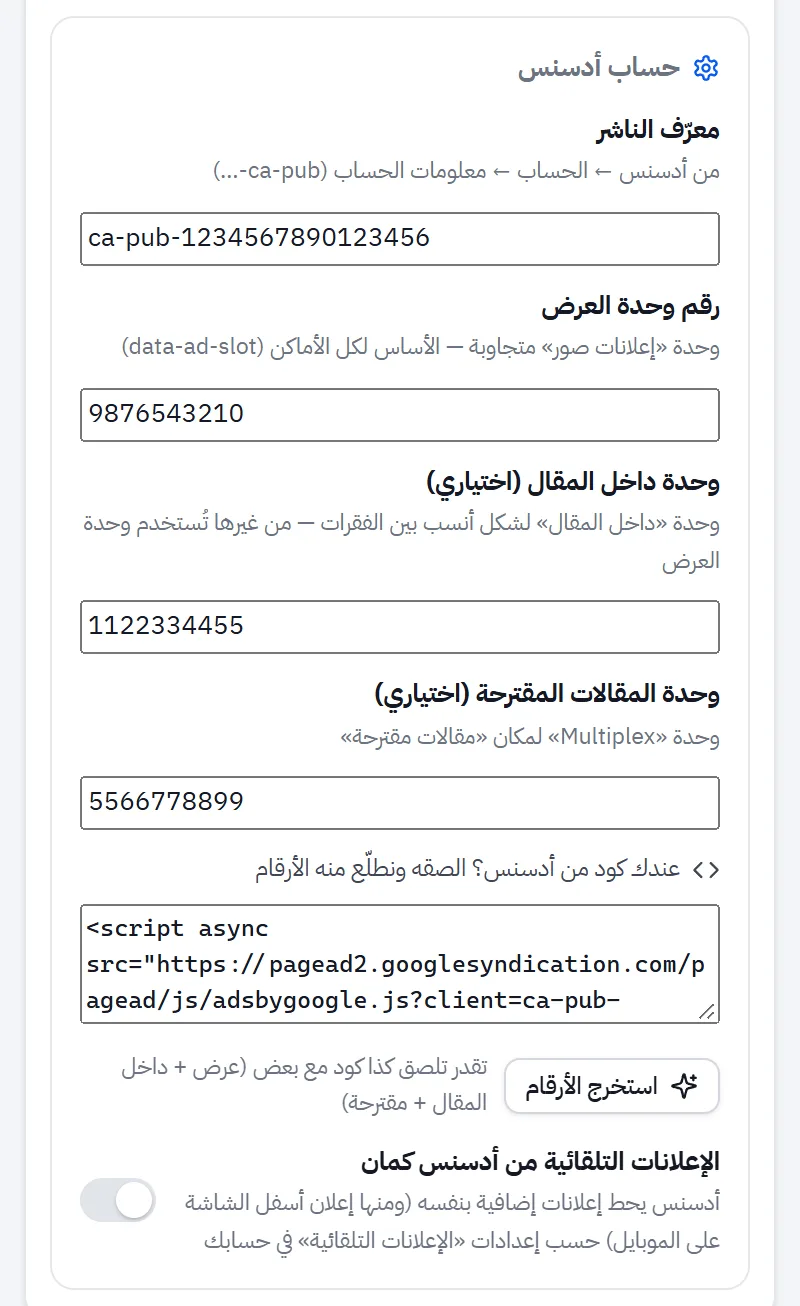
بطاقة «حساب أدسنس» بعد لصق الكود واستخراج الأرقام شغّل الإعلانات
فعّل المفتاح أعلى التبويب. سطر الحالة يخبرك فورًا بما ينقص: «اكتب معرّف الناشر…» أو «الأماكن محتاجة رقم وحدة عرض…»، وحين يكتمل كل شيء يعرض عدد الأماكن الظاهرة.
اختر الأماكن
أربعة أماكن مفعّلة من البداية: الشريط الجانبي، أعلى المقال، داخل المقال، وأسفل المقال. فعّل أو أوقف ما تريد من القائمة (التفاصيل بالأسفل).
اضغط «تطبيق على المدونة»
الإعلانات تغيير في هيكل القالب، فلا تظهر في «معاينة» اللوحة؛ تحتاج «تطبيق».
فعّل ملف ads.txt
بعد كتابة معرّف الناشر يظهر لك سطر ads.txt جاهزًا مع زر نسخ. الصقه في بلوجر: الإعدادات ← تحقيق الربح ← تفعيل ads.txt مخصص. (لماذا؟)
بطاقة «حساب أدسنس»
- معرّف الناشرمطلوب
- بالشكل
ca-pub-ثم ١٦ رقمًا. تجده في أدسنس: الحساب ← معلومات الحساب. يمكنك لصق الكود كله في الخانة وستأخذ المعرّف منه. - رقم وحدة العرضمطلوب للأماكن
- رقم
data-ad-slotلوحدة «إعلانات صور» متجاوبة. هو الأساس لكل الأماكن. - وحدة داخل المقالاختياري
- وحدة «In-article» لشكل أنسب بين الفقرات. بدونها تُستخدم وحدة العرض.
- وحدة المقالات المقترحةاختياري
- وحدة «Multiplex» (شبكة إعلانات بشكل مقالات) لمكان «مقالات مقترحة». بدونها تُستخدم وحدة العرض.
- الصق الكود ونستخرج الأرقام
- تلصق أي كود من أدسنس، حتى ثلاثة أكواد معًا، فيتعرّف على كل وحدة من نوعها ويضع رقمها في خانتها.
- الإعلانات التلقائية من أدسنس كمان
- عند تفعيله يضع أدسنس إعلانات إضافية بنفسه حسب إعدادات «الإعلانات التلقائية» في حسابك، ومنها إعلان أسفل الشاشة على الجوال. يعمل حتى لو لم تفعّل أي مكان يدوي. متوقف افتراضيًا.
الأماكن العشرة
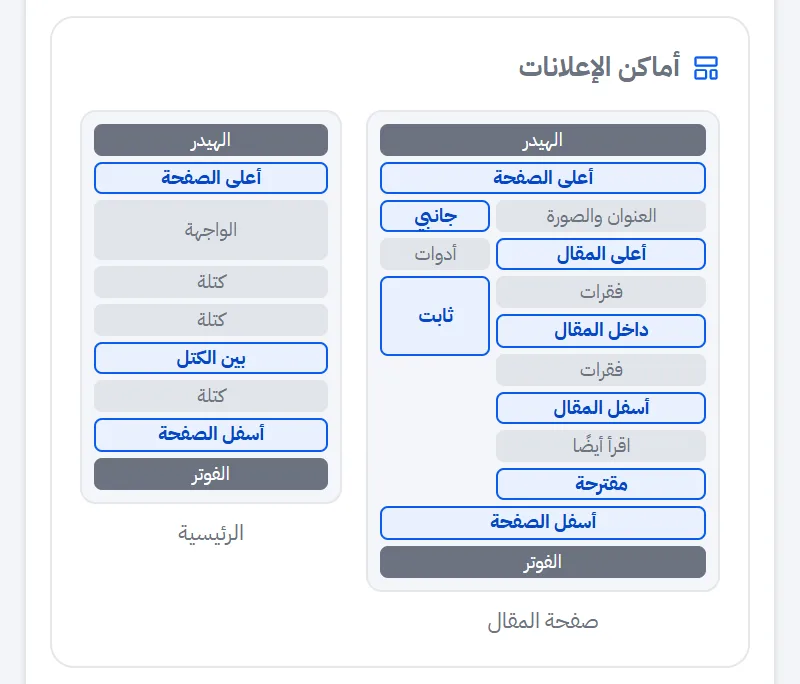
بطاقة أماكن الإعلانات ترسم صفحة مقال وصفحة رئيسية مصغّرتين، ويتلوّن فيها كل مكان مفعّل لترى أين ستظهر إعلاناتك. تحتها الأماكن مقسّمة إلى ثلاث مجموعات، ولكل مكان مفتاح تشغيل، وخياراته تظهر عند تشغيله.
| المكان | أين يظهر | المقاس المحجوز (تلقائي) | افتراضيًا |
|---|---|---|---|
| في كل الصفحات | |||
| أعلى الصفحة | تحت الهيدر مباشرة | شريط أفقي ١٠٠px (٧٢٨×٩٠ على الشاشات الواسعة) | متوقف |
| الشريط الجانبي | أول الشريط الجانبي، وتسحبه لأي مكان فيه من التنسيق | ٣٠٠×٢٥٠ | مفعّل |
| الشريط الجانبي الثابت | إعلان طويل يبقى ظاهرًا أثناء التمرير | ٣٠٠×٦٠٠ — الكمبيوتر فقط | متوقف |
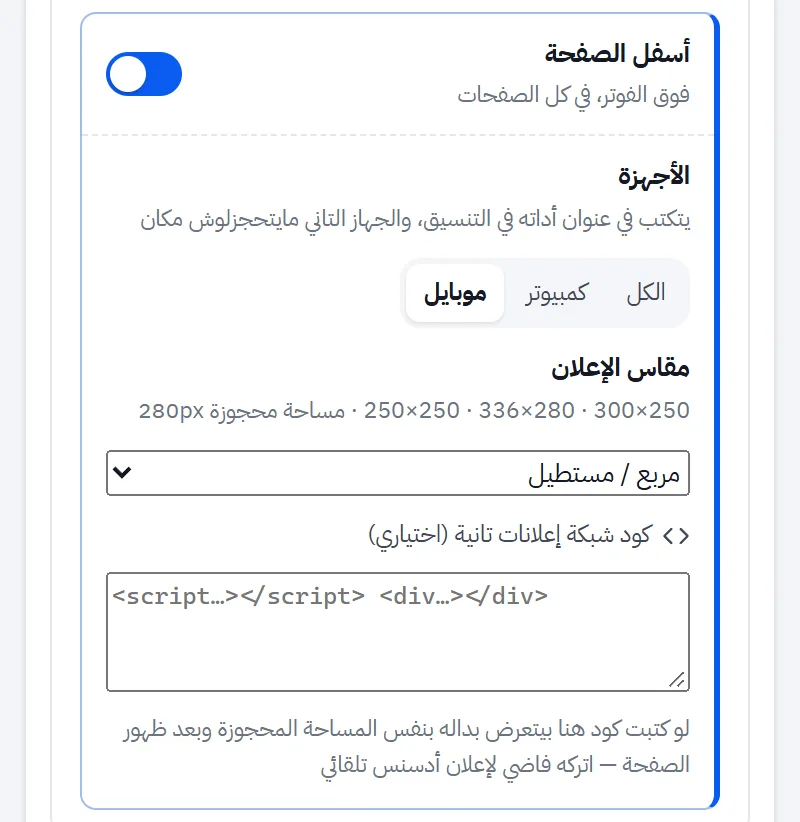
| أسفل الصفحة | فوق الفوتر | متجاوب: ٢٨٠px جوال / ٢٥٠px كمبيوتر | متوقف |
| صفحة المقال | |||
| أعلى المقال | بعد العنوان والصورة وقبل أول فقرة | شريط أفقي ١٠٠px | مفعّل |
| داخل المقال | بين الفقرات في الأماكن التي تختارها، ويتكرر | ٢٨٠ / ٢٥٠px بعرض المقال | مفعّل |
| أسفل المقال | بعد آخر فقرة وقبل أزرار المشاركة | ٢٨٠ / ٢٥٠px | مفعّل |
| مقالات مقترحة | شبكة إعلانات بشكل مقالات بعد «اقرأ أيضًا» | ٣٢٠px | متوقف |
| الرئيسية والتصنيفات | |||
| بين كتل الرئيسية | بعد كتلة تختارها ثم يتكرر | ٢٨٠ / ٢٥٠px بعرض الصفحة | متوقف |
| بين بطاقات التصنيفات | داخل صفحات التصنيفات والبحث كل عدد من البطاقات | ٢٨٠ / ٢٥٠px بعرض الشبكة | متوقف |
الشريط الجانبي ليس في كل المجالات: افتراضيًا الأخبار بشريط في المقالات والقوائم، التقني في القوائم فقط، الرياضة في المقالات فقط، والتدوين والموسوعة بدون. إعلانا الشريط الجانبي يظهران فقط حيث يوجد الشريط (وتغيّره من تبويب السايدبار). والرئيسية بلا شريط جانبي.
إعلانات داخل المقال وبين الكتل والبطاقات
داخل المقال
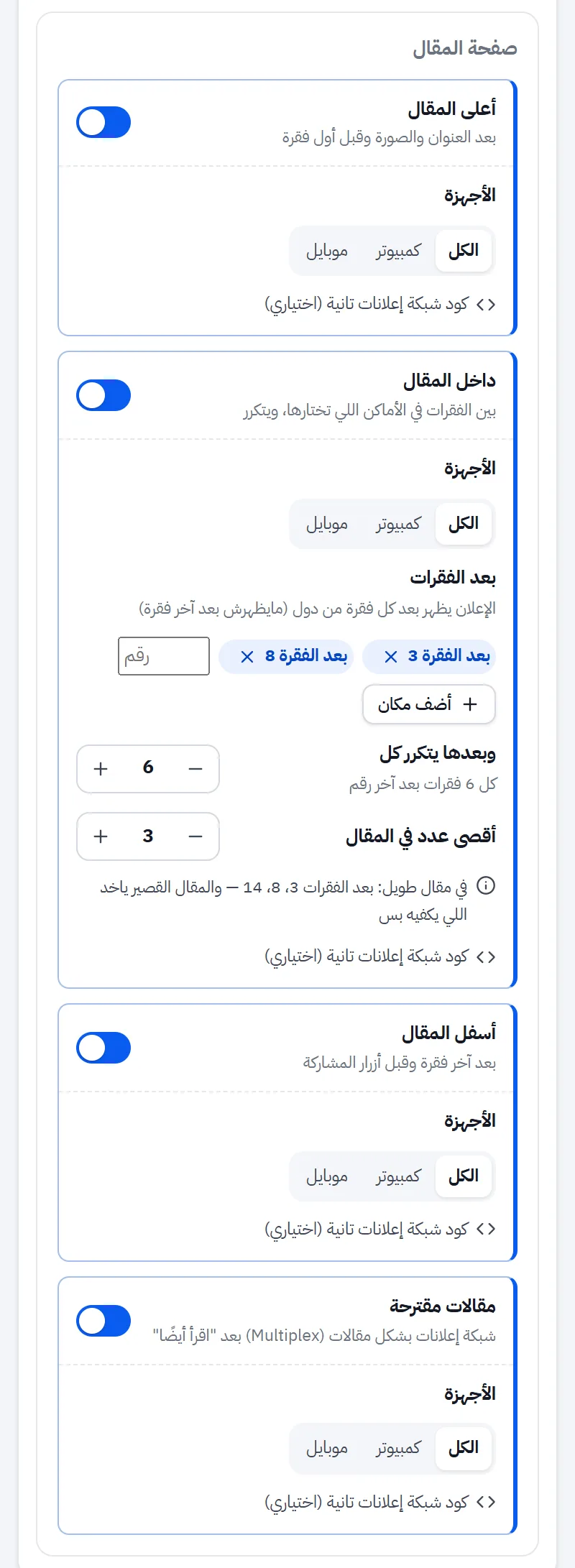
عند تشغيل «داخل المقال» تظهر خياراته:
- بعد الفقرات
- شرائح «بعد الفقرة ٣» تضيف إليها أرقامًا بخانة أضف مكان وتحذف بعلامة ×. حتى ١٢ مكانًا. لا يظهر إعلان بعد آخر فقرة أبدًا. الافتراضي: بعد الفقرة ٣.
- وبعدها يتكرر كل
- عدد الفقرات بين كل إعلان والذي يليه بعد آخر رقم (٠ = بلا تكرار). الافتراضي: كل ٦ فقرات.
- أقصى عدد في المقال
- من ١ إلى ٨. الافتراضي: ٣.
تحت الخيارات سطر معاينة مثل «في مقال طويل: بعد الفقرات ٣، ٩، ١٥ — والمقال القصير ياخد اللي يكفيه بس».
ما الذي يُحسب «فقرة»؟ الفقرات النصية الحقيقية فقط (أطول من ٦٠ حرفًا، بلا صور أو جداول أو قوائم أو عناوين). لذلك «بعد الفقرة ٣» تعني ثالث فقرة نصية فعلًا، ولا يقع الإعلان بين صورة وتعليقها. وتُضاف أماكن هذه الإعلانات قبل رسم الصفحة، فلا تتحرك الفقرات.
بين كتل الرئيسية
- بعد الكتلة رقم
- أول إعلان بعد هذه الكتلة (١–٢٠). الافتراضي: ٢.
- وبعدها كل
- يتكرر كل عدد من الكتل (٠ = مرة واحدة). الافتراضي: كل ٣.
- أقصى عدد
- من ١ إلى ٦. الافتراضي: ٢. ولا يقسم الإعلان كتلتين بنصف عرض، ولا يأتي بعد آخر كتلة.
بين بطاقات التصنيفات
- كل كام بطاقة
- من ٢ إلى ٣٠. يُضبط تلقائيًا على عدد أعمدة الشبكة حتى تبقى الصفوف كاملة. الافتراضي: كل ٦.
- أقصى عدد
- من ١ إلى ٦. الافتراضي: ٣.
مقاس الإعلان والأجهزة وأكواد الشبكات الأخرى
- مقاس الإعلان✓تلقائيمتجاوبمربع / مستطيلعرضيعموديثابت
- تلقائي (الأنسب للمكان): عرضي لأعلى الصفحة وأعلى المقال، مربع للشريط الجانبي، عمودي للثابت، ومتجاوب لباقي الأماكن. متجاوب: أي مقاس يناسب عرض المكان. مربع / مستطيل: 300×250 · 336×280 · 250×250. عرضي: 728×90 · 970×90، و320×100 على الجوال. عمودي: 300×600 · 160×600. ثابت: مقاس المكان الأصلي بالضبط (للأماكن التي لها مقاس أصلي). تحت الخيار يظهر ارتفاع المساحة المحجوزة للجوال والكمبيوتر، والقالب يحجز المساحة على أكبر مقاس فلا تهتز الصفحة. ولا يوجد هذا الخيار لـ«داخل المقال» و«مقالات مقترحة» لأن لهما شكلهما الخاص، ولا للمكان الذي وضعت فيه كود شبكة أخرى (مقاسه من الكود نفسه).
- الأجهزةالكلكمبيوترموبايل
- لكل مكان (عدا الثابت، فهو للكمبيوتر دائمًا). المكان المقفول على جهاز لا يُطلب فيه إعلان أصلًا ولا تُحجز له مساحة، وهذا متوافق مع سياسة أدسنس التي تمنع إخفاء الإعلانات بعد تحميلها. الاختيار يُكتب في عنوان أداته في التنسيق.
- كود شبكة إعلانات أخرىاختياري
- لكل مكان خانة تلصق فيها كود أي شبكة أخرى، فيُعرض بدل إعلان أدسنس في المساحة المحجوزة نفسها وبعد ظهور الصفحة. اتركها فارغة لإعلان أدسنس تلقائي.
السرعة وتجربة الزائر
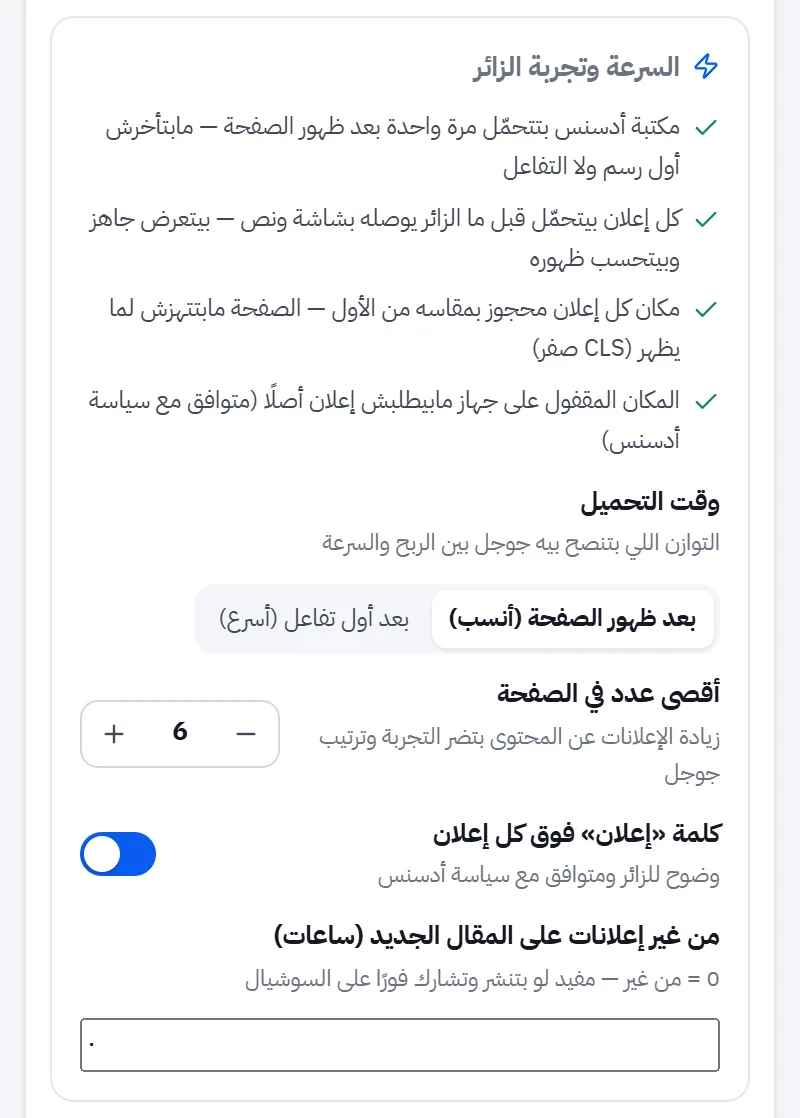
بطاقة السرعة وتجربة الزائر تلخّص ما يفعله القالب لحماية سرعتك، وفيها أربعة إعدادات:
- وقت التحميل✓بعد ظهور الصفحة (أنسب)بعد أول تفاعل (أسرع)
- بعد ظهور الصفحة: التوازن الذي تنصح به جوجل بين الربح والسرعة، وهو الافتراضي. بعد أول تفاعل: أعلى درجة في اختبارات السرعة، لكن إعلانات أول الشاشة تنتظر حتى يتحرك الزائر (أو ٥ ثوانٍ).
- أقصى عدد في الصفحة
- من ١ إلى ٢٠، الافتراضي ٨. زيادة الإعلانات عن المحتوى تضر التجربة وترتيبك في جوجل.
- كلمة «إعلان» فوق كل إعلان
- مفعّلة افتراضيًا. وضوح للزائر ومتوافقة مع سياسة أدسنس.
- بلا إعلانات على المقال الجديد (ساعات)
- من ٠ إلى ٧٢٠. مثلًا ٢٤ = المقال لا يعرض إعلانات أول يوم. مفيد إن كنت تنشر وتشارك فورًا على السوشيال. ٠ = متوقف.
التحكم من «التنسيق» في بلوجر
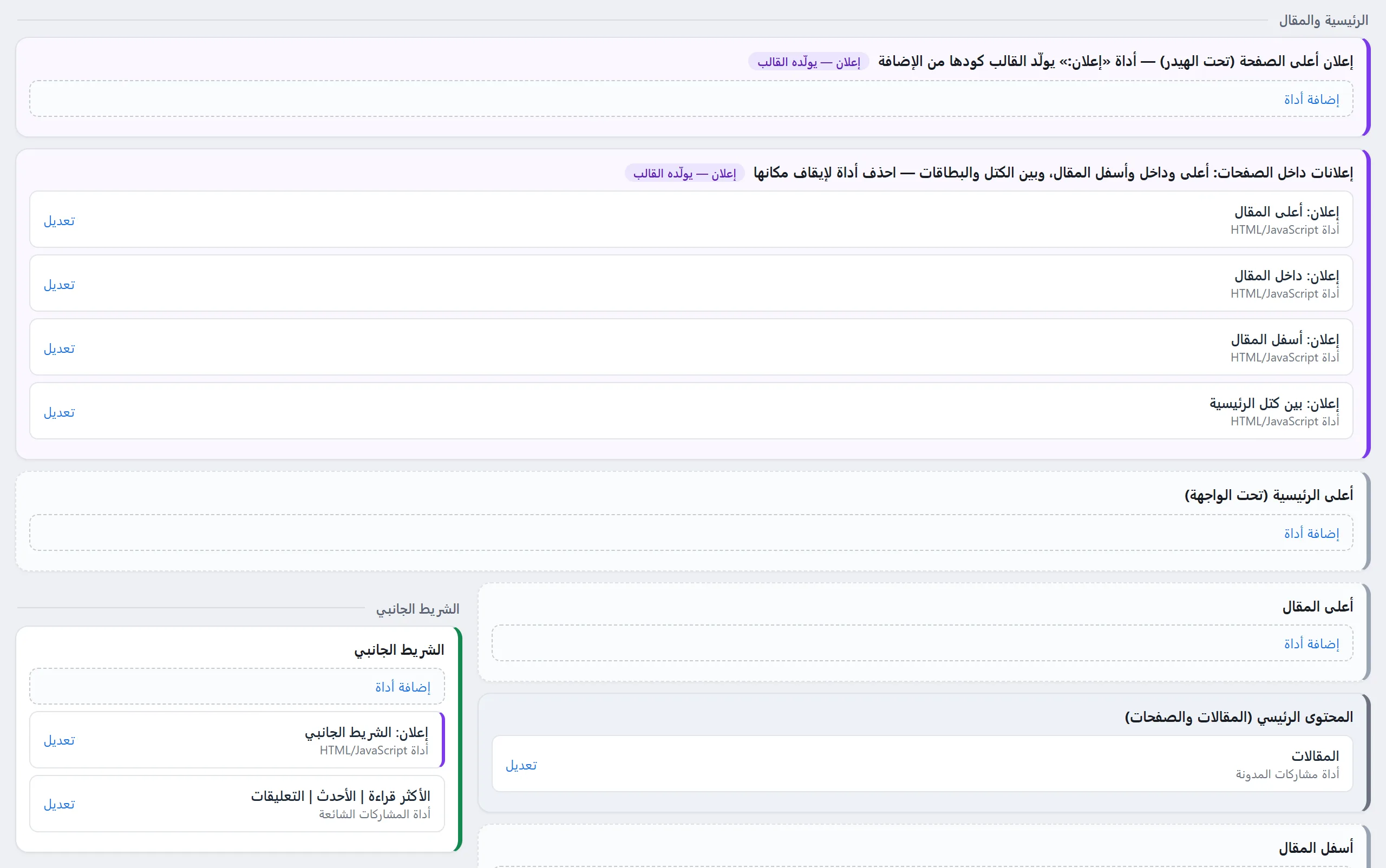
بعد «تطبيق»، كل مكان مفعّل يصبح أداة HTML في صفحة التنسيق باسم «إعلان: …» (أقسام الإعلانات بلون بنفسجي). من هناك يمكنك:
- نقل الأداة: مثلًا إعلان الشريط الجانبي إلى أي مكان في الشريط.
- تحديد الجهاز: اكتب «— كمبيوتر فقط» أو «— موبايل فقط» في عنوانها.
- تعديل الأرقام: محتوى الأداة سطور مقروءة مثل «بعد الفقرات: 3» و«ثم كل: 6 فقرات» و«أقصى عدد: 3».
- إيقاف المكان: احذف الأداة.
| ما حدث منذ آخر «تطبيق» | ماذا يحدث لأداة الإعلان في التنسيق |
|---|---|
| شغّلت المكان أو غيّرت خياراته في اللوحة | تُكتب الأداة من جديد بإعدادات اللوحة (وتعود إن كنت حذفتها). |
| أوقفت المكان أو أوقفت الإعلانات كلها | تُحذف الأداة من التنسيق. |
| لم تلمس المكان في اللوحة | تعديلاتك في التنسيق تبقى كما هي، والأداة المحذوفة تبقى محذوفة. |
معاينة الأماكن بلا إعلانات
افتح أي صفحة في مدونتك وأضف ?ads=preview في آخر الرابط، أو اضغط معاينة الأماكن على المدونة في بطاقة «المعاينة والتنسيق». ستظهر مربعات منقّطة باسم كل مكان ومقاسه بدل الإعلانات الحقيقية، بلا أي طلب لأدسنس، فتجرّب براحتك دون أن تضغط على إعلاناتك بالخطأ.
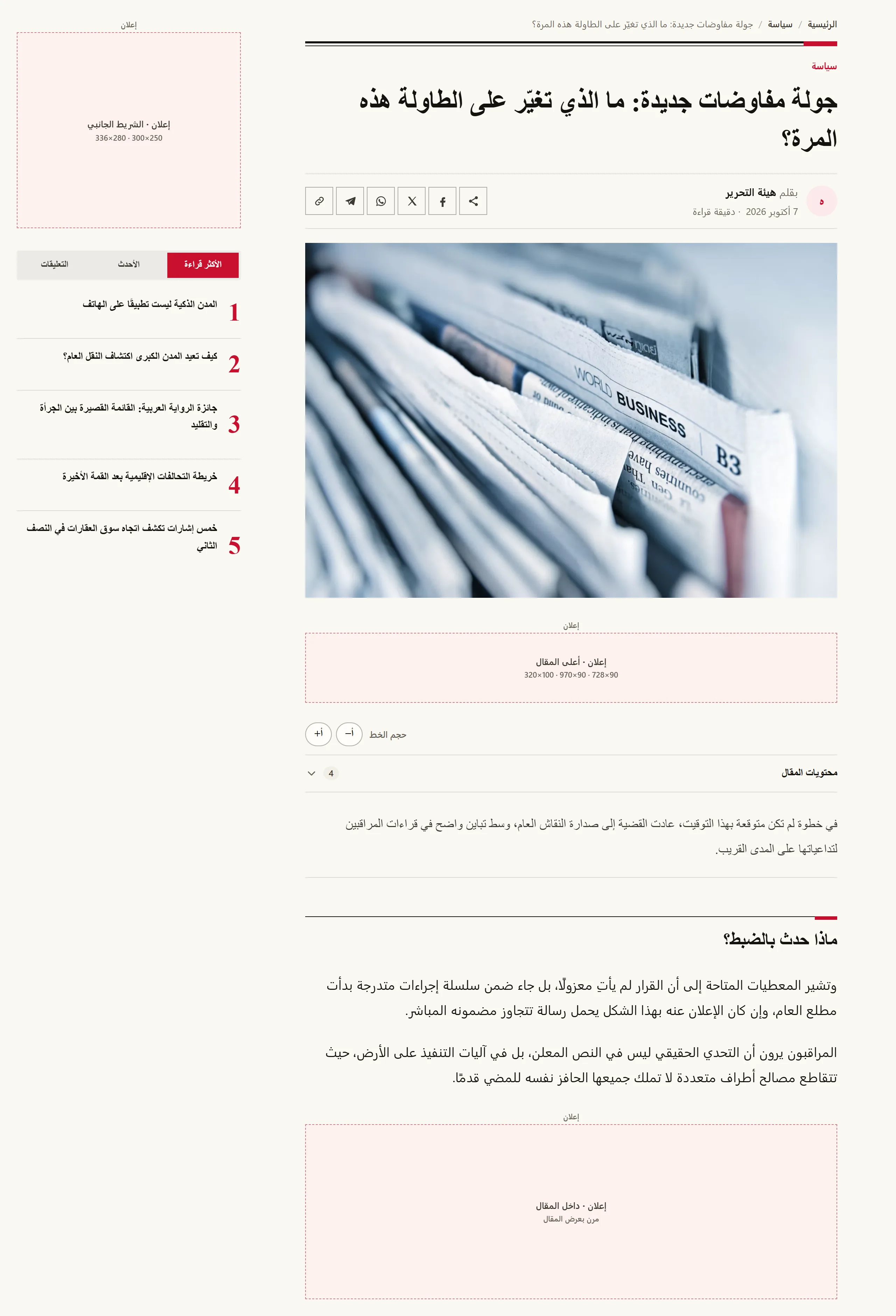
?ads=preview: أعلى المقال، داخل المقال، والشريط الجانبي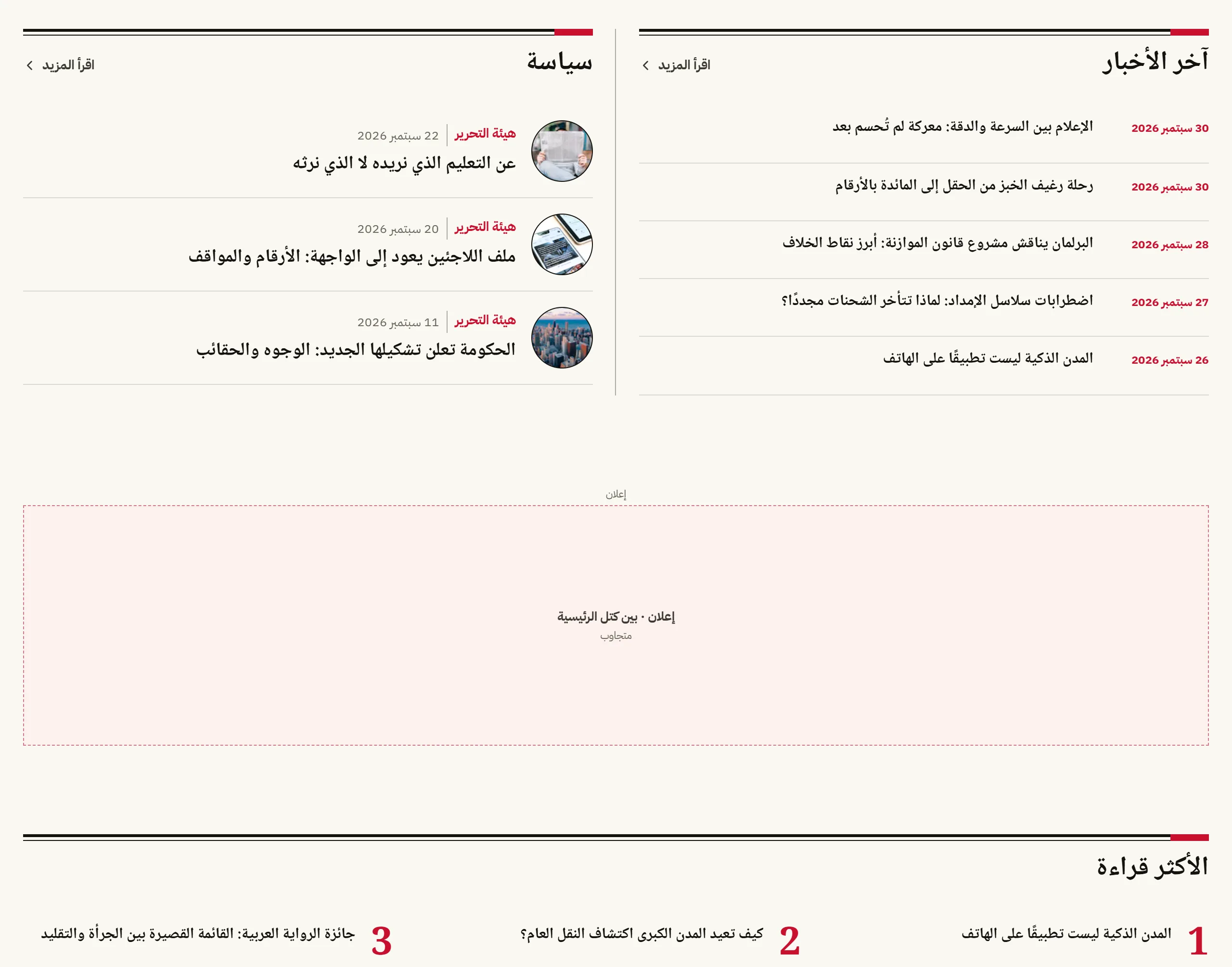
ads.txt والإعلانات التلقائية
- ملف ads.txt
- ملف يؤكد لأدسنس أن مدونتك مصرّح لها بعرض إعلاناتك، وغيابه يقلل الأرباح. بعد كتابة معرّف الناشر يظهر سطر جاهز مثل
google.com, pub-…, DIRECT, f08c47fec0942fa0مع زر نسخ. الصقه في بلوجر: الإعدادات ← تحقيق الربح ← تفعيل ads.txt مخصص. - الإعلانات التلقائية من بلوجر
- غير مفتاح نبض. خيار بلوجر في «الأرباح» يحقن سكربت أدسنس (حوالي ٢٢٠KB) في كل صفحة. أوقفه، واستخدم مفتاح «الإعلانات التلقائية من أدسنس كمان» في نبض إن أردت الإعلانات التلقائية، فهو يحمّل المكتبة مرة واحدة وفي الوقت المناسب.
- إعلان أسفل الشاشة على الجوال
- استخدم إعلان «Anchor» الرسمي من الإعلانات التلقائية في أدسنس. لا تثبّت إعلانًا يدويًا أسفل الشاشة، فهذا مخالف للسياسة.
نصائح وأخطاء شائعة
شغّلت الإعلانات ولا يظهر شيء
راجع سطر الحالة أعلى التبويب: غالبًا ينقص معرّف الناشر أو رقم وحدة العرض. ثم تأكد أنك ضغطت «تطبيق»، وأن مدونتك مقبولة في أدسنس. وفي الأيام الأولى قد يعرض أدسنس مساحات فارغة حتى يتعرف على موقعك.
على المكان علامة «محتاج رقم وحدة»
المكان مفعّل لكن لا يوجد معرّف ناشر أو وحدة مناسبة. اكتب معرّف الناشر ورقم وحدة العرض في بطاقة «حساب أدسنس».
غيّرت أرقام الفقرات في التنسيق ثم رجعت كما كانت
إذا غيّرت المكان نفسه في اللوحة بعد ذلك، فإعدادات اللوحة تكتب فوق التنسيق عند «تطبيق». عدّل من مكان واحد.
أوقفت الإعلانات ثم شغّلتها فضاعت تعديلاتي في التنسيق
إيقاف الإعلانات كلها يحذف أدواتها عند «تطبيق»، وتشغيلها يعيد إنشاءها من إعدادات اللوحة. لإيقاف مؤقت لمكان واحد احذف أداته أو أوقفه وحده.
كم إعلانًا أضع؟
ابدأ بالافتراضي (الشريط الجانبي + أعلى المقال + داخل المقال + أسفل المقال)، ثم أضف «بين كتل الرئيسية» إن كانت رئيسيتك طويلة. أكثر من ذلك غالبًا يقلل قيمة النقرة ويضر تجربة القارئ.