
تشغيل التعديل بالضغط
افتح المعاينة
في بلوجر: اضغط معاينة أعلى لوحة نبض، فتُفتح مدونتك في تبويب. في ووردبريس: المعاينة ظاهرة بجانب الإعدادات في صفحة لوحة نبض.
اضغط على أي جزء
مرّر الماوس فوق المدونة: يُحاط كل جزء بإطار واسمه. اضغط عليه فتفتح اللوحة «بطاقة الجزء» بإعداداته. الضغط لا يفتح الروابط أثناء التعديل.
عدّل ثم طبّق
أغلب التغييرات تظهر في المعاينة فورًا. عندما تنتهي اضغط تطبيق على المدونة (أو «تطبيق على الموقع» في ووردبريس) ليراها الزوار.
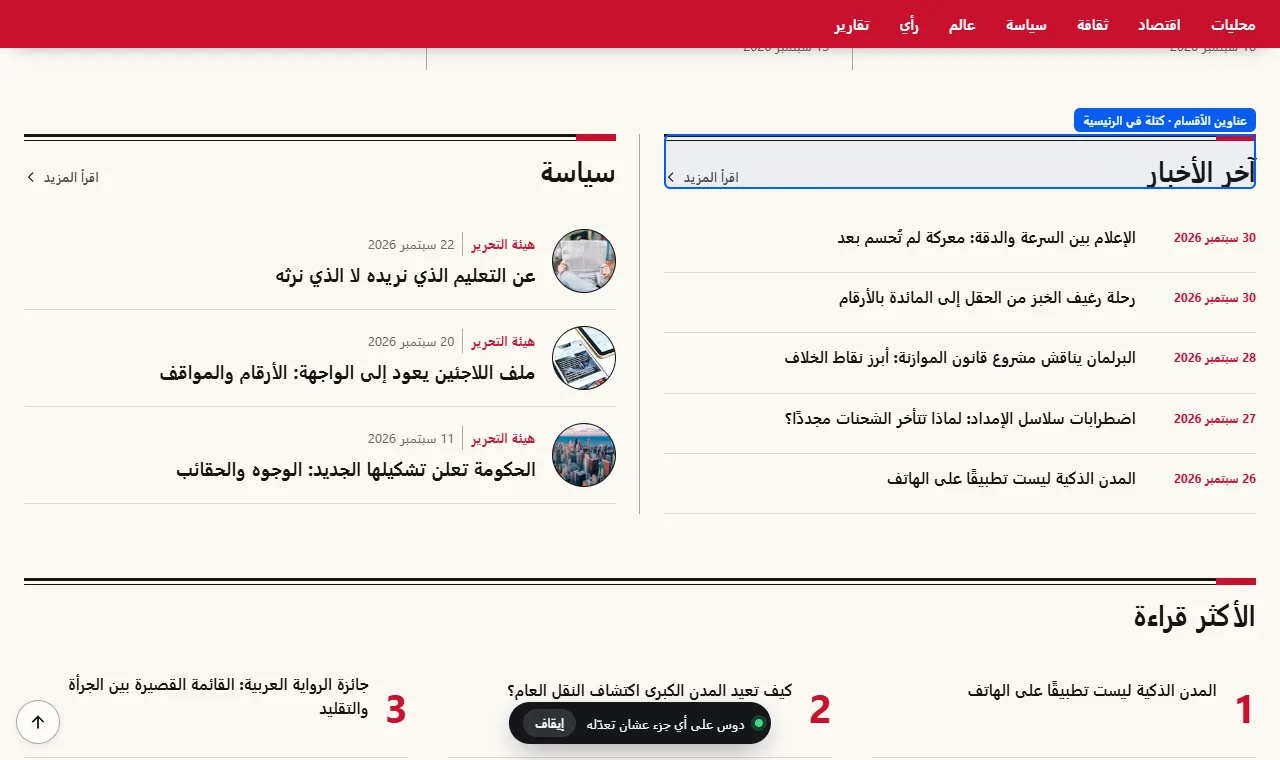
شريط صغير أعلى اللوحة يبيّن أن التعديل بالضغط شغّال، وفيه زر إيقاف لتتصفح المدونة عاديًا، وزر للمعاينة للرجوع إلى تبويبها. وزر Esc يوقف التعديل من داخل الصفحة.
لا شيء يتغير في مدونتك قبل «تطبيق». المعاينة تعرض التعديلات على جهازك فقط، وسكربت التحديد لا يصل إلى الزوار أبدًا، فلا يؤثر على سرعة المدونة.
بطاقة الجزء: ماذا تجد فيها؟
- اسم الجزء ومكانه: مثل «عنوان المقال» أو «كتلة 3 في الرئيسية». إن ضغطت على جزء داخل جزء أكبر (عنوان داخل كتلة مثلًا) تظهر أزرار للانتقال إلى الجزء الأكبر.
- «النص اللي دوست عليه»: إن ضغطت على كلمة من القالب مثل «مقالة مختارة» أو «اقرأ أيضًا» أو «الأحدث» تجد خانتها في أول البطاقة لتكتب بدلها ما تريد.
- «الشكل»: ألوان الجزء وأحجامه وظهوره (التفاصيل في القسم التالي).
- «الإعدادات»: إعدادات الجزء نفسه من التبويبات، مثل نوع الهيدر أو عدد مقالات الكتلة.
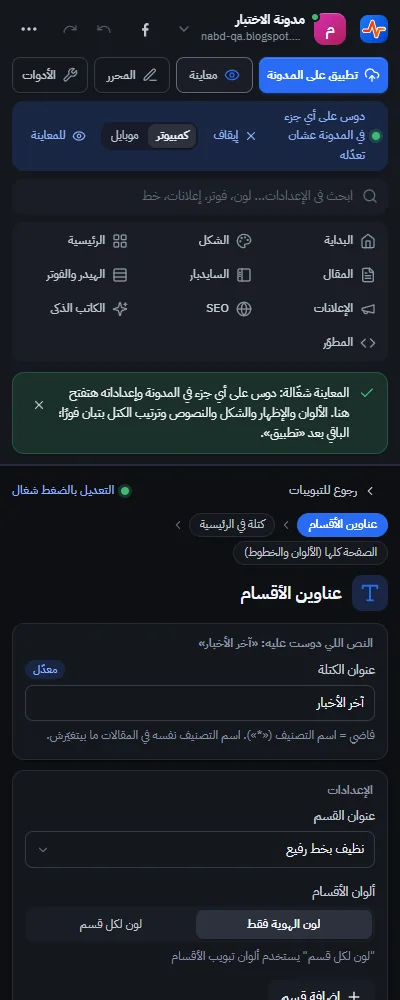
الإعداد الذي لا يظهر فورًا في المعاينة عليه شارة «بعد التطبيق»، فتعرف أنك ستراه بعد الضغط على «تطبيق».
«الشكل»: ألوان وأحجام بدرجات جاهزة
كل جزء له أدوات تناسبه فقط، وكلها درجات جاهزة متناسقة مع القالب، فلا تفسد الشكل مهما اخترت:
- الظهور حسب الجهاز: «في كل الأجهزة» أو «مخفي على الموبايل» أو «مخفي على الكمبيوتر»، لأي جزء تقريبًا.
- لون الخلفية ولون العنوان ولون التمييز: اللون المختار للوضع الفاتح، وفي الوضع الداكن يُمزج تلقائيًا حتى لا تظهر بقعة فاتحة. وتحذّرك اللوحة إن كان النص سيصعب قراءته على الخلفية.
- الحجم: «أصغر» و«افتراضي» و«أكبر» و«أكبر جدًا» لعناوين الأقسام والمقال ونص المقال.
- المسافة بين السطور لنص المقال، والمسافة فوق الكتلة لكتل الرئيسية.
كل ما غيّرته من «الشكل» تجده مجمّعًا في تبويب «الشكل» ← مجموعة «شكل الأجزاء»، ومنها تعيد أي جزء للافتراضي.
تغيير كلمات القالب
كل الكلمات الثابتة التي يكتبها القالب قابلة للتغيير: «اقرأ أيضًا»، «الأحدث»، «مقالة مختارة»، «آراء القراء»، «إلى الأعلى»، نصوص الفوتر والبحث وصفحة 404 ومركز المباريات وغيرها.
- بالضغط: اضغط على الكلمة نفسها في المعاينة، واكتب بدلها في خانة «النص اللي دوست عليه».
- من القائمة: في تبويب «الشكل» ← «نصوص القالب» كل النصوص مع وصف مكان ظهور كل نص، ومربع بحث للوصول السريع.
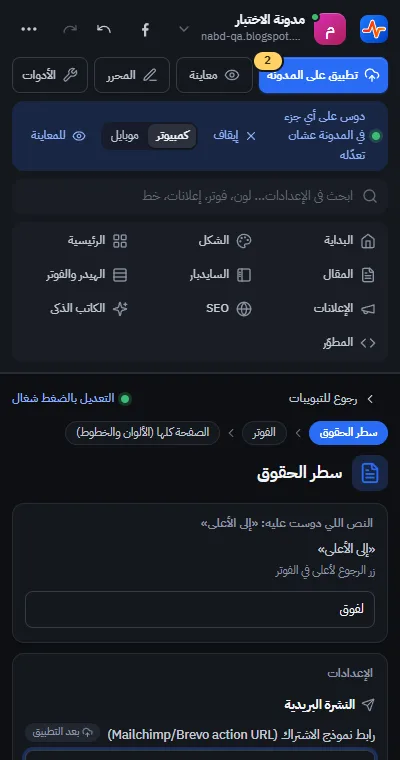
النصوص محفوظة لكل لغة وحدها: لو مدونتك إنجليزية تعدّل النصوص الإنجليزية. اترك الخانة فارغة لتعود للنص الأصلي. وفي «وقت القراءة» احتفظ بـ {n} مكان عدد الدقائق.
عنوان كتلة في الرئيسية (مثل «الأحدث» فوق كتلة) هو عنوان الكتلة نفسها، فتغييره من بطاقتها يغيّر تلك الكتلة وحدها وليس كل مكان فيه كلمة «الأحدث».
كتل الرئيسية: عنوان وشكل وترتيب
- اضغط على الكتلة لتفتح بطاقتها: عنوانها الظاهر، تصنيفها، عددها، وشكلها الخاص (خلفية ولون تمييز ومسافة لهذه الكتلة فقط).
- رتّبها بالأسهم: سهم لأعلى وسهم لأسفل لكل كتلة، أو اسحبها في قائمة الكتل في تبويب «الرئيسية». الترتيب يظهر في المعاينة فورًا.
- شكل الكتلة يتحرك معها لو غيّرت ترتيبها، ولا يلمس تعديلاتك عليها في بلوجر ← التنسيق.
التعديل داخل الصفحة نفسها
اكتب مكان النص
اضغط مرتين على عنوان كتلة أو على كلمة من القالب مثل «اقرأ المزيد»، فيتحول إلى خانة كتابة في مكانه. اكتب ثم اضغط Enter للحفظ، أو Esc للإلغاء.
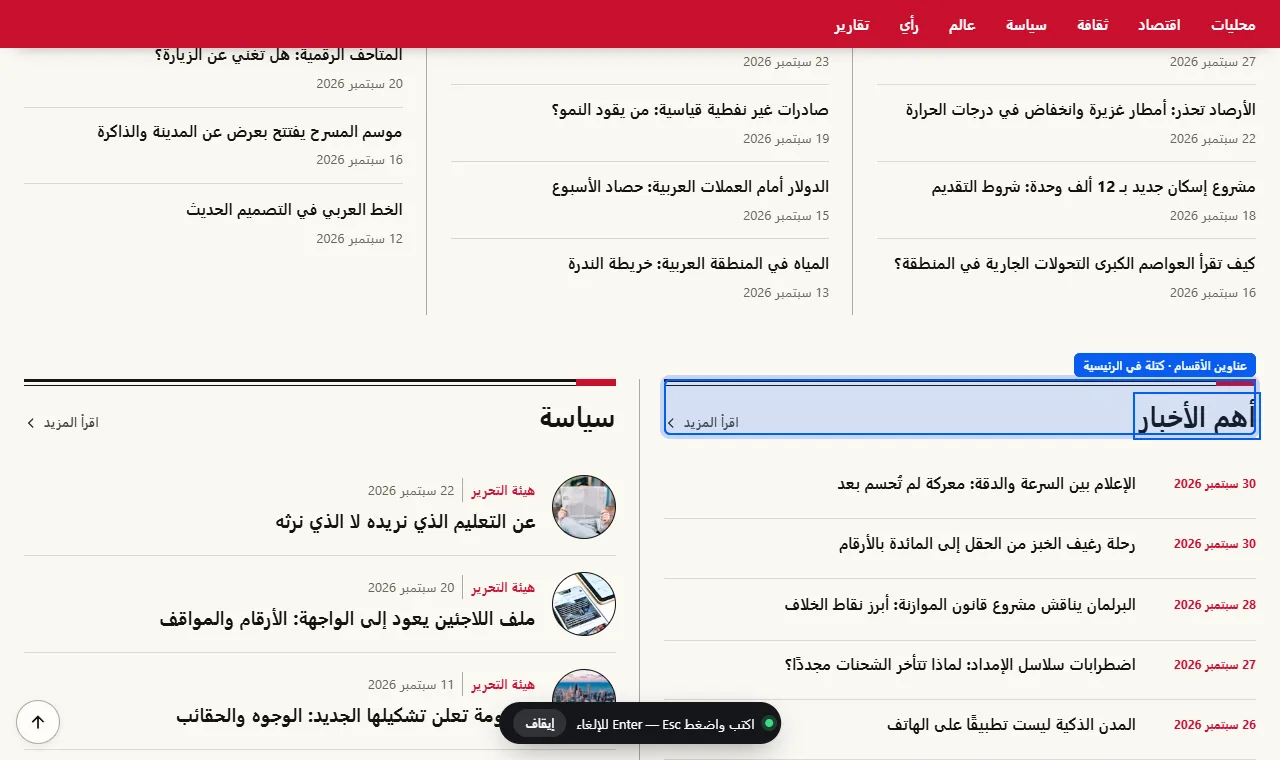
إن كان النص من محتوى مدونتك (عنوان مقال أو اسم تصنيف) أو بداخله أجزاء أخرى مثل التاريخ واسم الموقع، تخبرك بطاقة الجزء من أين يتعدّل.
رتّب الكتل بالسحب
مرّر الماوس فوق أي كتلة في الرئيسية، فيظهر فوقها زر اسحب لنقل الكتلة. اسحبه لأعلى أو لأسفل، وخط أزرق يبين مكان النزول، والصفحة تتحرك وحدها عند حافة الشاشة. الكتل نصف العرض المتجاورة تُرتَّب يمينًا ويسارًا.
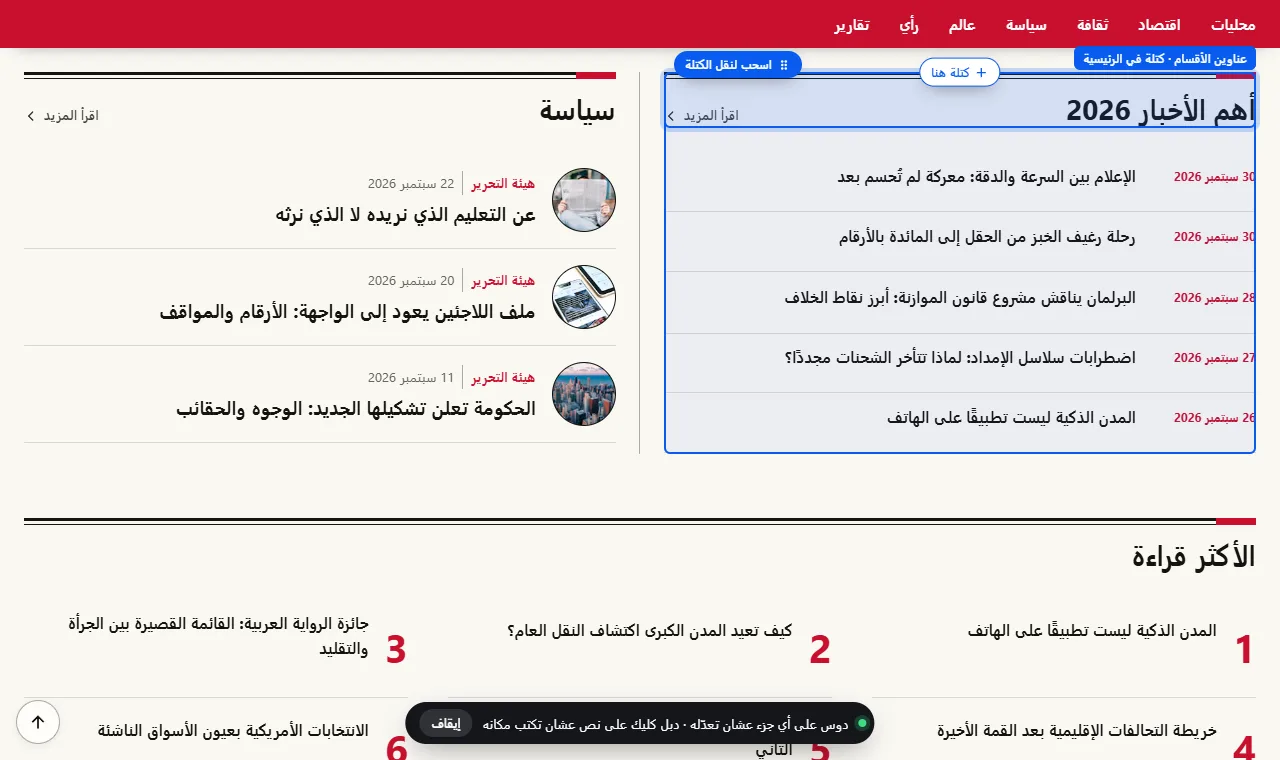
أضف كتلة في المكان الذي تريده
زر + كتلة هنا فوق الكتلة وتحتها يفتح معرض أشكال الكتل في اللوحة، والكتلة الجديدة تُضاف في هذا المكان بالضبط وتفتح بطاقتها لتختار تصنيفها. محتواها يظهر بعد «تطبيق» أو مع «معاينة كاملة».
كل ذلك يُتراجع عنه بـ Ctrl+Z مثل أي تعديل آخر. أدوات «التنسيق» التي أضفتها في بلوجر (مثل «الأكثر قراءة») تُرتَّب من بلوجر.
المعاينة على الجوال
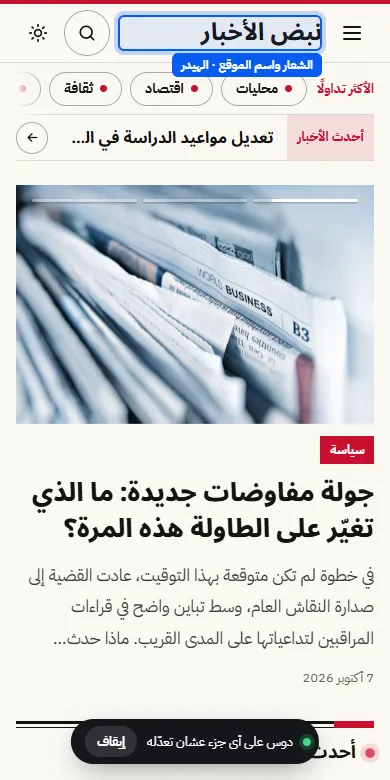
في شريط التعديل اختر موبايل: تُفتح المدونة في نافذة بعرض هاتف وتظهر بتخطيط الجوال الحقيقي (القائمة المطوية والكتل تحت بعضها). التعديل بالضغط يعمل فيها كما في الكمبيوتر، فتقدر مثلًا تخفي جزءًا على الجوال فقط وتتأكد من النتيجة. وكمبيوتر يرجعك للتبويب العادي.
المعاينة الكاملة: شوف كل شيء قبل «تطبيق»
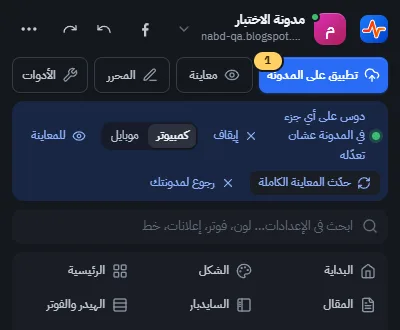
بعض الإعدادات تغيّر بناء القالب نفسه، مثل شكل الواجهة وتصنيف الكتل وعددها والهيدر أو الفوتر من قالب آخر والقائمة، فلا تظهر فورًا وعليها شارة «بعد التطبيق». لتراها قبل أن تطبّق اضغط معاينة كاملة في شريط التعديل.
- تُرسم مدونتك في تبويب المعاينة بكل إعداداتك الحالية وبمقالاتها الحقيقية، والتعديل بالضغط يعمل عليها كالمعتاد.
- تنقّل بين الرئيسية والمقالات والأقسام وستبقى المعاينة الكاملة شغّالة. بعد أي تغيير جديد اضغط حدّث المعاينة الكاملة.
- رجوع لمدونتك يعيد الصفحة كما يراها الزوار الآن.
في ووردبريس: الزر نفسه في شريط المعاينة بجانب الإعدادات، ومعه رجوع للموقع. يستغرق ثواني قليلة لأن خادم نبض يجهّز نسخة من القالب بإعداداتك، وتظهر لك وحدك داخل المعاينة.
المعاينة في متصفحك فقط: الزوار يرون القالب المطبّق حتى تضغط «تطبيق». الأدوات التي عدّلتها بنفسك في بلوجر ← التنسيق تظهر هنا بشكلها الافتراضي، وتبقى تعديلاتك عليها عند التطبيق. وتحتاج المعاينة الكاملة أن تكون خلاصة المدونة مفعّلة (الإعدادات ← الخلاصة).
تخطيط مختلف لكل نوع صفحة أو قسم
في تبويب «المقال» مجموعتان جديدتان:
«تخطيط الصفحات»
- الشريط الجانبي في المقالات، وفي الصفحات الثابتة (من نحن، اتصل بنا…)، وفي صفحات الأقسام والبحث: «زي الإعداد العام» أو «بدون» أو في آخر السطر أو أوله. الرئيسية تبقى على إعدادها الخاص.
- الصورة البارزة أعلى المقال: «ظاهرة» أو «مخفية». الصورة تبقى في البطاقات ومشاركة السوشيال، وأول صورة داخل المقال تبقى ظاهرة.
«شكل مقالات قسم معيّن»
اضغط إضافة قسم واختر تصنيفًا، ثم حدد له الشريط الجانبي والصورة البارزة. مثلًا مقالات «رياضة» بلا شريط جانبي، ومقالات «رأي» بلا صورة كبيرة فوق. قسم المقال هو أول تصنيف له (الظاهر فوق عنوانه). والأقسام غير المضافة تتبع «تخطيط الصفحات».
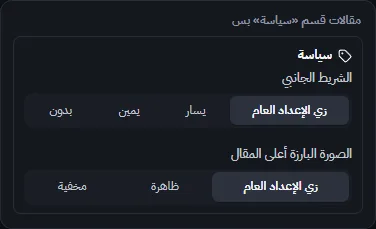
وأسرع طريقة: افتح أي مقال في المعاينة واضغط على الشريط الجانبي أو العنوان، تجد في البطاقة «مقالات قسم … بس» بخيارات قسم هذا المقال مباشرة.
الترتيب عند التعارض: «خيارات المقال» للمقال الواحد أولًا، ثم إعداد قسمه، ثم «تخطيط الصفحات»، ثم «مكان الشريط الجانبي» العام. وكل ذلك بالتنسيق (CSS) فقط، فلا اهتزاز في الصفحة ولا سكربت إضافي.
خيارات مقال واحد من محرر نبض
في محرر نبض، في عمود المقال تحت «الصورة البارزة»، مجموعة «خيارات المقال» تخص المقال المفتوح وحده:
اختر ما تريد ثم أرسل المقال إلى بلوجر كالعادة. تُحفظ الخيارات في علامة مخفية آخر المقال يقرؤها قالب نبض، فتبقى مع المقال إن فتحته للتعديل لاحقًا. مناسبة لصفحة هبوط أو مقال إعلاني أو مقال قصير لا يحتاج كل الأجزاء.
في ووردبريس: الخيارات نفسها في محرر المقال، في لوحة «تخطيط نبض» بالشريط الجانبي (أو صندوق «نبض SEO» في المحرر الكلاسيكي)، وتُحفظ مع المقال عند «تحديث».
أدوات تسهّل التعديل
- تراجع وإعادة: زران أعلى اللوحة، أو Ctrl+Z وCtrl+Y. يرجعان أي تعديل، حتى قبل «تطبيق».
- «بسيط» و«كل الإعدادات»: الوضع البسيط يعرض أهم الإعدادات فقط لمن يبدأ، وتنتقل إلى كل الإعدادات بضغطة.
- البحث: اكتب ما تريده بكلماتك، مثل «لون الهيدر» أو «اخفي التعليقات» أو «حجم الخط»، فيظهر الإعداد حتى لو كان اسمه مختلفًا.
أسئلة شائعة
ضغطت على جزء ولم تفتح بطاقته
تأكد أن الشريط أعلى اللوحة يقول إن التعديل بالضغط شغّال، لا «متوقف». وفي ووردبريس، إن لم يعمل التحديد في المعاينة اضغط «تطبيق على الموقع» مرة ليتحدّث القالب، وتأكد أن عنوان الموقع وعنوان ووردبريس (الإعدادات ← عام) على النطاق نفسه.
غيّرت إعدادًا ولم يظهر في المعاينة
إن كان عليه شارة «بعد التطبيق» فهو يغيّر القالب نفسه، مثل نوع الواجهة أو القائمة أو الإعلانات. شاهده قبل التطبيق بزر «معاينة كاملة» في شريط التعديل.
هل يبطئ التعديل المرئي مدونتي؟
لا. أدوات التحديد تعمل في المعاينة عندك فقط، وما تختاره يتحول إلى أسطر تنسيق قليلة داخل القالب. وإن لم تغيّر شيئًا من «الشكل» لا يُضاف أي سطر.
أخفيت الصورة البارزة، هل تختفي من جوجل والسوشيال؟
لا. تُخفى من أعلى المقال فقط، وتبقى في البطاقات وبيانات المقال لمحركات البحث وصورة المشاركة.
أعدت ترتيب الكتل فتغيّر ترتيب أدواتها في التنسيق
هذا مقصود: كل كتلة أداة حقيقية في التنسيق ← أقسام الرئيسية، والتطبيق يرتّبها كما رتّبتها في اللوحة.