
تبويبان لكل ما حول المقال
الهيدر والفوتر والشريط الجانبي تظهر في كل صفحات موقعك، لذلك يراها الزائر أكثر من أي جزء آخر. في اللوحة تجدها في تبويبين:
- «الهيدر والفوتر»: شكل الهيدر والفوتر (حتى من قالب آخر)، الشعار والاسم، القائمة الرئيسية والميجا منيو، أزرار الهيدر، الفوتر بروابطه وأعمدته، وحسابات التواصل.
- «السايدبار»: مكان الشريط الجانبي وشكله، مربعات «تابعنا»، صندوق التبويبات (الأكثر قراءة، الأحدث، التعليقات)، وآخر التعليقات.
أغلب ما في التبويبين له أداة حقيقية في «التنسيق» في بلوجر: القائمة، حسابات التواصل، روابط الفوتر، النشرة البريدية، «تابعنا»، «الأكثر قراءة»… فتستطيع التعديل من المكانين.
أيهما يُعتمد؟ القيمة التي تكتبها أو تغيّرها في اللوحة هي التي تُكتب في «التنسيق» عند «تطبيق». وإن تركت الحقل فارغًا في اللوحة، فما في «التنسيق» يبقى كما هو.
أثناء التجربة: ميزتان هنا مقفلتان وعليهما «للنسخة المدفوعة»: «شكل الهيدر والفوتر من القوالب التانية»، و«القائمة المخصصة والميجا منيو». في التجربة تعمل القائمة التلقائية فقط، والميجا منيو متوقفة. باقي الإعدادات متاحة كاملة.
هيدر أو فوتر من أي قالب
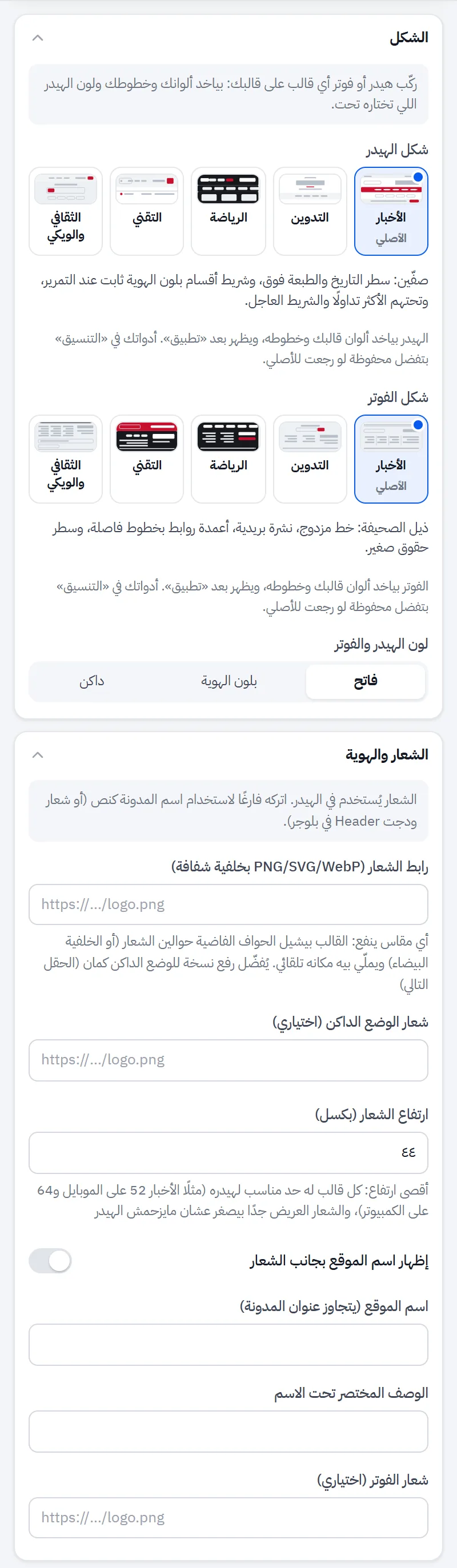
أول مجموعة في التبويب اسمها «الشكل». فيها خمس بطاقات للهيدر وخمس للفوتر، مرسومة بألوان قالبك. بطاقة قالبك الحالي تأتي أولًا وعليها «الأصلي». اختر أي بطاقة أخرى ليظهر هيدر ذلك القالب أو فوتره على موقعك، بألوانك وخطوطك أنت.
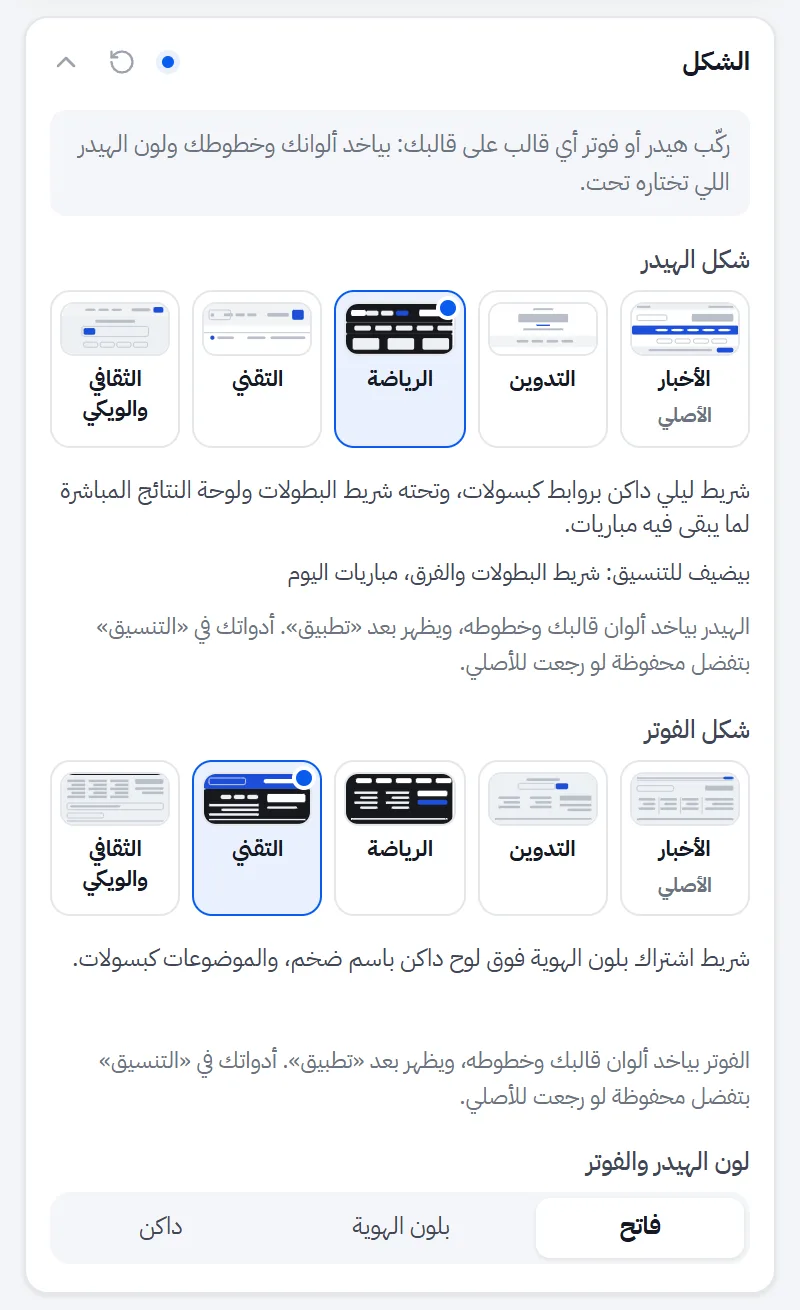
أشكال الهيدر
أشكال الفوتر
- شكل الهيدر / شكل الفوترللنسخة المدفوعة
- يظهر الشكل الجديد بعد «تطبيق». بعض الهيدرات تضيف أدوات إلى «التنسيق»، ويخبرك بها سطر «بيضيف للتنسيق» عند المرور على البطاقة: هيدر الأخبار يضيف «سطر الطبعة، الأكثر تداولًا، مصدر العاجل»، والرياضة «شريط البطولات والفرق، مباريات اليوم»، والويكي «البوابات». إن رجعت إلى «الأصلي» تبقى أدواتك في «التنسيق» محفوظة.
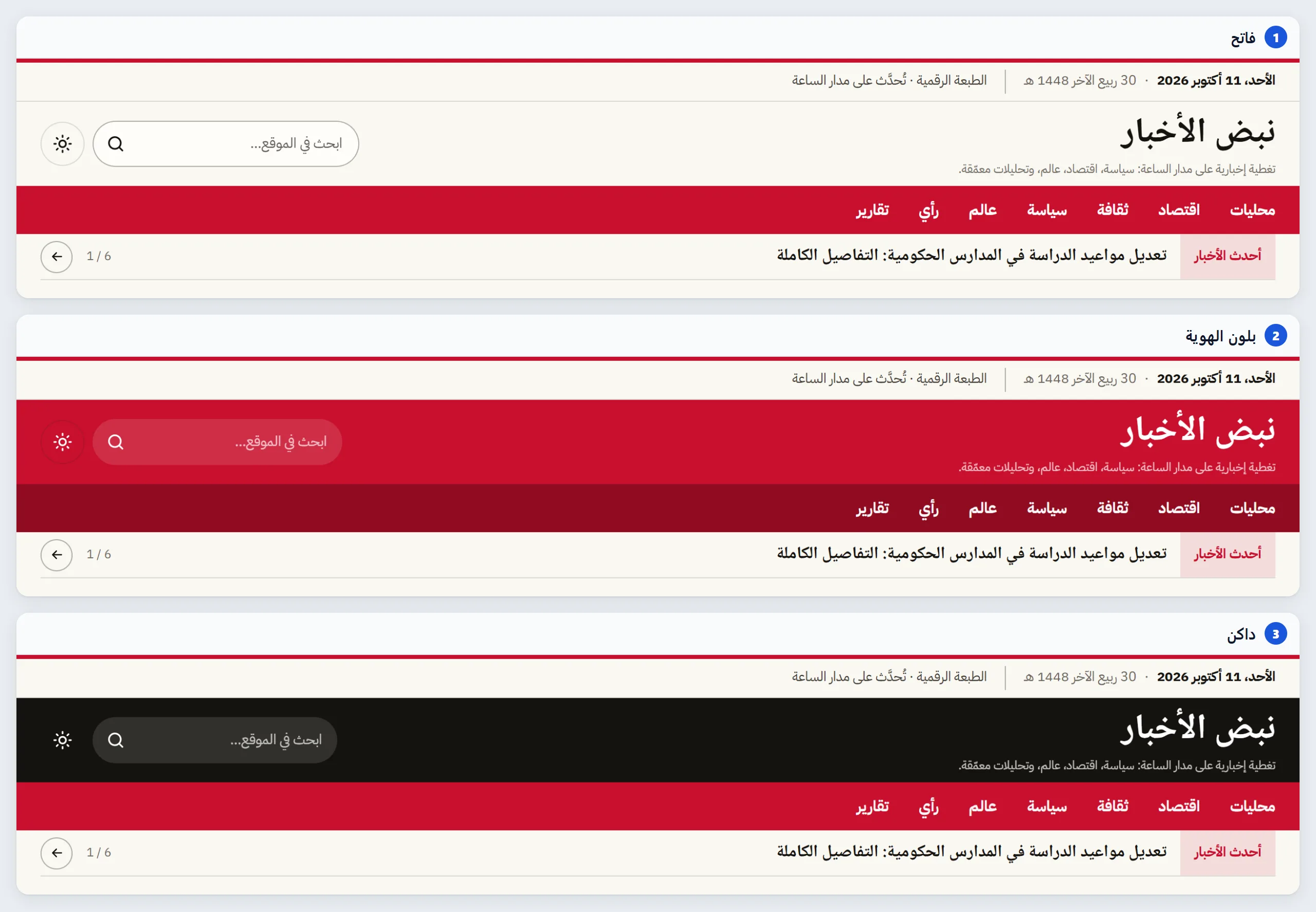
- لون الهيدر والفوتر✓فاتحبلون الهويةداكن
- لون خلفية الهيدر والفوتر معًا. الافتراضي «فاتح»، وفي قالب الرياضة «داكن». هذا الإعداد نفسه موجود في تبويب «الشكل»، فتغييره في مكان يغيّره في الآخر.
المزايا تتبع الهيدر: الشريط العاجل والشريط العلوي يأتيان مع هيدر الأخبار، ولوحة النتائج وتبويب «المباريات» تأتي مع هيدر الرياضة. لذلك تظهر بعض الإعدادات أو تختفي حسب الهيدر الذي تستخدمه. وتغيير المجال من «البداية» يعيد الهيدر والفوتر إلى «الأصلي».
الشعار والهوية
اترك خانة الشعار فارغة ليظهر اسم المدونة كنص (أو الشعار الموجود في أداة Header في بلوجر). وإن وضعت شعارًا فلا تقلق من مقاسه: القالب يزيل الحواف الفارغة حوله، أو الإطار الأبيض، ويملأ به مكانه تلقائيًا.
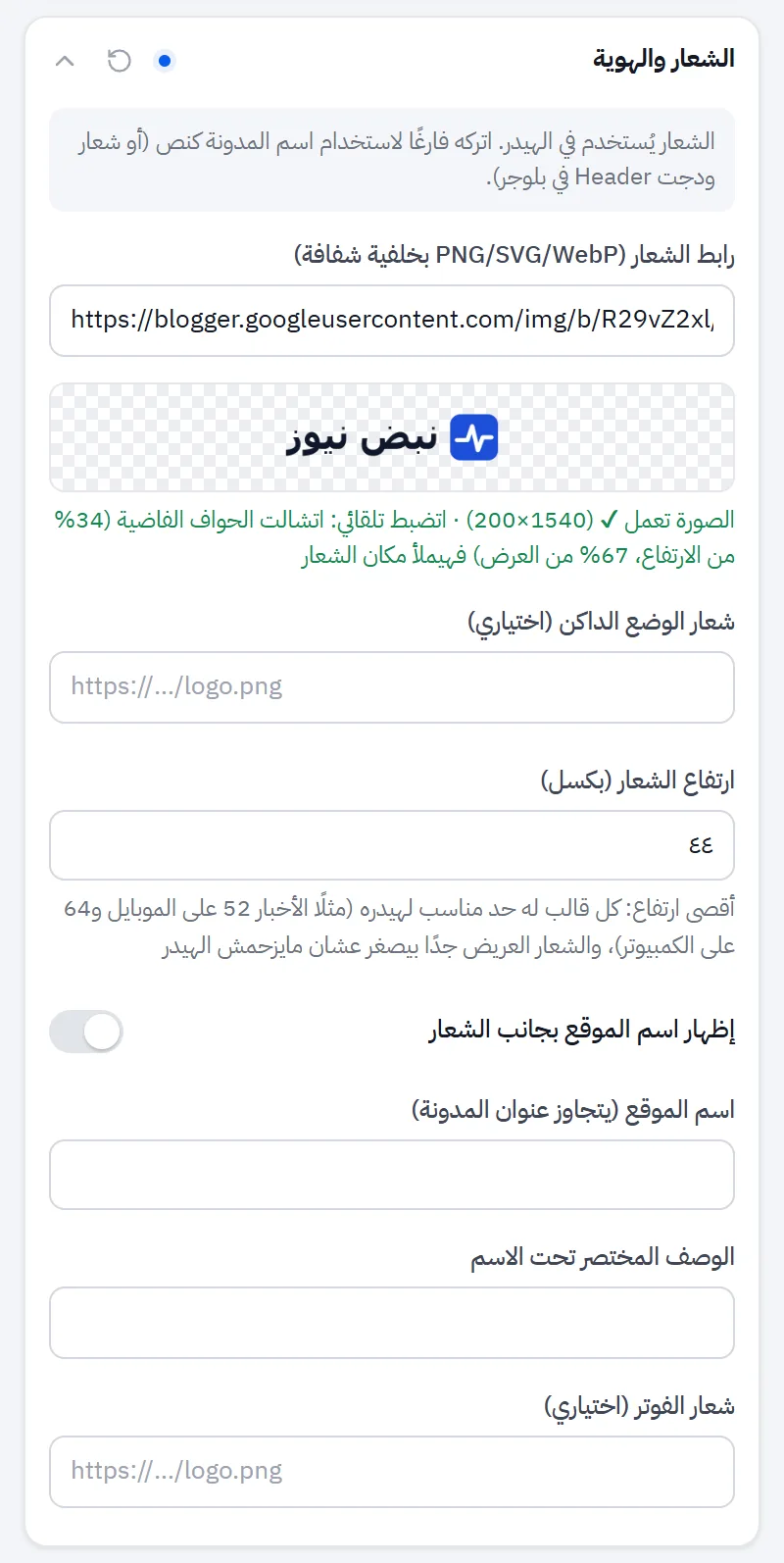
- رابط الشعار (PNG/SVG/WebP بخلفية شفافة)
- رابط صورة مباشر. تحته تظهر «الصورة تعمل ✔» مع المقاس، ثم سطر مثل «اتضبط تلقائي: اتشالت الحواف الفاضية…». روابط المشاركة من Google Drive وDropbox وimgur وGitHub تتحول إلى رابط صورة مباشر. وإن ظهر «الرابط لا يعرض صورة ✖» فارفع الصورة في بلوجر داخل مقال مسودة وانسخ رابطها.
- شعار الوضع الداكن (اختياري)
- نسخة فاتحة من الشعار تظهر عندما يختار الزائر الوضع الداكن. يُنصح بها إن كان شعارك داكن الحبر.
- ارتفاع الشعار (بكسل)
- من ٢٠ إلى ١٢٠، الافتراضي ٤٤. لكل هيدر حد أقصى مناسب له (مثلًا الأخبار ٥٢ على الجوال و٦٤ على الكمبيوتر)، والشعار العريض جدًا يصغر حتى لا يزحم الهيدر.
- إظهار اسم الموقع بجانب الشعار
- متوقف افتراضيًا. فعّله إن كان شعارك رمزًا بلا كتابة.
- اسم الموقع (يتجاوز عنوان المدونة)
- اسم يظهر في الهيدر بدل عنوان المدونة في بلوجر. فارغ = عنوان المدونة.
- الوصف المختصر تحت الاسم
- سطر قصير تحت اسم الموقع.
- إظهار الوصف المختصرهيدر الرياضة والتدوين والويكي فقط
- مفعّل افتراضيًا. هيدر الأخبار والتقني بلا وصف في تصميمهما، فلا يظهر هذا المفتاح معهما.
- شعار الفوتر (اختياري)
- شعار خاص بالفوتر، مثلًا نسخة بيضاء لفوتر داكن.
هذا الشعار للهيدر. أما الشعار المربع الذي يظهر لجوجل وكأيقونة للموقع فمكانه تبويب SEO (التفاصيل).
القائمة الرئيسية: تلقائية أو مخصصة
في أعلى إعداد «عناصر القائمة والميجا منيو» مفتاح بخيارين:
- نوع القائمة✓تلقائية — أعلى التصنيفاتمخصصة — بالسحب والإفلات
- تلقائية: تُبنى من أكثر تصنيفاتك مقالات، وتتحدث وحدها مع كل مقال جديد. مخصصة: تبنيها بنفسك من تصنيفات وصفحات وروابط وقوائم فرعية. القائمة المخصصة للنسخة المدفوعة.
القائمة التلقائية
- عدد التصنيفات في القائمة
- من ٣ إلى ١٢، الافتراضي ٧. فوقه تظهر معاينة بأسماء التصنيفات وعدد مقالات كل منها.
- رابط «الرئيسية» أول القائمة
- يضيف رابط الصفحة الرئيسية في أول القائمة. متوقف افتراضيًا.
- عدّلها بنفسك (ابدأ من الحالية)
- ينقلك إلى القائمة المخصصة وفيها التصنيفات الحالية، فلا تبدأ من الصفر.
في «التنسيق» تجد أداة «القائمة التلقائية (أعلى التصنيفات)»، وهي أداة تصنيفات من بلوجر. افتحها واختر «التصنيفات المحددة» إن أردت تصنيفات معيّنة فقط. وفي قسم القائمة أيضًا أداة روابط باسم «القائمة الرئيسية»: إن أضفت فيها روابط بنفسك، تظهر روابطك وتختفي القائمة التلقائية.
القائمة المخصصة
كل عنصر صف فيه مقبض سحب ⋮⋮ وأيقونة نوعه واسمه. اضغط الاسم لتعديله. تحت الاسم سطر يوضح نوعه، مثل «تصنيف · ١٢ مقالًا» أو رابط الصفحة.
- الترتيب: اسحب ⋮⋮ لأعلى أو لأسفل، أو استخدم الأسهم.
- القائمة الفرعية: اسحب العنصر يسارًا ليصبح تحت العنصر الذي فوقه، حتى مستويين. العناصر الفرعية تنتقل مع أبيها.
- أزرار الإضافة: تصنيفات لاختيار عدة تصنيفات مرة واحدة، صفحة لاختيار صفحات مدونتك، رابط لاسم ورابط يبدأ بـ https:// أو /، والرئيسية.
- عنوان بلا رابط: اترك خانة الرابط فارغة، فيصبح العنصر عنوانًا يفتح قائمته الفرعية فقط.
- الحذف: زر «حذف»، أو «حذف (مع قائمته الفرعية)» للعنصر الذي تحته عناصر.
القائمة المخصصة تُحفظ داخل القالب نفسه، لذلك تظهر فورًا دون انتظار. وعلى الكمبيوتر، العناصر التي لا تتسع تتجمع تلقائيًا تحت «المزيد».
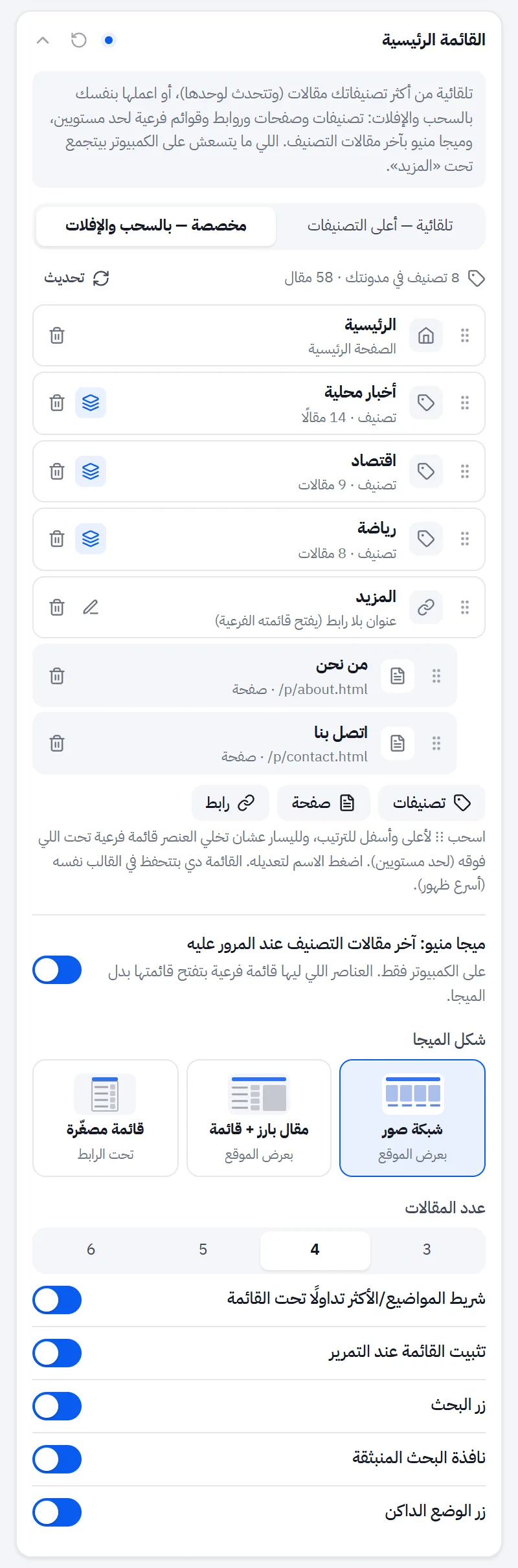
وصفة: قائمة مخصصة فيها قائمة منسدلة
ابدأ من الحالية
في «القائمة الرئيسية» اضغط عدّلها بنفسك (ابدأ من الحالية). ستجد تصنيفاتك الحالية صفوفًا.
أضف عنوانًا للقائمة المنسدلة
اضغط رابط، اكتب «الأقسام» في «الاسم الظاهر»، واترك الرابط فارغًا، ثم إضافة.
أضف العناصر الفرعية
اضغط تصنيفات واختر التصنيفات التي ستكون داخلها. ستظهر في آخر القائمة.
اسحبها تحت العنوان
اسحب كل تصنيف حتى يصبح تحت «الأقسام» مباشرة، ثم اسحبه يسارًا قليلًا. يتحرك للداخل ليصبح عنصرًا فرعيًا.
طبّق وجرّب
اضغط «تطبيق على المدونة». على الكمبيوتر تفتح القائمة عند المرور، وعلى الجوال يظهر سهم بجوار «الأقسام» يفتحها داخل قائمة الجوال.
الميجا منيو
الميجا منيو لوحة كبيرة تفتح عند مرور الفأرة على تصنيف في القائمة، وتعرض آخر مقالاته بالصور. هي على الكمبيوتر فقط. والعنصر الذي له قائمة فرعية يفتح قائمته بدل الميجا.
- ميجا منيو: آخر مقالات التصنيف عند المرور عليهللنسخة المدفوعة
- مفعّل افتراضيًا، ومتوقف في قالبي التدوين والويكي. وعند إيقافه لا يُحمَّل أي كود خاص به، فيبقى الموقع أخف.
- شكل الميجا
- ثلاثة أشكال، تراها في المعرض أسفل الجدول. الافتراضي: شبكة صور.
- عدد المقالات3✓456
- عدد المقالات في لوحة الميجا.
- ميجا لكل تصنيف
- في القائمة المخصصة، كل تصنيف في المستوى الأول بلا قائمة فرعية عليه زر صغير يشغّل الميجا له أو يطفئها.
أزرار الهيدر والشريط العلوي
تحت القائمة مفاتيح تشغيل لعناصر الهيدر. كلها مفعّلة افتراضيًا:
- شريط المواضيع/الأكثر تداولًا تحت القائمةهيدر الأخبار فقط
- سطر تصنيفات رائجة تحت القائمة. تختار تصنيفاته من «التنسيق»: أداة «الهيدر: الأكثر تداولًا (تصنيفات)».
- تثبيت القائمة عند التمرير
- تبقى القائمة ظاهرة في أعلى الشاشة أثناء القراءة.
- زر البحث
- البحث في الهيدر.
- نافذة البحث المنبثقة
- عند البحث تفتح نافذة فوق الصفحة تعرض النتائج أثناء الكتابة، وأزرار الأقسام بعدد مقالاتها قبل أن تكتب. تفتح أيضًا بزر / أو Ctrl+K. عند إيقافها يعود بحث بلوجر العادي.
- زر الوضع الداكن
- زر يبدّل به الزائر بين الفاتح والداكن. الوضع الذي يبدأ به الموقع تختاره من تبويب «البداية».
الشريط العلوي (هيدر الأخبار فقط)
- الشريط العلوي (التاريخ والتواصل)
- شريط رفيع فوق الهيدر. مفعّل مع هيدر الأخبار.
- التاريخ
- تاريخ اليوم في الشريط العلوي.
- أيقونات التواصل
- أيقونات حساباتك من «الشبكات الاجتماعية».
إعدادات الشريط العاجل في تبويب «الرئيسية» (شرح الرئيسية). وفي «التنسيق» أدوات خاصة بكل هيدر: «سطر الطبعة» للأخبار، و«شريط البطولات والفرق» للرياضة (حتى ١٢ تصنيفًا)، و«البوابات» للويكي.
الفوتر
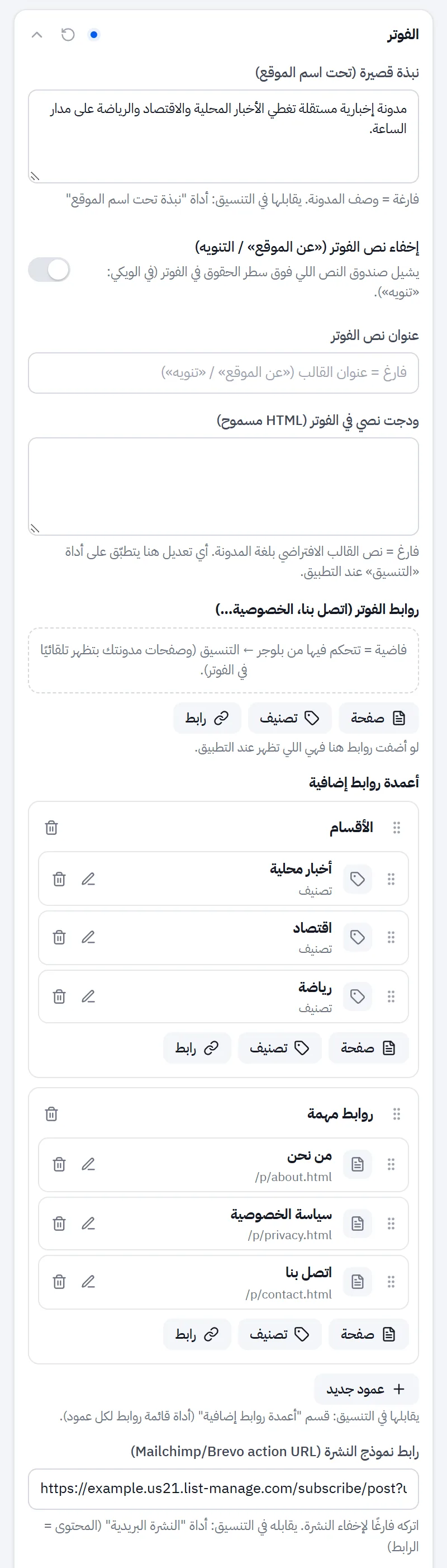
- نبذة قصيرة (تحت اسم الموقع)
- جملة أو جملتان عن موقعك. فارغة = وصف المدونة في بلوجر. أداتها في «التنسيق»: «الفوتر: نبذة تحت اسم الموقع».
- إخفاء نص الفوتر («عن الموقع» / التنويه)
- يزيل صندوق النص الذي فوق سطر الحقوق (في الويكي اسمه «تنويه»). متوقف افتراضيًا.
- عنوان نص الفوتر
- عنوان صندوق النص. فارغ = عنوان القالب («عن الموقع» أو «تنويه»). يظهر فقط إن لم تُخفِ النص.
- ودجت نصي في الفوتر (HTML مسموح)
- محتوى صندوق النص. فارغ = نص القالب الافتراضي بلغة مدونتك. أي تعديل هنا يُكتب على أداة «التنسيق» عند التطبيق.
- روابط الفوتر (اتصل بنا، الخصوصية…)
- أضف بأزرار صفحة وتصنيف ورابط، ورتّب بالسحب، وعدّل أو احذف كل رابط. فارغة = تتحكم فيها من «التنسيق»، وصفحات مدونتك تظهر في الفوتر تلقائيًا.
- أعمدة روابط إضافية
- زر عمود جديد يضيف عمودًا بعنوان «روابط». غيّر عنوانه بالضغط عليه، وأضف روابطه، ورتّب الأعمدة نفسها بالسحب. في «التنسيق» كل عمود أداة «قائمة روابط» داخل قسم «الفوتر: أعمدة روابط إضافية».
- رابط نموذج النشرة (Mailchimp/Brevo action URL)
- رابط «action» من نموذج الاشتراك في خدمة النشرات. فارغ = لا تظهر النشرة. أداتها: «الفوتر: النشرة البريدية».
- نص حقوق النشر (يتجاوز الافتراضي)
- فارغ = نص تلقائي باسم موقعك والسنة الحالية. أداته: «الفوتر: سطر الحقوق».
- عمود الأقسامكل الفوترات عدا الرياضة
- عمود بتصنيفات موقعك. فوتر الرياضة له شريط دوريات بدلًا منه.
- أيقونات التواصل
- أيقونات حساباتك في الفوتر.
- زر "إلى الأعلى"
- زر يعيد الزائر إلى أعلى الصفحة.
رابط «قالب Nabd» بجوار الحقوق
بجوار سطر الحقوق رابط صغير «قالب Nabd» إلى موقع نبض (وفي المدونات الإنجليزية «Nabd theme»). هذا الرابط جزء من القالب، ولا يوجد مفتاح لإخفائه في اللوحة. إن حُذف من القالب يعيده القالب تلقائيًا، وإن أُخفي الفوتر يظهر كسطر رفيع في آخر الصفحة.
تريد إزالته؟ إزالة الرابط خدمة مدفوعة لكل مدونة على حدة. تواصل معنا، ونزيله نحن من لوحة الإدارة لمدونتك.
السايدبار: المكان والشكل
الشريط الجانبي يظهر بجوار المقالات وصفحات الأقسام، وتحتها على الجوال. كل أداة فيه أداة حقيقية في بلوجر ← التنسيق ← الشريط الجانبي: ترتّبها وتعدّلها من هناك أيضًا.
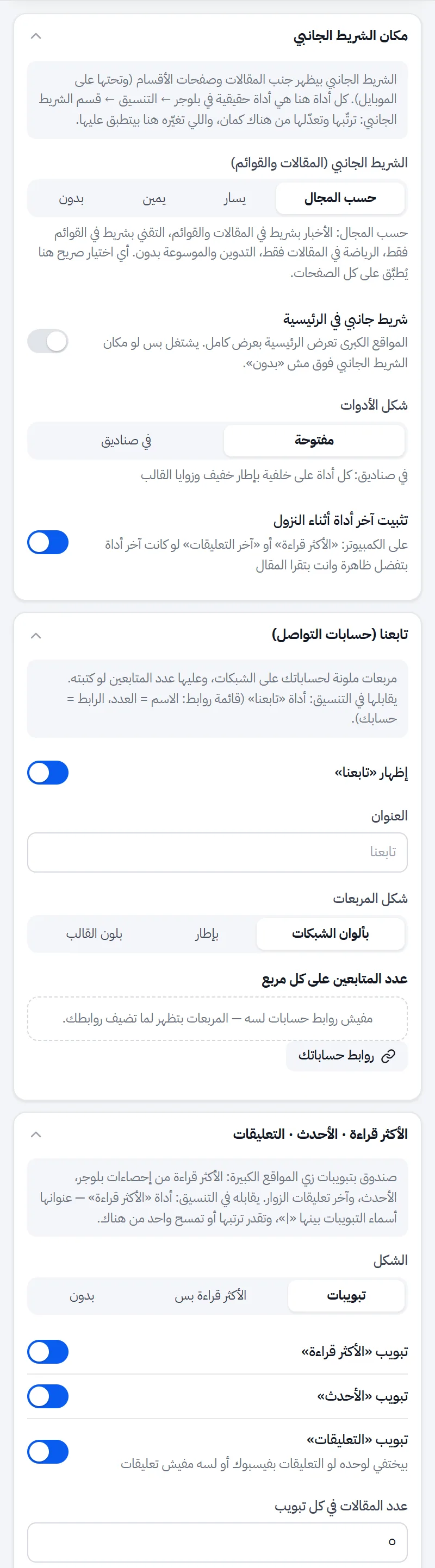
- الشريط الجانبي (المقالات والقوائم)✓حسب المجاليساريمينبدون
- «حسب المجال» يترك القرار للقالب (الجدول تحت). أي اختيار صريح يُطبَّق على كل الصفحات. في المدونات الإنجليزية يتبدّل اسما الجهتين حسب اتجاه الصفحة.
- شريط جانبي في الرئيسية
- متوقف افتراضيًا، لأن المواقع الكبرى تعرض الرئيسية بعرض كامل. يعمل فقط إن لم يكن المكان «بدون».
- شكل الأدوات✓مفتوحةفي صناديق
- «في صناديق»: كل أداة على خلفية بإطار خفيف وبزوايا القالب.
- تثبيت آخر أداة أثناء النزول
- مفعّل. على الكمبيوتر تبقى آخر أداة (مثل «الأكثر قراءة» أو «آخر التعليقات») ظاهرة أثناء قراءة المقال.
| المجال | الشريط الجانبي في وضع «حسب المجال» |
|---|---|
| الأخبار | في المقالات والقوائم |
| التقني | في القوائم فقط |
| الرياضة | في المقالات فقط |
| التدوين والويكي | بدون |
إعلانا الشريط الجانبي يظهران فقط حيث يوجد شريط جانبي (شرح الإعلانات).
أدوات السايدبار: تابعنا والتبويبات وآخر التعليقات
«تابعنا»
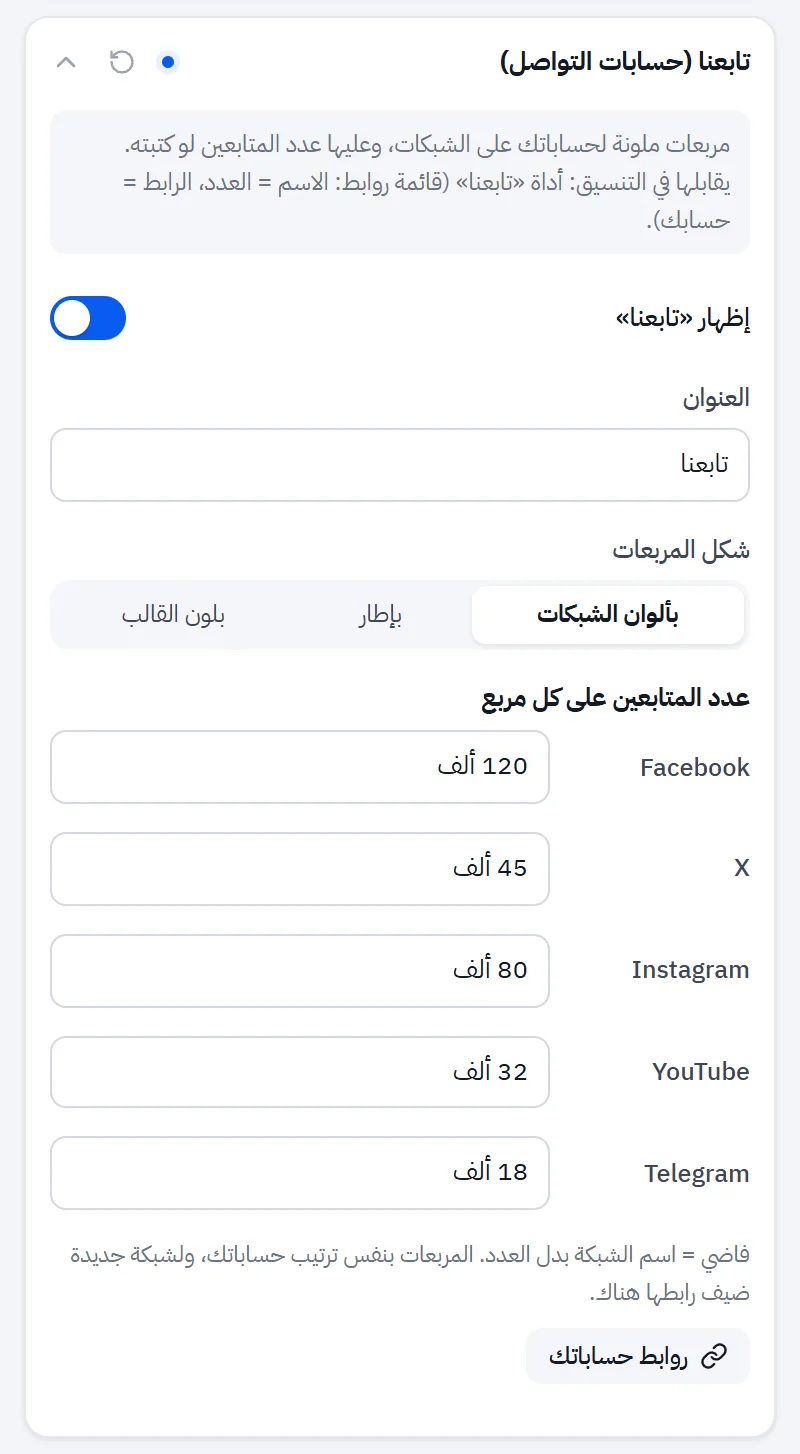
مربعات ملوّنة لحساباتك، وعليها عدد المتابعين إن كتبته. في «التنسيق» هي أداة «تابعنا»: قائمة روابط، اسم كل رابط هو العدد، والرابط هو حسابك.
- إظهار «تابعنا»
- مفعّل. لكن المربعات لا تظهر حتى تضيف روابط حساباتك.
- العنوان
- فارغ = «تابعنا».
- شكل المربعات✓بألوان الشبكاتبإطاربلون القالب
- ألوان كل شبكة، أو إطار فقط، أو لون موقعك الأساسي.
- عدد المتابعين على كل مربع
- خانة لكل شبكة لها رابط. فارغة = اسم الشبكة بدل العدد. زر روابط حساباتك ينقلك إلى «الشبكات الاجتماعية».
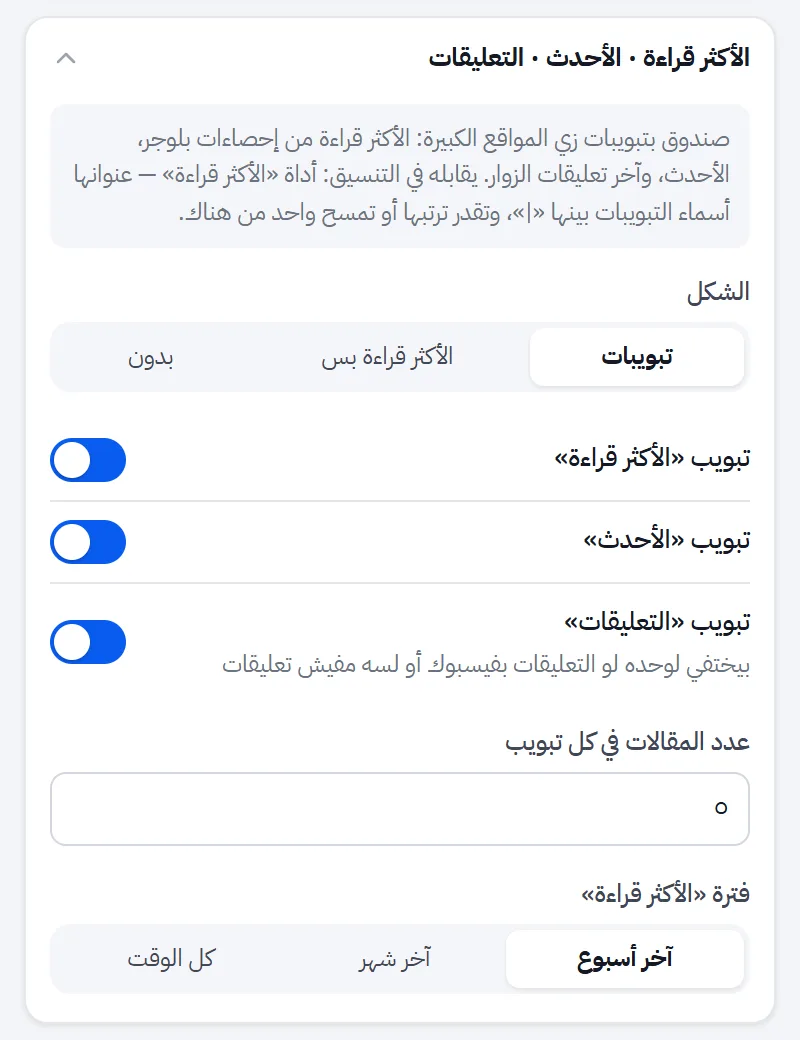
«الأكثر قراءة · الأحدث · التعليقات»
صندوق بتبويبات كما في المواقع الكبيرة. في «التنسيق» هو أداة «الأكثر قراءة»، وعنوانها أسماء التبويبات بينها «|». غيّر ترتيب الأسماء هناك ليتغير ترتيب التبويبات، أو احذف اسمًا ليختفي تبويبه.
- الشكل✓تبويباتالأكثر قراءة بسبدون
- صندوق بتبويبات، أو قائمة «الأكثر قراءة» وحدها، أو لا شيء.
- تبويب «الأكثر قراءة» / «الأحدث» / «التعليقات»
- مع «تبويبات» فقط. كلها مفعّلة. تبويب التعليقات يختفي وحده إن كانت التعليقات بفيسبوك أو لا توجد تعليقات بعد.
- عدد المقالات في كل تبويب
- من ٣ إلى ١٠، الافتراضي ٥.
- فترة «الأكثر قراءة»✓آخر أسبوعآخر شهركل الوقت
- من إحصاءات بلوجر.
«آخر التعليقات»
أداة مستقلة بآخر تعليقات الزوار: صورة المعلّق واسمه وتعليقه، والضغط يفتح التعليق في مقاله. في «التنسيق» هي أداة «آخر التعليقات»، ومحتواها هو العدد.
- إظهار «آخر التعليقات»
- متوقف افتراضيًا.
- العنوان
- فارغ = «آخر التعليقات».
- عدد التعليقات
- من ٣ إلى ١٠، الافتراضي ٥.
صندوق الكاتب
صندوق الكاتب ليس في الشريط الجانبي، بل يظهر تحت كل مقال، وإعداداته في تبويب «المقال» ← «صندوق الكاتب». يعرض اسم الكاتب وصورته (أو أول حرف من اسمه) ورابط ملفه، ونبذته إن وُجدت، وأيقونات حساباته. وفي المدونات التي لها كاتبان أو أكثر يعرض آخر ٣ مقالات للكاتب. مفعّل افتراضيًا، ومتوقف في الويكي.
- بيانات الكتّاب (اختياري)
- لكل كاتب: اسمه كما في بلوجر بالضبط، ونبذة قصيرة تتغلب على نبذة ملفه في بلوجر، وروابط حساباته (رابط في كل سطر). الزر إضافة كاتب. وإن كتبت روابط داخل نبذتك في بلوجر نفسه تتحول إلى أيقونات تلقائيًا.
التفاصيل في شرح صفحة المقال.
مشكلات شائعة وحلولها
القائمة فارغة أو لا تظهر فيها تصنيفاتي
القائمة التلقائية تُبنى من التصنيفات (الوسوم) الموجودة على مقالاتك. أضف تصنيفات لمقالاتك، ثم اضغط «تطبيق». وتأكد في «التنسيق» أن أداة «القائمة التلقائية» غير مضبوطة على تصنيفات محددة لا توجد.
أضفت روابط في أداة «القائمة الرئيسية» فاختفت القائمة التلقائية
هذا مقصود: روابطك في «التنسيق» تحل محل القائمة التلقائية. احذف الروابط من الأداة لتعود التلقائية، أو انتقل إلى القائمة المخصصة في اللوحة.
الميجا منيو لا تفتح
هي على الكمبيوتر فقط، وتعمل على التصنيفات فقط. العنصر الذي له قائمة فرعية يفتح قائمته بدلها. وتأكد أن زر الميجا لهذا التصنيف غير مطفأ، وأنك لست في فترة التجربة.
الشعار صغير جدًا أو له إطار أبيض
ارفع نسخة PNG بخلفية شفافة. القالب يزيل الحواف والإطار الأبيض تلقائيًا، ويخبرك بالنتيجة تحت حقل الشعار. ثم ارفع «ارتفاع الشعار» إن أردت، في حدود ما يسمح به الهيدر.
مربعات «تابعنا» لا تظهر
تحتاج إلى روابط حسابات في «الهيدر والفوتر ← الشبكات الاجتماعية». وتأكد أن الشريط الجانبي يظهر في هذه الصفحة: مثلًا قالب التدوين بلا شريط جانبي في وضع «حسب المجال».
اخترت هيدر قالب آخر ولم يتغير شيء
الهيدر الجديد يظهر بعد «تطبيق» فقط، ولا يظهر في «معاينة». وإن كنت في التجربة فهذه الميزة مقفلة حتى الشراء.
روابط الفوتر التي أضفتها في «التنسيق» تغيّرت بعد التطبيق
إن كانت «روابط الفوتر» في اللوحة غير فارغة، فهي التي تُكتب عند «تطبيق». عدّل من مكان واحد: أفرغها في اللوحة لتتحكم من «التنسيق».
حسابات التواصل: تكتبها مرة فتظهر في كل مكان
في آخر التبويب مجموعة «الشبكات الاجتماعية»: ست خانات لـ Facebook وX وInstagram وYouTube وTelegram وWhatsApp. رابط واحد تكتبه هنا يُستخدم في عدة أماكن:
اكتب روابط حساباتك
في الهيدر والفوتر ← الشبكات الاجتماعية الصق رابط كل حساب كاملًا، مثل https://facebook.com/اسم-صفحتك. اترك الشبكة التي لا تستخدمها فارغة.
أضف أعداد المتابعين (اختياري)
في السايدبار ← تابعنا تظهر خانة لكل شبكة كتبت رابطها. اكتب العدد كما تحب أن يظهر، مثل «12 ألف».
اضغط «تطبيق»
تظهر الأيقونات في الهيدر والفوتر والشريط الجانبي، وتُضاف إلى بيانات جوجل. وفي «التنسيق» تجدها في أداة «حسابات التواصل».
حسابات رسمية أخرى (مثل LinkedIn أو TikTok) تضيفها لجوجل فقط من تبويب SEO، في «حسابات رسمية أخرى».