
ما يفعله القالب تلقائيًا
هذه الأشياء تعمل في كل مدونة عليها نبض، دون أي إعداد منك:
- بيانات منظّمة مترابطة: القالب يصف كل صفحة لجوجل بلغته (JSON-LD). الرئيسية فيها «الموقع» و«المنظمة»، والمقال فيه «مقال» مرتبط بهما، باسم الكاتب والتاريخ والقسم والوسوم وصور بثلاث نسب. وصفحات التصنيفات «مجموعة»، وصفحة الاتصال «صفحة اتصال»، وصفحة الأرشيف «مجموعة».
- مسار التنقل (Breadcrumbs): سطر «الرئيسية › القسم» فوق المقال، ومعه بيانات BreadcrumbList، فيظهر المسار في نتائج جوجل بدل الرابط الطويل. تتحكم فيه من تبويب «المقال».
- أسئلة شائعة وفيديو: كتلة الأسئلة الشائعة من المحرر تُكتب كبيانات FAQPage. والمقال الذي يبدأ بفيديو يوتيوب يبقى فيه الفيديو حقيقيًا ويُوصف كفيديو، أما باقي الفيديوهات فتُحمَّل عند الضغط لتسريع الصفحة.
- روابط ?m=1: بلوجر يحوّل زوار الجوال إلى رابط ينتهي بـ
?m=1. القالب يجعل روابطك الداخلية على هذا الشكل مباشرة لزائر الجوال، فلا يمر بتحويل إضافي مع كل ضغطة. - الروابط الداخلية: بطاقات «اقرأ أيضًا» تحت المقال، وبطاقات داخل المقال نفسه تختار لكل قسم المقال الأقرب لموضوعه (التفاصيل).
- السرعة: تعريفات الخطوط مكتوبة داخل الصفحة فلا ينتظر المتصفح ملف تنسيق خارجيًا ولا يقفز النص، والأماكن محجوزة قبل ظهور المحتوى فلا تقفز الصفحة، والصفحة التالية تُجهَّز مسبقًا عند المرور على رابطها.
- وسوم الفهرسة: صفحات الخطأ 404 لا تُفهرس، والصفحة الثانية وما بعدها من التصنيفات لا تُفهرس، ولجوجل أن يعرض مقتطفات ومعاينات كاملة. وللرئيسية وصفحات التصنيفات وصف احتياطي إن لم تكتبه.
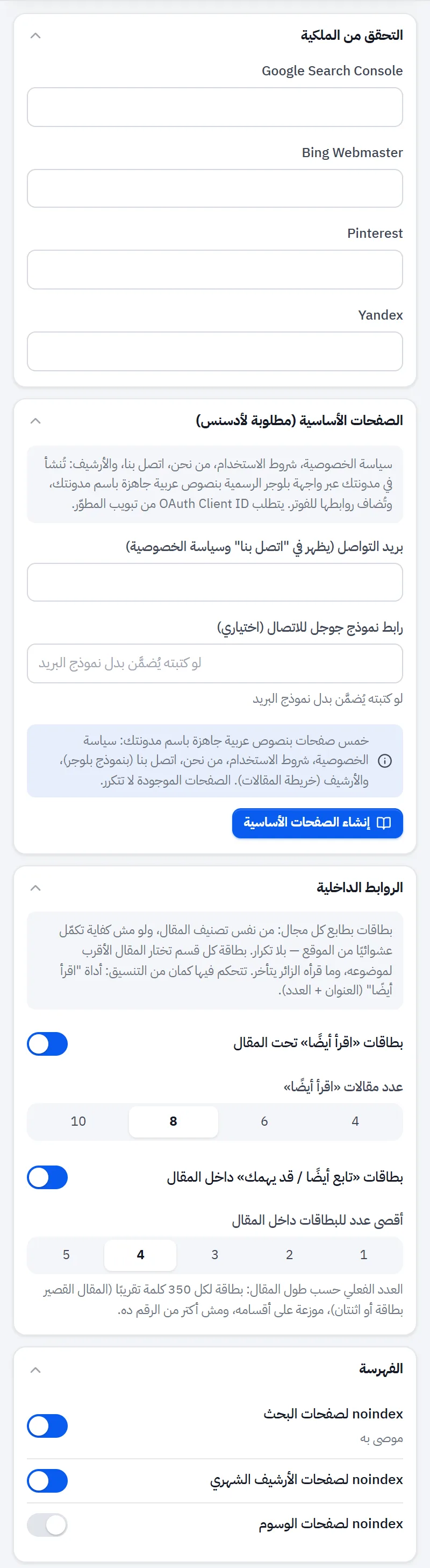
تبويب SEO كله متاح أثناء التجربة، ولا يوجد فيه أي إعداد مقفل.
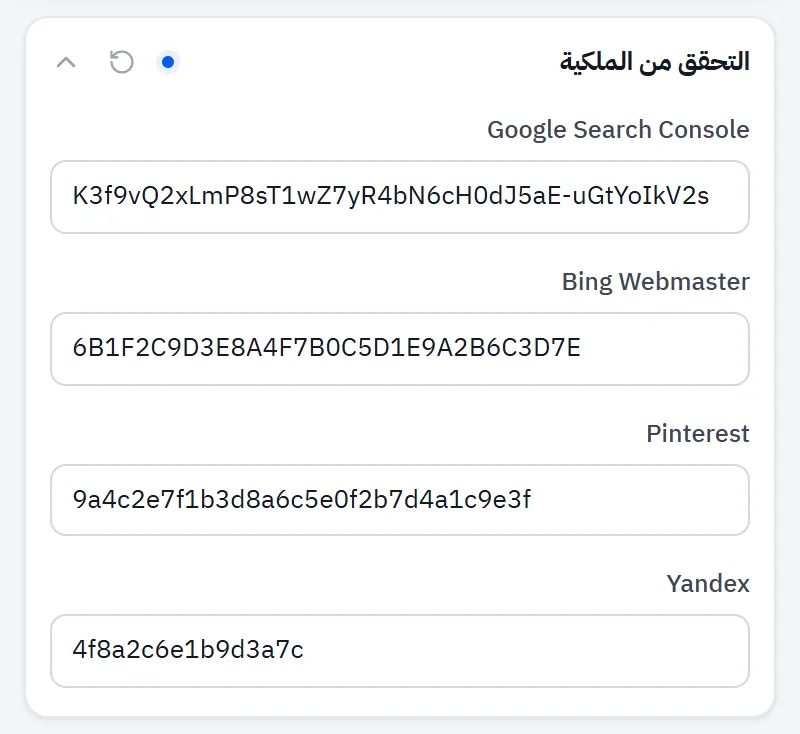
التحقق من الملكية
أدوات مشرفي المواقع تطلب منك إثبات أن الموقع لك. نبض يكتب وسم التحقق في رأس كل صفحة بنفسه، وأنت تلصق الكود فقط.
- Google Search Console
- لمتابعة ظهورك في جوجل وأرشفة مقالاتك. أهمها.
- Bing Webmaster
- لمحرك Bing (ومعه نتائج محركات تعتمد عليه).
- لتأكيد موقعك في Pinterest.
- Yandex
- لمحرك Yandex.
وصفة: تحقق من موقعك في Google Search Console
أضف موقعك
افتح Google Search Console، واختر إضافة موقع من نوع «بادئة عنوان URL» (URL prefix)، والصق رابط مدونتك كاملًا.
اختر «علامة HTML»
من طرق التحقق اختر HTML tag. سيظهر سطر مثل
<meta name="google-site-verification" content="abc123…" />.انسخ الكود وحده
انسخ ما بين علامتي التنصيص بعد
content=فقط، والصقه في خانة «Google Search Console» في اللوحة.اضغط «تطبيق» ثم «تحقق»
بعد التطبيق ارجع إلى Search Console واضغط «تحقق». ثم أرسل خريطة الموقع
sitemap.xmlمن قسم «خرائط الموقع».
الصفحات الأساسية لأدسنس بضغطة
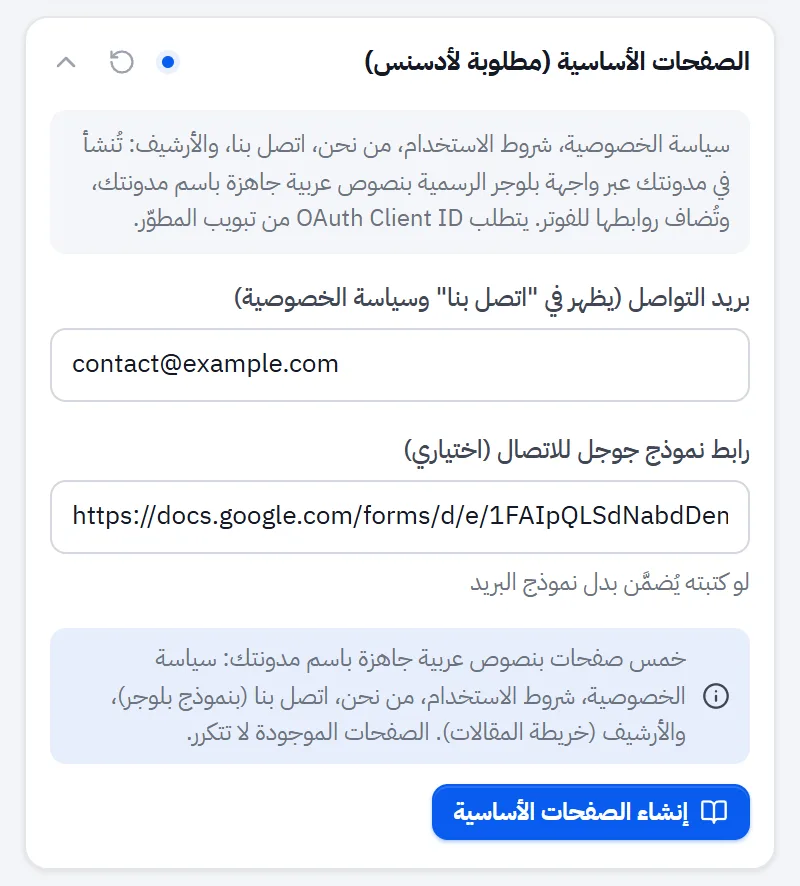
أدسنس وجوجل يتوقعان صفحات معيّنة في أي موقع جاد. نبض يُنشئ خمس صفحات في مدونتك عبر واجهة بلوجر الرسمية، بنص جاهز باسم مدونتك وبلغتها (عربية أو إنجليزية)، ثم يضيف روابطها إلى الفوتر:
- بريد التواصل (يظهر في "اتصل بنا" وسياسة الخصوصية)
- البريد الذي تصلك عليه الرسائل. إن تركته فارغًا تُذكر صفحة «اتصل بنا» بدله.
- رابط نموذج جوجل للاتصال (اختياري)
- إن كتبته يُعرض نموذج جوجل داخل صفحة «اتصل بنا» بدل نموذج البريد.
وصفة: أنشئ صفحات أدسنس في دقيقة
جهّز OAuth Client ID مرة واحدة
الإنشاء يتم عبر واجهة بلوجر الرسمية، فيحتاج إلى معرّف من تبويب «المطوّر» (الخطوات). بدونه تظهر رسالة «أضف OAuth Client ID من تبويب المطوّر أولًا».
اكتب بريد التواصل
في الخانة فوق الزر، وأضف رابط نموذج جوجل إن أردت.
اضغط «إنشاء الصفحات الأساسية»
اختر حساب جوجل صاحب المدونة. تقرأ اللوحة صفحاتك المنشورة والمسودات، وتعرض قائمة بالصفحات الخمس.
راجع القائمة
كل صفحة عليها حالتها: «جديدة — ستُنشأ وتُنشر»، أو «موجودة باسم «…» — علّم لاستبدال محتواها». الصفحة الموجودة التي ينقصها نموذج الاتصال أو خريطة المقالات تأتي معلّمة مع «يُنصح بتحديثها». الصفحات الموجودة لا تتكرر.
اضغط «تنفيذ» ثم «تطبيق»
تظهر النتيجة، مثل «تم: ٥ أُنشئت، ٠ حُدّثت، ٠ بقيت كما هي»، وتُضاف الروابط الناقصة إلى «روابط الفوتر». اضغط «تطبيق» ليظهر الفوتر الجديد ونموذج الاتصال وخريطة المقالات.
الصفحات نص عام جيد كبداية. اقرأها وعدّل ما يخص موقعك من «الصفحات» في بلوجر. ومحرر القائمة في «الهيدر والفوتر» ينبّهك إن نقصت صفحة «من نحن» أو «اتصل بنا» أو الخصوصية، وفيه زر «أنشئها بضغطة» ينقلك إلى هنا.
الروابط الداخلية: «اقرأ أيضًا» والبطاقات داخل المقال
الروابط بين مقالاتك تساعد جوجل على اكتشافها وتُبقي القارئ وقتًا أطول. نبض يضعها بنفسه:
- تحت المقال: بطاقات «اقرأ أيضًا» من تصنيفات المقال نفسه. إن لم تكفِ يكمّل عشوائيًا من الموقع، بلا تكرار.
- داخل المقال: بطاقات صغيرة بعبارات مثل «تابع أيضًا» و«قد يهمك»، موزعة على أقسام المقال. كل بطاقة تختار المقال الأقرب لموضوع قسمها.
- تراعي القارئ: المقالات التي قرأها الزائر من قبل تتأخر في الترتيب.
- بشكل كل قالب: فهرس صحفي في الأخبار، وبطاقات أفقية في التقني، و«انظر أيضًا» في الويكي.
- بطاقات «اقرأ أيضًا» تحت المقال
- مفعّل. هو نفسه مفتاح «مقالات ذات صلة» في تبويب «المقال».
- عدد مقالات «اقرأ أيضًا»46✓810
- عدد البطاقات تحت المقال.
- بطاقات «تابع أيضًا / قد يهمك» داخل المقال
- مفعّل.
- أقصى عدد للبطاقات داخل المقال123✓45
- هذا حد أقصى. العدد الفعلي حسب طول المقال: بطاقة لكل ٣٥٠ كلمة تقريبًا، فالمقال القصير يأخذ بطاقة أو اثنتين.
في «التنسيق» أداة «اقرأ أيضًا» (وفي الويكي «انظر أيضًا»). عنوانها هو عنوان الصندوق تحت المقال، ومحتواها رقمان مثل 8 · 4: عدد «اقرأ أيضًا» ثم عدد البطاقات داخل المقال، و0 يوقف الجزء الخاص به.
الفهرسة (noindex)
بعض صفحات بلوجر تكرر المقالات نفسها، مثل نتائج البحث والأرشيف الشهري. إخفاؤها عن فهرس جوجل يركّز قوة موقعك في مقالاته. كل مفتاح يضيف لهذه الصفحات وسم noindex, follow: لا تظهر في النتائج، لكن جوجل يتبع روابطها إلى مقالاتك.
- noindex لصفحات البحثموصى به
- مفعّل. صفحات نتائج البحث داخل مدونتك.
- noindex لصفحات الأرشيف الشهري
- مفعّل. صفحات مثل «مقالات أكتوبر ٢٠٢٦».
- noindex لصفحات الوسوم
- متوقف. صفحات التصنيفات مفيدة كمراكز روابط، لذلك تبقى مفهرسة. وحتى وهو متوقف، الصفحة الثانية وما بعدها من كل تصنيف لا تُفهرس.
المنظمة (Schema) وصورة المشاركة
هذه البيانات تخبر جوجل من يقف وراء الموقع، وتظهر في لوحة المعرفة ونتائج البحث.
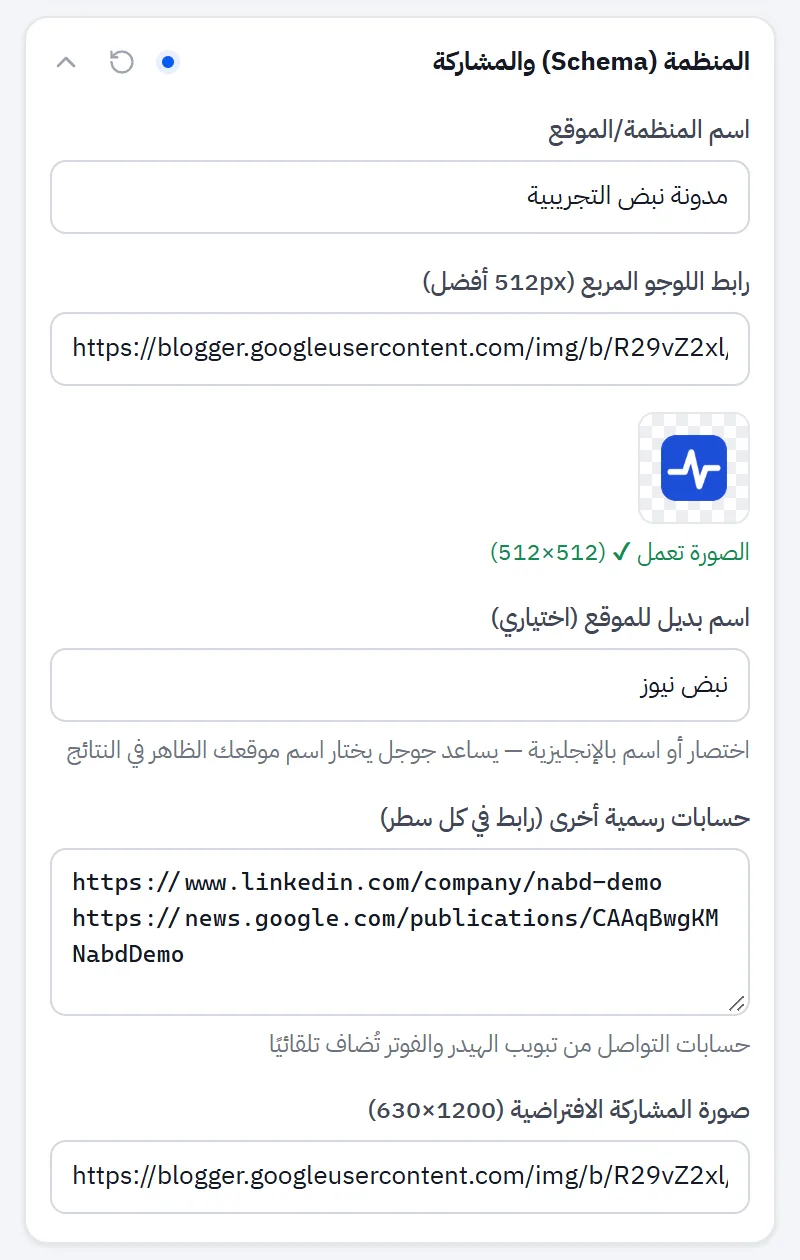
- اسم المنظمة/الموقع
- الاسم الرسمي لموقعك أو مؤسستك.
- رابط اللوجو المربع (512px أفضل)
- شعار جوجل في البيانات المنظّمة، وأيقونة الموقع في نتائج البحث وعلى شاشة الجوال (أيقونة بلوجر الافتراضية ١٦px فقط). ارفعه على بلوجر وضع رابطه.
- اسم بديل للموقع (اختياري)
- اختصار أو اسم بلغة أخرى. يساعد جوجل على اختيار اسم موقعك الظاهر في النتائج.
- حسابات رسمية أخرى (رابط في كل سطر)
- حسابات لموقعك غير الشبكات الست. حسابات التواصل من تبويب «الهيدر والفوتر» تُضاف تلقائيًا، فلا تكررها.
- صورة المشاركة الافتراضية (1200×630)
- الصورة التي تظهر عند مشاركة الرئيسية أو صفحة بلا صورة على فيسبوك وX وواتساب. المقالات تستخدم صورتها الخاصة.
فحص الأرشفة التلقائي
نبض يفحص مدونتك الحية بنفسه (كل ٦ ساعات على الأكثر)، وإن وجد مشكلة تمنع جوجل من أرشفة مقالاتك جيدًا تظهر في أول تبويب البداية مع خطوات حلها:
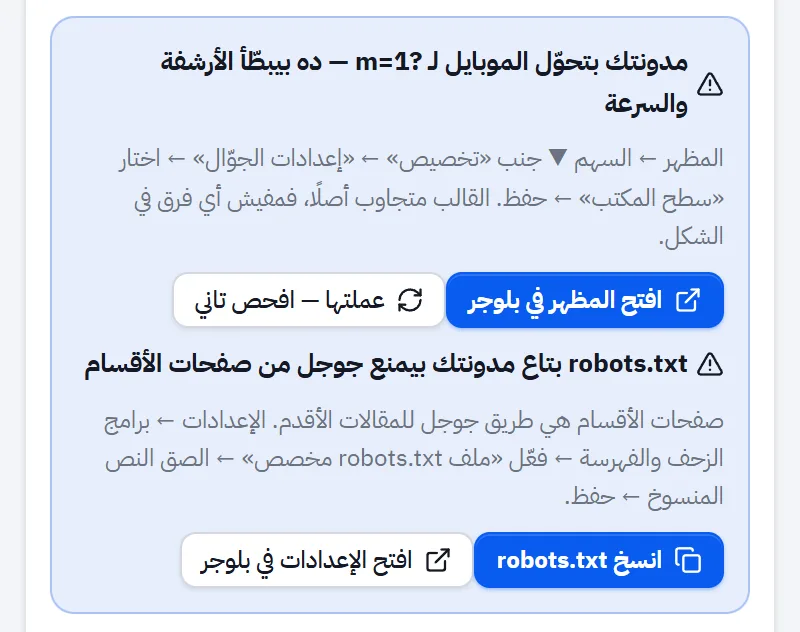
- تحويل الجوال إلى ?m=1
- «مدونتك بتحوّل الموبايل لـ ?m=1 — ده بيبطّأ الأرشفة والسرعة». الحل: المظهر ← السهم ▼ بجوار «تخصيص» ← إعدادات الجوّال ← سطح المكتب ← حفظ. القالب متجاوب أصلًا فلا يتغير الشكل. ثم اضغط عملتها — افحص تاني ليتأكد نبض.
- robots.txt يمنع صفحات الأقسام
- صفحات الأقسام طريق جوجل إلى مقالاتك الأقدم. اضغط انسخ robots.txt فيُنسخ ملف صحيح جاهز، ثم الإعدادات ← برامج الزحف والفهرسة ← فعّل «ملف robots.txt مخصص» ← الصق ← حفظ.
إعدادات بلوجر: robots.txt وads.txt والجوال
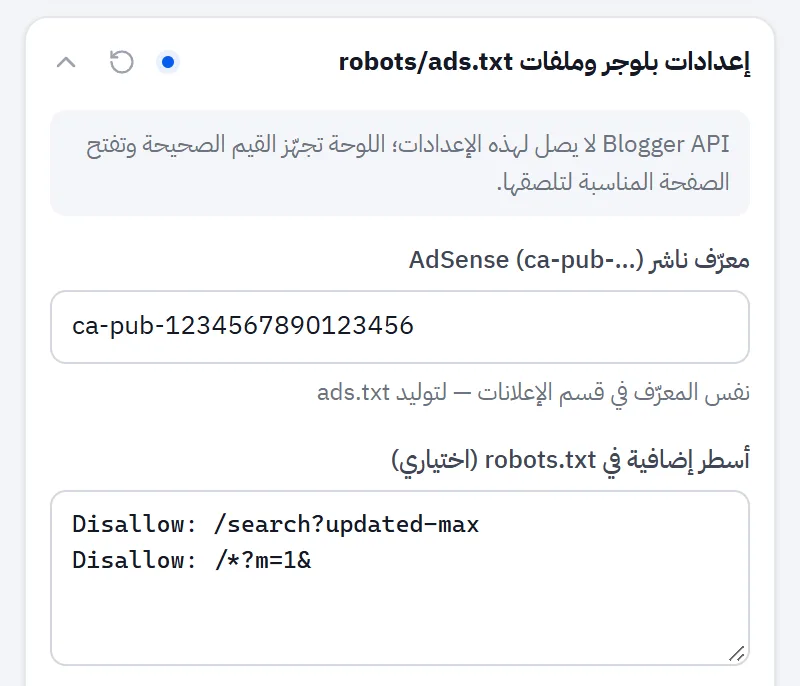
بعض الإعدادات المهمة داخل بلوجر نفسه، ولا تصل إليها أي إضافة. لذلك تجهّز اللوحة القيم الصحيحة جاهزة للنسخ، وتفتح لك الصفحة المناسبة.
- معرّف ناشر AdSense (ca-pub-…)
- نفس المعرّف في تبويب «الإعلانات»، وتغييره هنا يغيّره هناك. يُستخدم لتوليد سطر ads.txt.
- أسطر إضافية في robots.txt (اختياري)
- أسطر تريد إضافتها في آخر الملف المولَّد. اتركها فارغة إن لم تكن متأكدًا.
وصفة: robots.txt مخصص
انسخ الملف
تحت عنوان «robots.txt مخصص» اضغط نسخ robots.txt. الملف يسمح لروبوت أدسنس، ويمنع صفحات البحث وتقسيم صفحات التصنيفات، ويُبقي صفحات التصنيفات نفسها مفتوحة، ويضيف خريطتي الموقع.
افتح إعدادات بلوجر
اضغط فتح إعدادات بلوجر، ثم انزل إلى برامج الزحف والفهرسة.
فعّل الملف المخصص والصقه
فعّل «ملف robots.txt مخصص»، والصق ما نسخته، واحفظ.
وصفة: ads.txt
اكتب معرّف الناشر
يظهر سطر جاهز مثل
google.com, pub-…, DIRECT, f08c47fec0942fa0مع زر نسخ ads.txt.الصقه في بلوجر
الإعدادات ← تحقيق الربح ← تفعيل "ads.txt مخصص"، الصق السطر واحفظ.
بقية الإرشادات في اللوحة
- إعدادات الجوّال (مهم للسرعة والأرشفة)
- المظهر ← السهم ▼ بجانب «تخصيص» ← «إعدادات الجوّال» ← «سطح المكتب». بدونها يحوّل بلوجر كل زائر جوال، وروبوت جوجل للجوال، إلى
?m=1بتحويل إضافي قبل كل صفحة. القالب متجاوب أصلًا. - علامات رؤوس robots المخصصة
- اتركها معطّلة. القالب يكتب وسوم robots بنفسه حسب «الفهرسة».
- قياس السرعة صح (PageSpeed)
- قِس الرابط الأصلي دون
?m=1وبعد ضبط إعدادات الجوال. كرّر القياس ٣ مرات وخذ الأوسط. المعتمد في ترتيب جوجل هو «بيانات الزوار الحقيقيين» أعلى الصفحة. والإعلانات التلقائية من بلوجر تبطئ كل صفحة، فقِس بدونها. - توصيات أخرى
- إعادة توجيه HTTPS: مفعّل. العلامات الوصفية: فعّل وصف البحث ووصف المدونة. عدد المنشورات في الرئيسية: ١٠ فأكثر. مكان نموذج التعليق: «مضمّن أسفل المنشور». والإعلانات التلقائية في «الأرباح»: إيقاف.
للمحترفين: تبويب المطوّر
آخر تبويب في اللوحة. أغلب المستخدمين يحتاجون منه شيئًا واحدًا فقط: OAuth Client ID.
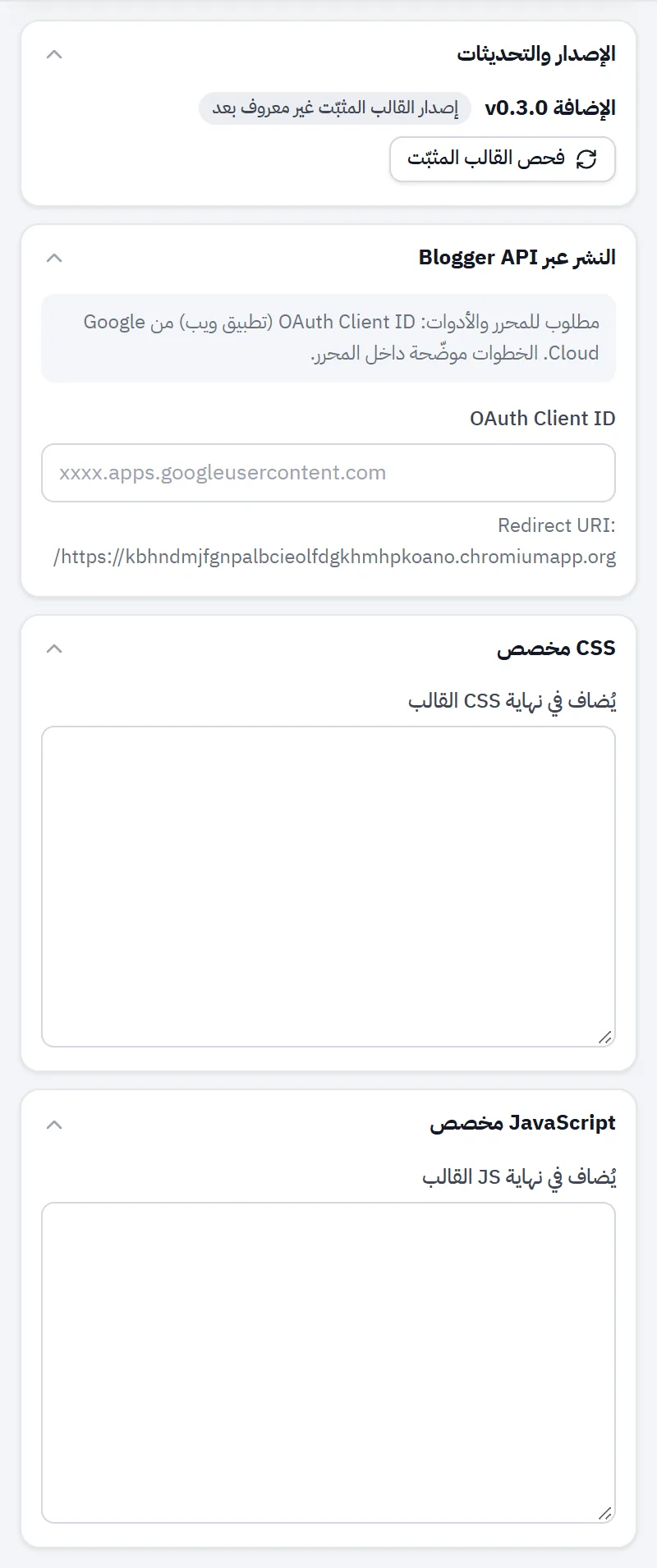
- الإصدار والتحديثات
- يعرض إصدار الإضافة، وحالة القالب على مدونتك: «القالب المثبّت v… — محدّث»، أو «اضغط "تطبيق" للتحديث» إن كان أقدم. زر فحص القالب المثبّت يفحص الموقع الآن.
- OAuth Client ID
- يربط اللوحة بواجهة بلوجر الرسمية. مطلوب لإنشاء الصفحات الأساسية، وقراءة شعارات الفرق من المسودة، والنشر المباشر من المحرر، وأدوات المقالات القديمة. يُحفظ في هذا المتصفح فقط، لا في إعدادات المدونة، فأدخله مرة أخرى على كل كمبيوتر.
- CSS مخصص
- يُضاف في نهاية CSS القالب، فيتغلب على تنسيق القالب.
- JavaScript مخصص
- يُضاف في نهاية JS القالب.
وصفة: احصل على OAuth Client ID
فعّل Blogger API
في console.cloud.google.com أنشئ مشروعًا، وفعّل «Blogger API v3».
اضبط شاشة الموافقة
من OAuth consent screen اختر External، وأضف بريدك في Test users.
أنشئ المعرّف
Credentials ← OAuth client ID ← Web application. في Authorized redirect URIs الصق السطر الذي يبدأ بـ
Redirect URI:تحت خانة المعرّف في اللوحة (ينتهي بـchromiumapp.org/).الصقه في اللوحة
انسخ Client ID (ينتهي بـ
apps.googleusercontent.com) والصقه في الخانة.
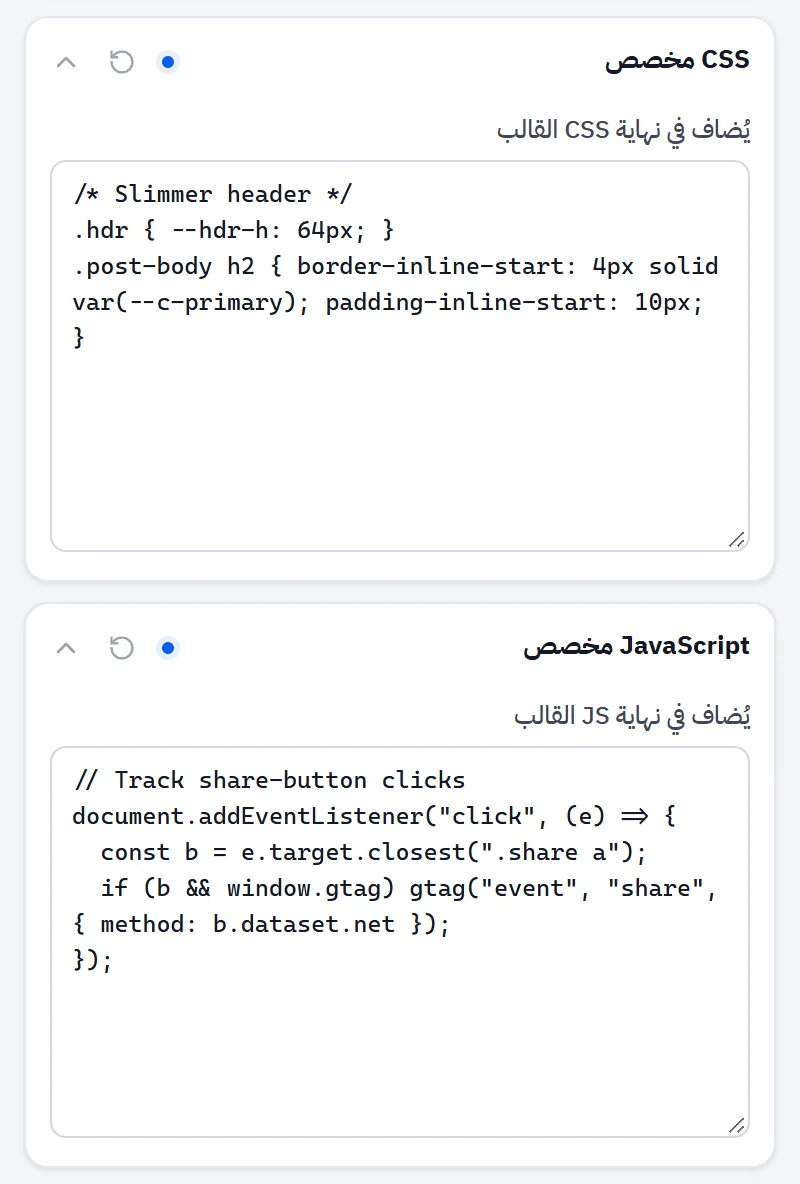
بحذر: كود خاطئ قد يكسر شكل الموقع أو يبطئه. جرّب تعديلًا صغيرًا ثم «تطبيق». والكود الخاص يبقى مع كل تحديث للقالب، ومع «إعادة الضبط» إن تركت «احتفظ ببيانات مدونتي» مفعّلًا. وفي قائمة ⋯ تجد «سجل النسخ المطبّقة» للرجوع إلى نسخة سابقة، و«تصدير/استيراد الإعدادات».
مشكلات شائعة وحلولها
Search Console يقول إن التحقق فشل
تأكد أنك لصقت قيمة content وحدها، لا الوسم كله، وأنك ضغطت «تطبيق» قبل «تحقق». وأضف الموقع بنوع «بادئة عنوان URL» بالرابط نفسه الذي يفتح به موقعك.
زر «إنشاء الصفحات الأساسية» يطلب OAuth Client ID
الإنشاء يتم بواجهة بلوجر الرسمية. أضف المعرّف من تبويب «المطوّر» (الخطوات) ثم أعد المحاولة.
نافذة تسجيل الدخول تُظهر خطأ redirect_uri_mismatch
رابط الرجوع في Google Cloud لا يطابق الإضافة. انسخ سطر Redirect URI من تحت الخانة كما هو، وأضفه في Authorized redirect URIs.
لا تظهر بطاقات «اقرأ أيضًا»
تأكد أن المفتاح مفعّل، وأن أداة «اقرأ أيضًا» في «التنسيق» ليس محتواها 0. وتحتاج المقالات إلى تصنيفات حتى تجد مقالات من القسم نفسه.
جوجل يعرض روابط فيها ?m=1
اضبط «إعدادات الجوّال» في بلوجر على «سطح المكتب». بعدها يتوقف التحويل، وتختفي هذه الروابط من النتائج مع الوقت.
غيّرت CSS المخصص فتعطّل شكل الموقع
امسح ما أضفته واضغط «تطبيق»، أو ارجع إلى نسخة سابقة من «نسخ مدونتك» في قائمة ⋯.