
ثلاث أدوات للكتابة
فتح المحرر وشكله
من لوحة نبض اضغط زر المحرر أعلى اللوحة، فيفتح في تبويب جديد باسم مدونتك، ويعيد فتح آخر مسودة كنت تكتبها. (افتحه دائمًا من اللوحة داخل بلوجر ليتعرف على مدونتك.)
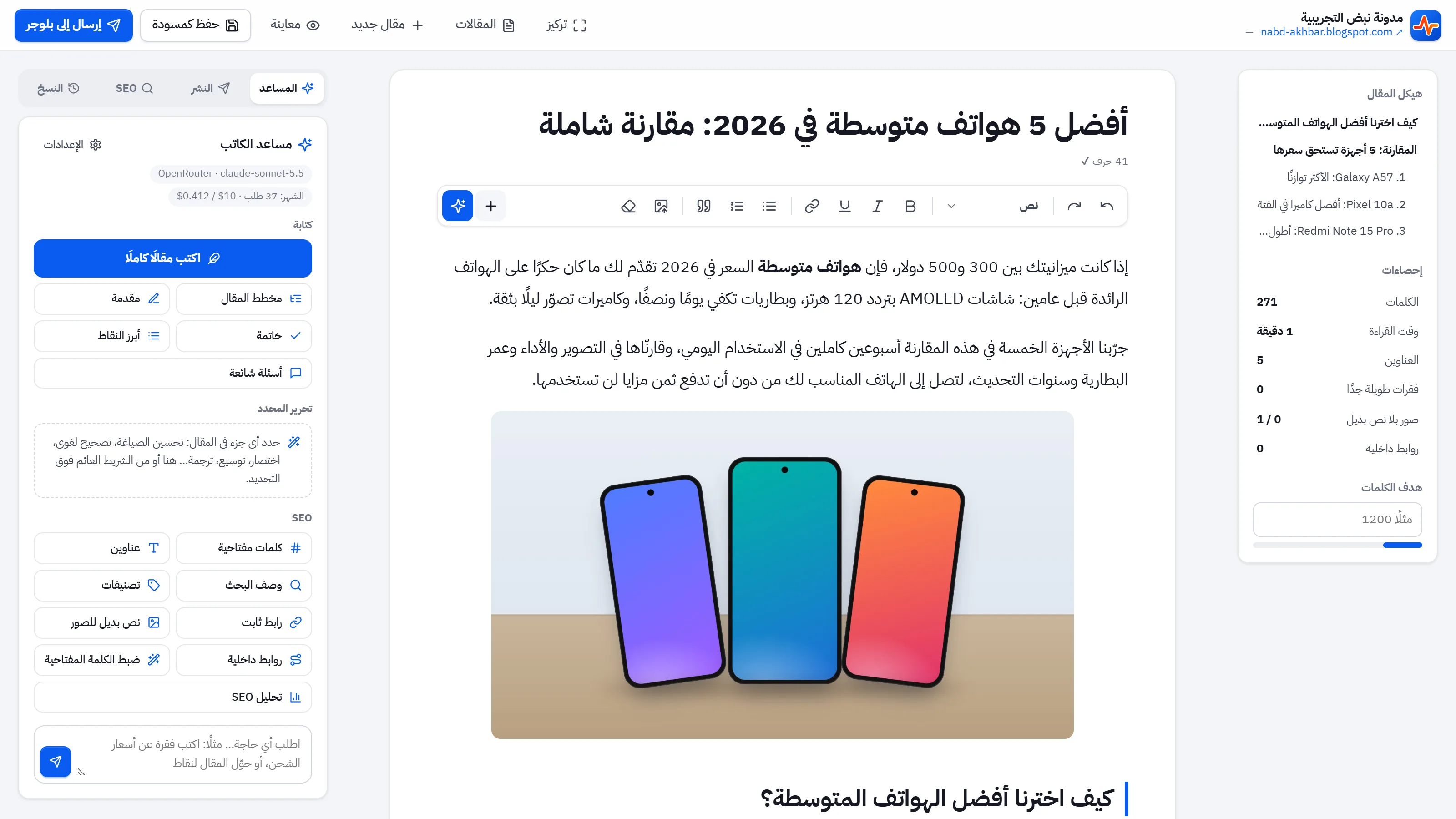
- الشريط العلوي
- اسم مدونتك ورابطها (المقال يُرسل إليها، واضغط الرابط لفتحها) وتحتهما حالة الحفظ، ثم: تركيز لإخفاء كل شيء إلا الكتابة (وF11 للشاشة الكاملة)، المقالات لمسوداتك، مقال جديد، معاينة (كمبيوتر/موبايل/HTML)، حفظ كمسودة، وإرسال إلى بلوجر.
- العنوان
- حتى ١٤٠ حرفًا، مع عدّاد ينبهك: أقل من ٣٠ «قصير، جوجل يفضّل ٤٠–٦٥»، وأكثر من ٧٠ «طويل». Enter ينقلك للنص.
- هيكل المقال
- عمود جانبي (أو تبويب «الهيكل» في الشاشات الأصغر): العناوين للتنقل، وإحصاءات بتنبيهات: الكلمات، وقت القراءة، العناوين، الفقرات الطويلة جدًا، الصور بلا نص بديل، الروابط الداخلية، و«هدف الكلمات» بشريط تقدم.
- التبويبات الجانبية
- المساعد (الكاتب الذكي)، النشر (التصنيفات والصورة البارزة)، SEO، النسخ (النسخ المحفوظة).
- أسفل الصفحة
- عدد الكلمات والحروف ووقت القراءة، وزر اختصارات.
أدوات التنسيق والاختصارات
شريط الأدوات: تراجع، إعادة، نوع الفقرة (نص، عنوان رئيسي H2، عنوان فرعي H3، عنوان أصغر H4)، عريض، مائل، تسطير، رابط، قائمة نقطية، قائمة مرقّمة، اقتباس، صورة، فيديو يوتيوب، جدول، تنظيف التنسيق الملصوق (أيقونة الممحاة)، ثم إدراج واكتب بالذكاء.
- عند تحديد نص يظهر شريط عائم: عريض، مائل، تسطير، يتوسطه خط، رابط، عنوان، اقتباس، قائمة، واطلب لأوامر الذكاء الاصطناعي.
- داخل جدول: إضافة وحذف صف أو عمود، «جدول مقارنة»، حذف الجدول.
- على صورة: عرضها (عادي، عريض، كامل العرض) والنص البديل.
- اختصارات الكتابة:
##عنوان،###فرعي،-قائمة نقطية،1.مرقّمة،>اقتباس،---فاصل. وCtrl+Sلحفظ نسخة، وCtrl+Shift+Enterللإرسال إلى بلوجر. - اللصق نظيف تلقائيًا: أي نص تلصقه من موقع أو Word يُنظَّف من الألوان والخطوط والمسافات الزائدة. وزر الممحاة ينظّف المقال كله إن احتجت.
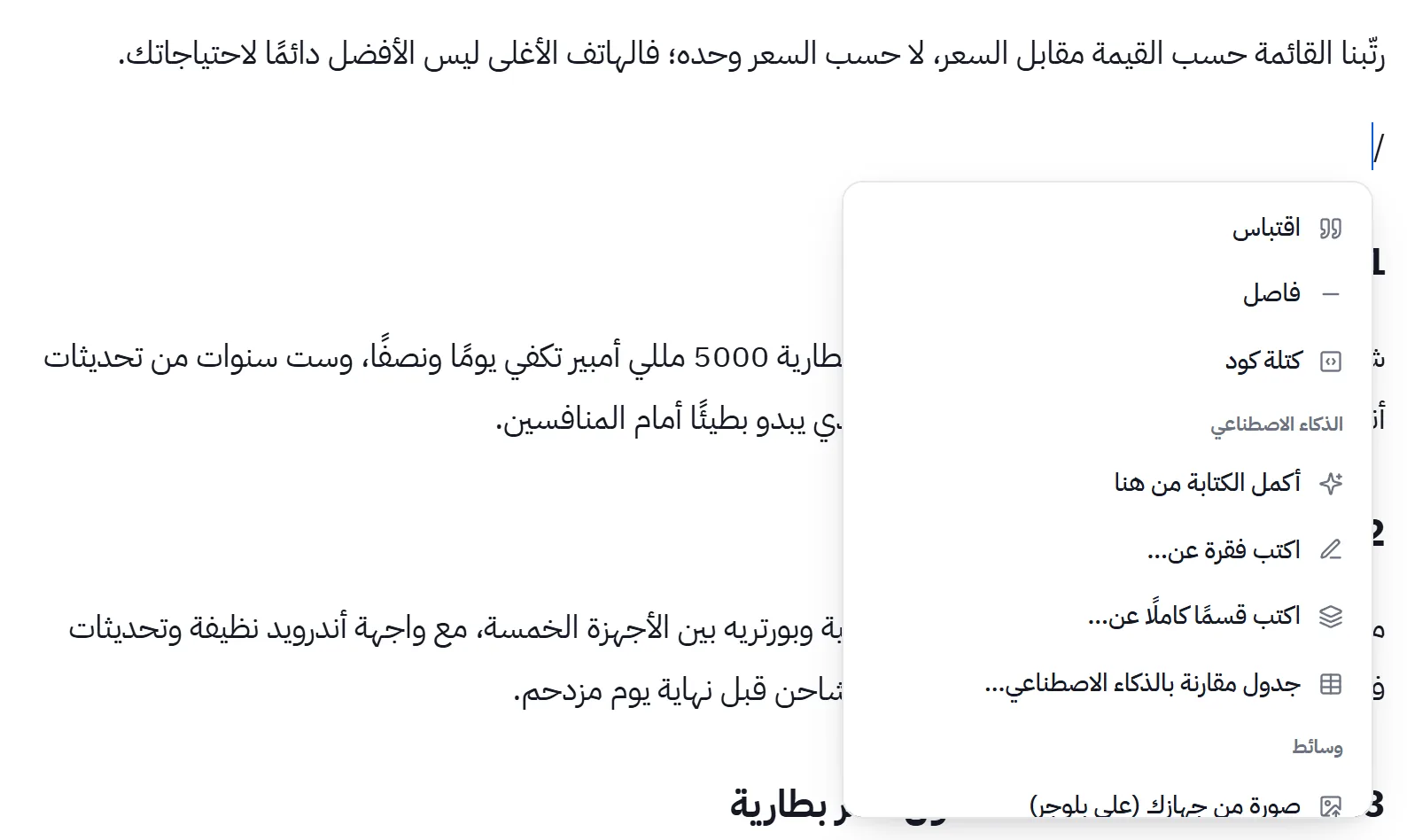
قائمة «/» والكتل الخاصة بمجالك
اكتب / في سطر جديد (أو اضغط إدراج) فتظهر قائمة مجمّعة: نص، الذكاء الاصطناعي، وسائط، عناصر. تعرض أولًا عناصر مجالك، وإن كتبت كلمة بعد / تبحث في كل العناصر.
| المجال | كتل خاصة به (تظهر على موقعك بتصميمها) |
|---|---|
| كل المجالات | قالب مقال جاهز، أسئلة شائعة (FAQ تظهر كقائمة قابلة للطي مع بيانات منظمة لجوجل)، كتلة كود، فاصل |
| الأخبار | أبرز النقاط، تحديث، مدخل تغطية مباشرة، المصدر |
| الرياضة | صناديق إحصاءات، ملخص مباراة (المضيف والضيف والنتيجة والحالة)، أبرز النقاط، تحديث، تغطية مباشرة |
| التقني | خطوات مرقّمة، صندوق التقييم (دائرة درجة تضغط لتغييرها)، صناديق إحصاءات، الخلاصة (TL;DR)، ملاحظة، نصيحة، تحذير، خطر، المميزات، العيوب، الحكم النهائي، صندوق الشراء |
| التدوين | خطوات مرقّمة، ملاحظة، ملاحظة الكاتب، السلسلة، اشتراك النشرة، الحواشي والمراجع، معرض صور |
| الموسوعة | الحواشي والمراجع، Hatnote (توضيح أعلى المقال)، Infobox (صندوق معلومات)، انظر أيضًا، توضيح، معرض صور |
القوالب الجاهزة واستيراد Google Play
في المقال الفارغ تظهر بطاقات ابدأ من هنا: «مقال كامل بالذكاء الاصطناعي»، «استيراد من Google Play»، ثلاثة قوالب لمجالك، و«كل القوالب».
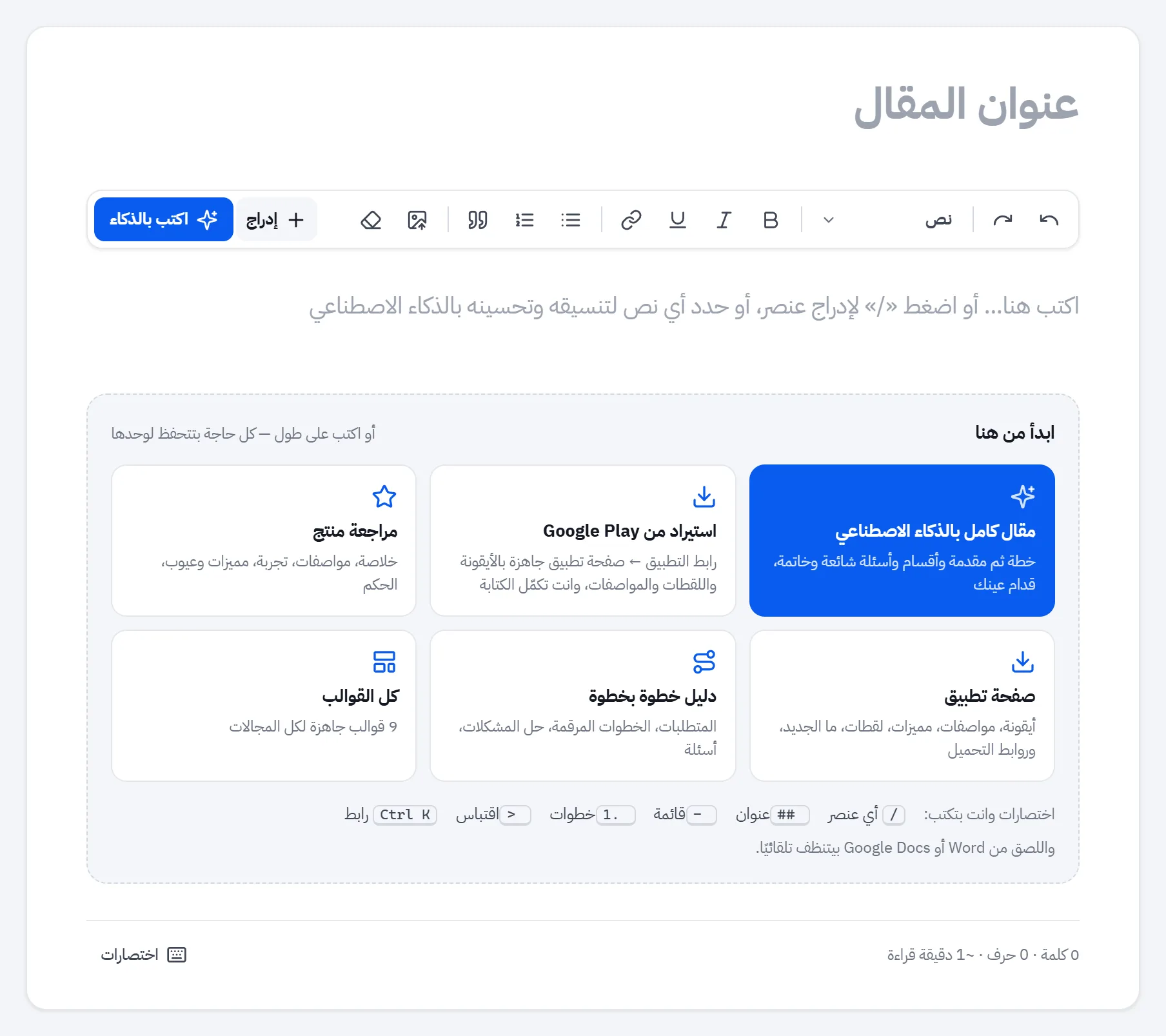
- قوالب المقالات (٩)
- خبر صحفي، مراجعة منتج، صفحة تطبيق، دليل خطوة بخطوة، قائمة «أفضل X»، مقال شامل، تقرير مباراة، مدخل موسوعي، مقال رأي. كل قالب يضع العناوين وأماكن رمادية تشرح ما تكتبه فيها. على مقال فيه نص يسألك: «في آخر المقال» أو «بدل المحتوى الحالي» (مع حفظ نسخة قبله).
- الأماكن الفارغة
- أي مكان من القالب تركته فارغًا يُحذف تلقائيًا عند الإرسال، وقبل الإرسال ينبّهك المحرر «فيه أماكن فاضية من القالب» مع زر يوديك لأولها.
- استيراد من Google Play
- الصق رابط التطبيق أو اسم الحزمة، فيبني المحرر صفحة التطبيق: الأيقونة، جدول المواصفات، المميزات، حتى ٤ لقطات شاشة، ما الجديد، ورابط المتجر، ويرفع الصور على بلوجر. ويضع العنوان والوصف إن كانا فارغين. اكتب أنت المقدمة ورأيك ولمن يناسب التطبيق، وأعد صياغة نص المتجر حتى لا يكون محتوى مكررًا.
الصور والفيديو والجداول والروابط
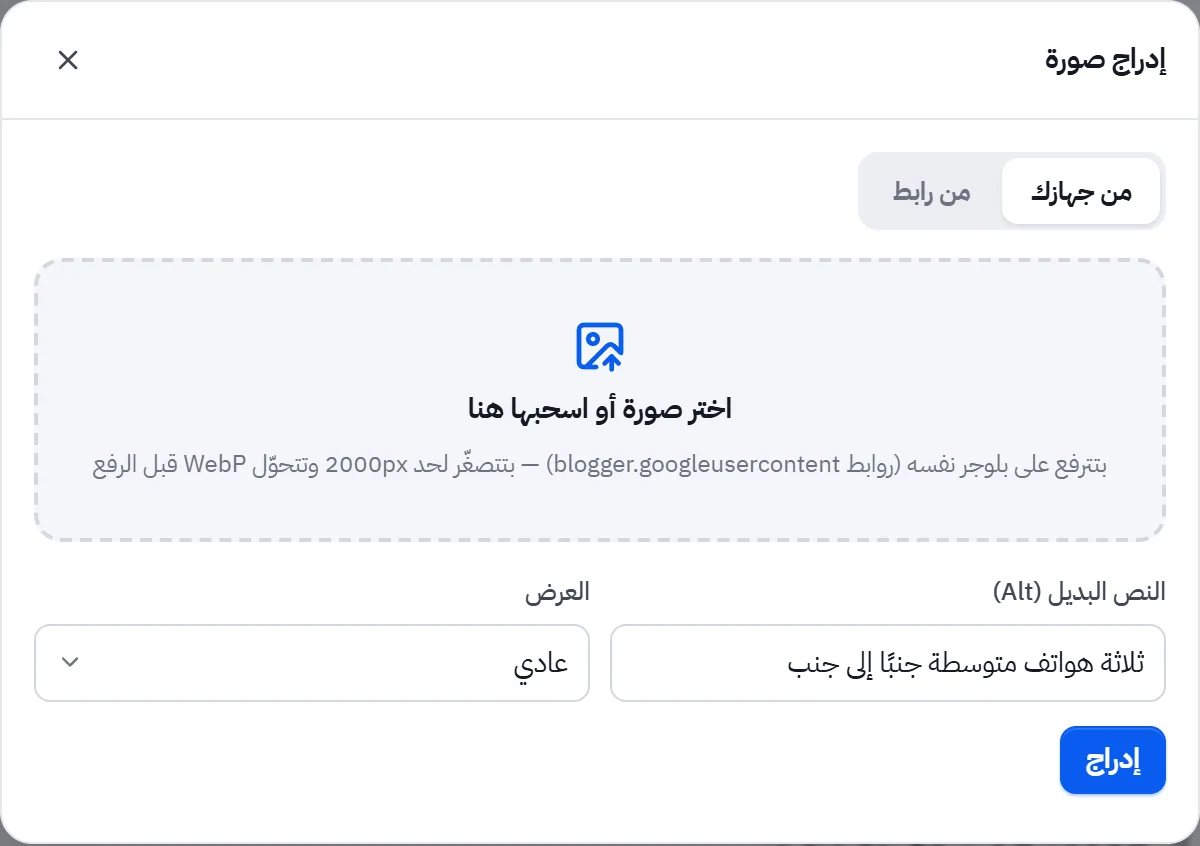
- الصور
- من جهازك أو من رابط، أو الصقها أو اسحبها في المحرر مباشرة. تُضغط إلى WebP بحد ٢٠٠٠px وتُرفع على بلوجر نفسه بلا أي إعداد. اكتب النص البديل (Alt) لكل صورة: جوجل يحتاجه. وأول صورة في المقال هي صورته البارزة.
- أول رفع صورة
- يفتح المحرر نافذة بلوجر صغيرة فيها مسودة باسم «صور نبض — مسودة للصور لا تنشرها». قد يطلب منك مرة واحدة الضغط على «مشاركة جديدة». لا تنشر هذه المسودة أبدًا.
- مكان رفع الصور
- في النشر ← إعدادات الصور: بلوجر نفسه (موصى به)، أو Cloudinary، أو ImgBB، أو GitHub مع jsDelivr.
- فيديو يوتيوب
- الصق الرابط، والقالب يعرضه بنسخة خفيفة لا تُحمَّل إلا عند الضغط، فلا يبطئ الصفحة.
- جدول
- اختر المقاس من شبكة (حتى ٨×٦) و«الصف الأول عناوين». ومن داخل الجدول حوّله إلى «جدول مقارنة».
- الروابط
- نافذة الرابط فيها بحث في مقالات مدونتك: «رابط داخلي لمقال من مدونتك (أفضل للسيو)».
تبويب SEO أثناء الكتابة
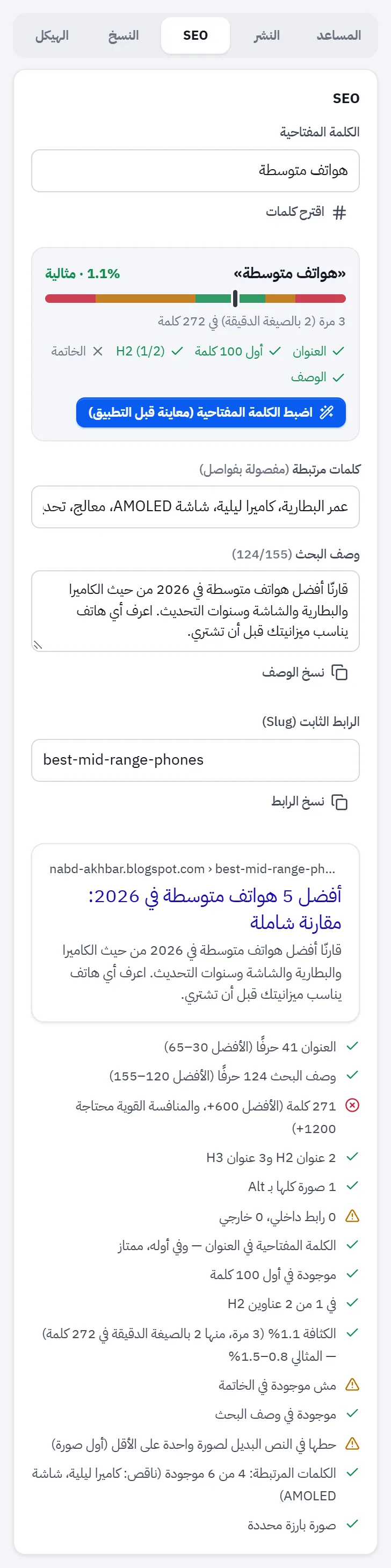
- الكلمة المفتاحية
- الكلمة التي تريد الظهور بها في جوجل. زر اقترح كلمات يطلبها من الكاتب الذكي. وتحتها «كلمات مرتبطة».
- مقياس الكلمة المفتاحية
- كثافتها في المقال (المثالي ٠٫٨–١٫٥٪) بحكم واضح: مثالية، قليلة، أو «حشو — قلّلها». وشارات: في العنوان، في أول ١٠٠ كلمة، في العناوين H2، في الخاتمة، في الوصف. ويفهم صيغ العربية (و/ف/ب/ال والجموع).
- وصف البحث
- النص الذي يظهر تحت العنوان في جوجل، بعدّاد حتى ١٥٥ حرفًا وزر نسخ.
- الرابط الثابت
- رابط المقال بالإنجليزية (Slug)، مع زر نسخ.
- معاينة جوجل
- شكل نتيجتك في البحث.
- قائمة الفحص
- طول العنوان (٣٠–٦٥)، طول الوصف (١٢٠–١٥٥)، عدد الكلمات (٦٠٠+ مثالي، أقل من ٣٠٠ مشكلة)، عناوين H2، نص بديل للصور، رابط داخلي واحد على الأقل، وتوزيع الكلمة في البداية والوسط والنهاية، وصورة بارزة (Discover يحتاج ١٢٠٠px+).
الإرسال إلى بلوجر
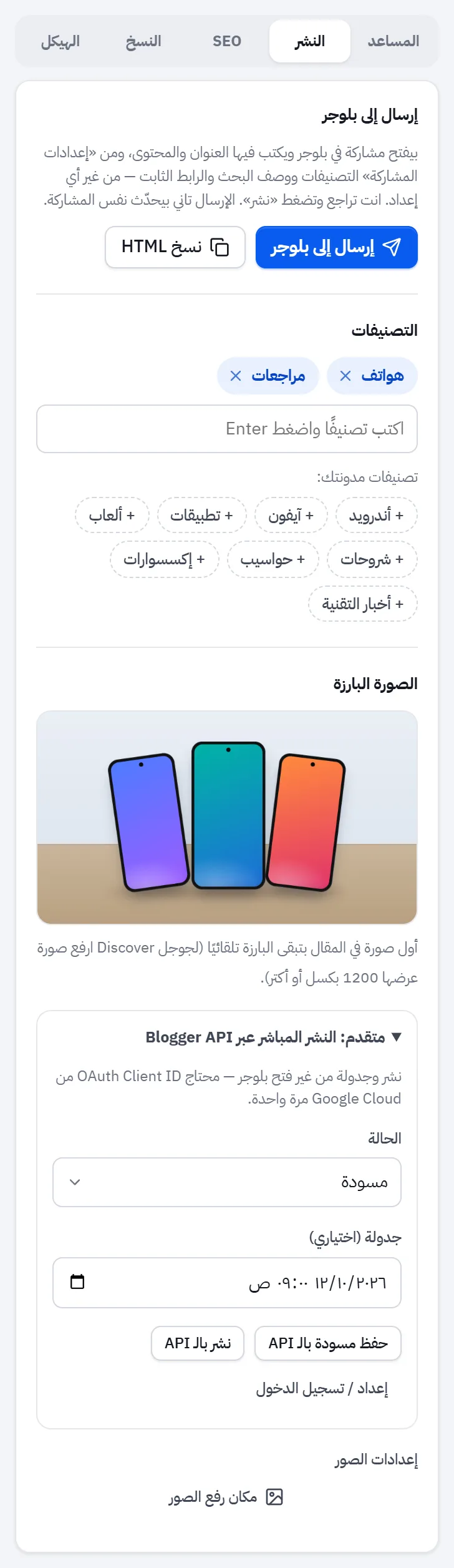
لا يحتاج أي إعداد، فقط أن تكون مسجّلًا في بلوجر بحساب صاحب المدونة. أضف التصنيفات من تبويب النشر (تظهر لك تصنيفات مدونتك لتختار منها)، ثم:
اضغط «إرسال إلى بلوجر»
يتأكد المحرر من العنوان والمحتوى، وينسخ المقال للحافظة احتياطًا.
المحرر يفتح بلوجر ويكتب المقال
يفتح «مشاركة جديدة» (أو المشاركة نفسها إن أرسلتها من قبل فيحدّثها)، ويكتب العنوان والمحتوى في عرض HTML حتى تبقى الكتل الخاصة سليمة، ثم يحاول ضبط التصنيفات ووصف البحث والرابط الثابت. ويظهر في المحرر: «المقال جاهز في بلوجر ✔».
راجِع وانشر بنفسك
في تبويب بلوجر تجد ملاحظة برتقالية: «نبض: المقال جاهز هنا…». اضغط معاينة في بلوجر لترى المقال بالقالب، ثم نشر. وإن لم يجد المحرر حقلًا ما تقول لك الملاحظة «كمّل بنفسك: …»، فانسخه من أزرار «نسخ» في تبويب SEO.
لا تحوّل بلوجر إلى «عرض الإنشاء» بعد الإرسال، فقد يعيد كتابة الكتل الخاصة. وخانة «وصف البحث» في بلوجر لا تظهر إلا بعد تفعيلها: إعدادات المدونة ← العلامات الوصفية ← تفعيل وصف البحث.
المسودات: اكتب مقالات كثيرة واحفظها مسودات
تريد أن تجهّز عدة مقالات وتتركها مسودات في بلوجر لتنشرها لاحقًا؟ هذه الطريقة:
اكتب المقال
العنوان والمحتوى والتصنيفات كالمعتاد. تأكد من اسم المدونة ورابطها أعلى المحرر: إليها يُرسل المقال.
اضغط «حفظ كمسودة»
يُحفظ المقال في بلوجر مسودة دون نشر. وتظهر رسالة «اتحفظ مسودة في بلوجر ✔» ومعها زر «مقال جديد».
اضغط «مقال جديد»
من الرسالة أو من الشريط العلوي. يُحفظ المقال السابق في مسوداتك داخل المحرر، ويُفتح مقال فارغ. وكرّر.
انشر وقتما تشاء
من بلوجر: المشاركات ← المسودات، افتح المقال واضغط «نشر» (أو اجدوله من إعدادات المشاركة).
- كيف يحفظ «حفظ كمسودة»؟
- إن كنت ربطت Blogger API: يحفظ المسودة مباشرة في ثانية دون فتح بلوجر، وهي الطريقة الأسرع لعدد كبير من المقالات. وإن لم تربطه: يفتح المقال في تبويب بلوجر ويكتبه هناك، وبلوجر يحفظه مسودة تلقائيًا ما دمت لم تضغط «نشر» (اترك التبويب بضع ثوانٍ حتى يحفظ).
- تعديل مسودة أرسلتها
- افتح المقال من «المقالات» في المحرر، عدّل، واضغط «حفظ كمسودة» مرة أخرى: يُحدَّث المقال نفسه في بلوجر ولا يتكرر.
- «إرسال إلى بلوجر» أم «حفظ كمسودة»؟
- كلاهما لا ينشر شيئًا وحده. «إرسال إلى بلوجر» يفتح المقال في بلوجر لتراجعه بالقالب وتنشره الآن، و«حفظ كمسودة» لتجهيز المقالات وتركها لوقت لاحق.
المسودات والنسخ داخل المحرر
- حفظ تلقائي على جهازك بعد كل تعديل بثانية.
- نسخ محفوظة كل دقيقتين، وعند الإرسال وCtrl+S واستبدال القالب. حتى ٣٠ نسخة في تبويب النسخ مع «استعادة».
- «المقالات»: مسوداتك في المحرر لفتحها أو حذفها.
- مسودات المحرر في هذا المتصفح فقط. لا تُحذف من بلوجر إن حذفتها من المحرر، والعكس.
إعداد الكاتب الذكي
الكاتب الذكي يعمل بمفتاحك الخاص من مزود ذكاء اصطناعي، فتدفع للمزود مباشرة حسب استخدامك، والمفتاح يبقى في متصفحك ولا يُرسل إلا للمزود نفسه.
احصل على مفتاح
من أحد المزودين: OpenRouter (مفتاح واحد لنماذج كثيرة)، Anthropic (Claude)، OpenAI، أو Gemini (فيه استخدام مجاني محدود).
ضعه في الإعدادات
في المحرر: تبويب المساعد ← إضافة مفتاح أو الإعدادات. أو من تبويب الكاتب الذكي في اللوحة.
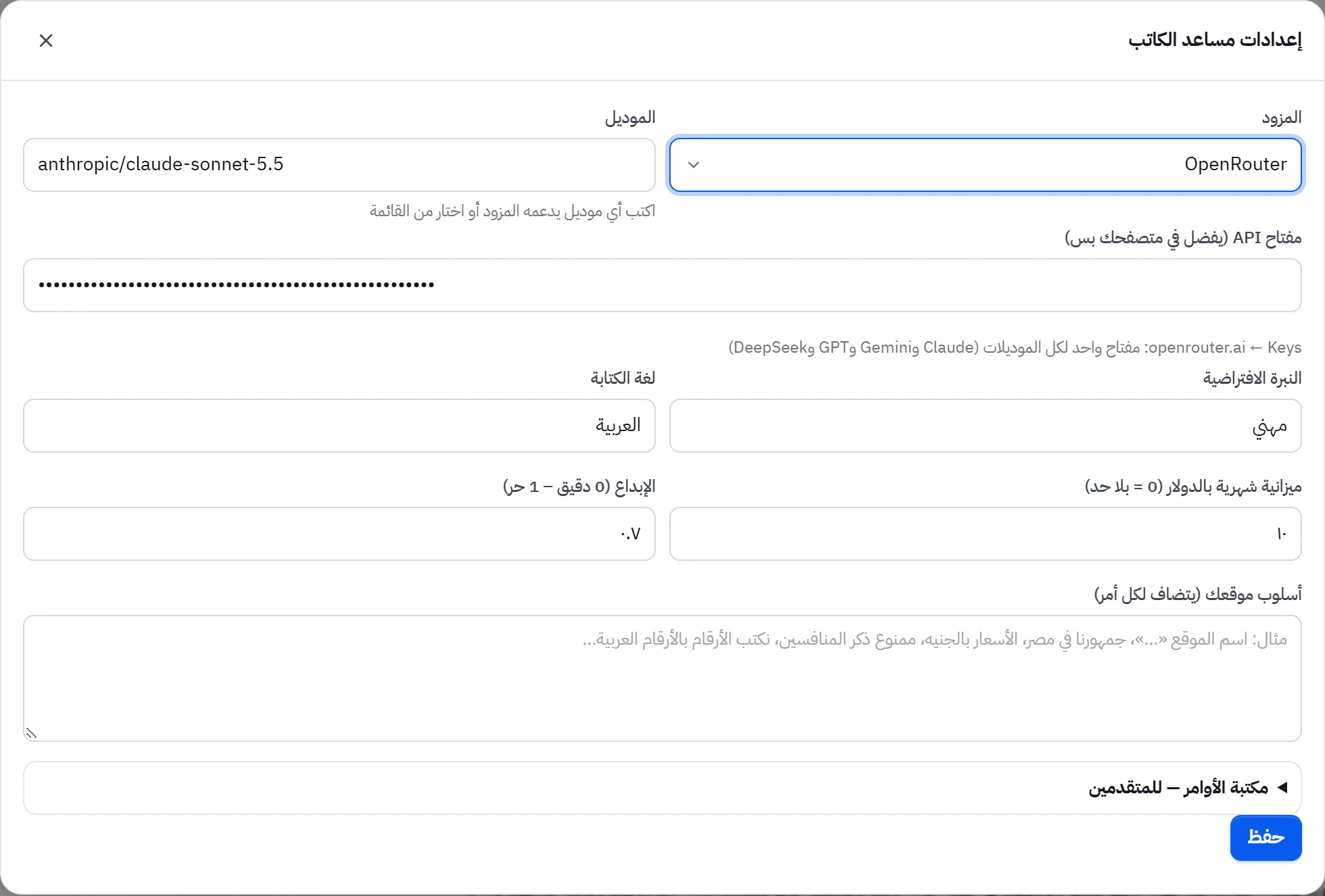
- المزود والموديل
- اختر من القائمة، أو اكتب اسم أي نموذج يدعمه المزود.
- النبرة الافتراضية
- مهني، ودّي، رسمي، حماسي، بسيط ومباشر، تحليلي، قصصي.
- لغة الكتابة
- العربية، العامية المصرية، الإنجليزية، الفرنسية، التركية، أو اكتب غيرها. على مدونة إنجليزية يكتب بالإنجليزية.
- ميزانية شهرية بالدولار
- يتوقف المساعد عند بلوغها (٠ = بلا حد). وأعلى المساعد تجد عدد الطلبات والتكلفة التقديرية هذا الشهر.
- الإبداع
- من ٠ (دقيق) إلى أعلى (حر). الافتراضي ٠٫٧.
- أسلوب موقعك
- تعليمات تُضاف لكل أمر، مثل «اكتب بجمل قصيرة وتجنب المصطلحات المعقدة».
- مكتبة الأوامر — للمتقدمين
- نص كل أمر قابل للتعديل، مع زر «الافتراضي» للرجوع.
أثناء التجربة يظهر المساعد بلون باهت مع «الكاتب الذكي للنسخة المدفوعة». باقي المحرر يعمل كاملًا: القوالب، الكتل، الصور، فحص SEO، والإرسال.
أوامر المساعد
- كتابة
- اكتب مقالًا كاملًا (بالشرح في القسم التالي)، مخطط المقال، مقدمة، خاتمة، أبرز النقاط، أسئلة شائعة (تُدرج كقائمة FAQ بتصميم القالب وبيانات منظمة).
- تحرير النص المحدد
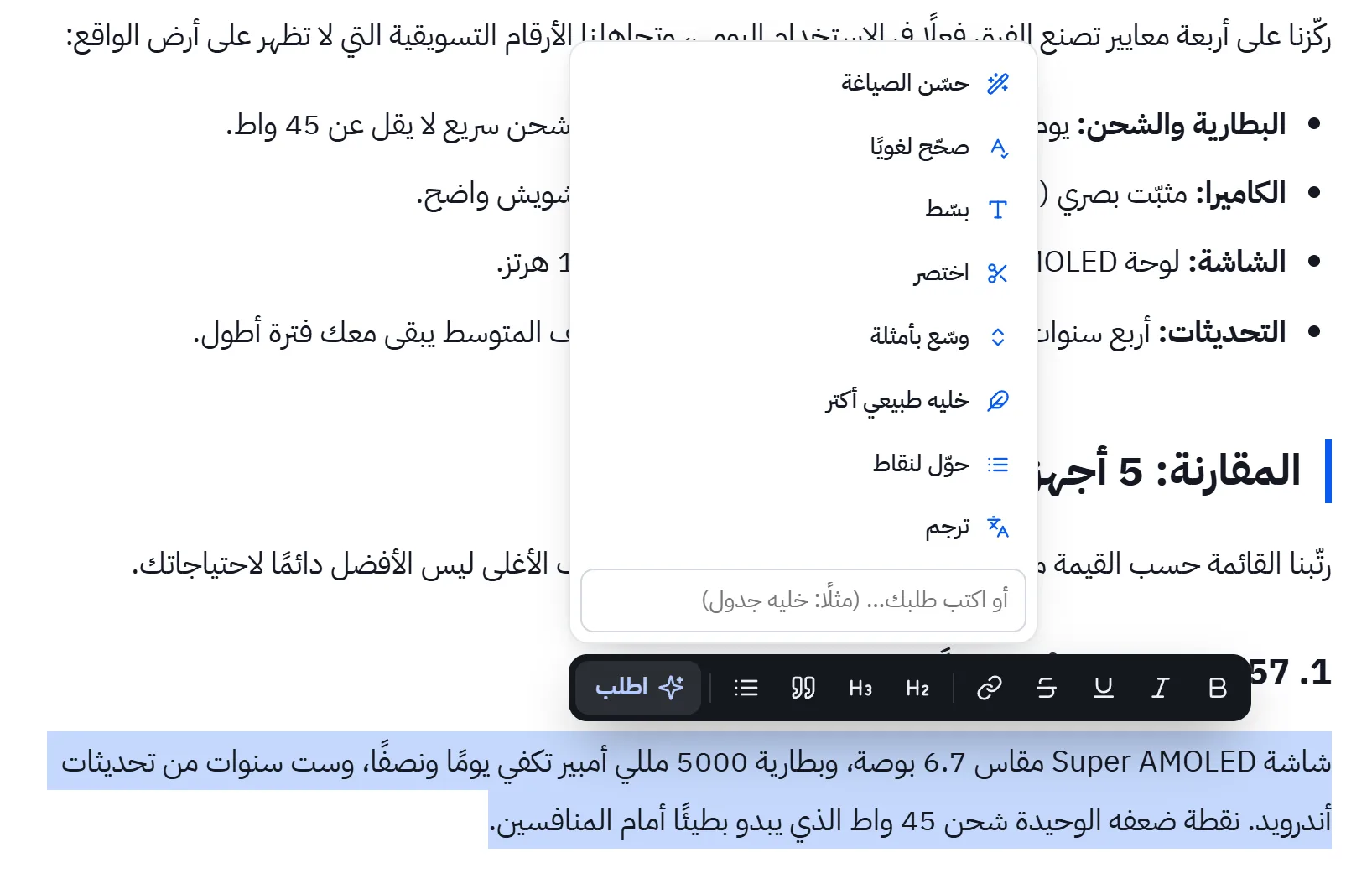
- حدّد فقرة ثم: حسّن الصياغة، خليه طبيعي أكتر، اختصر، وسّع بأمثلة، بسّط، لخّص، حوّل لنقاط، صحّح لغويًا، ترجم.
- SEO
- كلمات مفتاحية (رئيسية ومرتبطة وأسئلة)، عناوين (٦ اقتراحات)، وصف البحث، تصنيفات (يفضّل تصنيفاتك الموجودة)، رابط ثابت، نص بديل للصور، روابط داخلية (حتى ٥ من مقالاتك تُربط في مكانها)، ضبط الكلمة المفتاحية، وتحليل SEO بدرجة من ١٠.
- من قائمة «/»
- أكمل الكتابة من هنا، اكتب فقرة عن…، اكتب قسمًا كاملًا عن…، جدول مقارنة بالذكاء الاصطناعي.
- اطلب أي حاجة
- خانة أعلى المساعد لأي طلب حر، مثل «حوّل هذا لجدول».
قواعد جودة مدمجة في كل أمر: لا عبارات ذكاء اصطناعي مستهلكة، لا أرقام مخترعة، وناتج HTML نظيف. أوامر التحرير لا تحشر الكلمة المفتاحية في نصك.
كتابة مقال كامل خطوة بخطوة
افتح «اكتب مقالًا كاملًا»
من زر اكتب بالذكاء في الشريط، أو بطاقة البداية، أو مجموعة «كتابة».
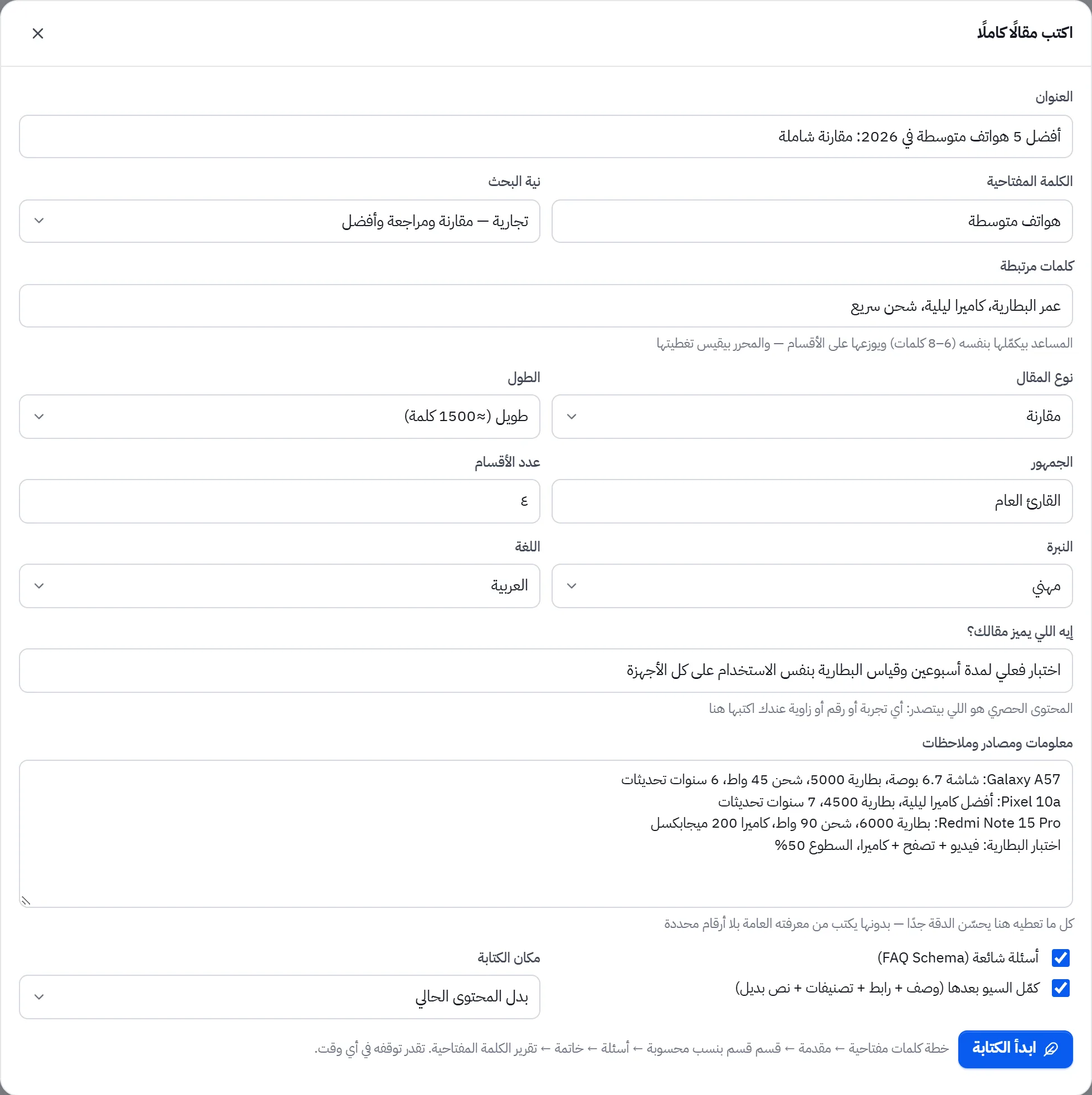
نافذة «اكتب مقالًا كاملًا» املأ الخانات
- العنوان
- مطلوب.
- الكلمة المفتاحية ونية البحث
- اتركها فارغة ليختارها المساعد. النية: تلقائي، معلوماتية، تجارية، شرائية، خبرية.
- نوع المقال
- مقال شامل، دليل خطوة بخطوة، خبر صحفي، مراجعة، قائمة (أفضل X)، شرح مبسّط، تقرير تحليلي، مقال رأي، مقارنة، صفحة تطبيق.
- الطول وعدد الأقسام
- من ٦٠٠ إلى ٣٠٠٠ كلمة (الافتراضي ١٥٠٠)، ومن ٢ إلى ١٢ قسمًا (الافتراضي ٥).
- الجمهور والنبرة واللغة
- القارئ العام، المبتدئون، المتخصصون… أو اكتب جمهورك.
- ماذا يميز مقالك؟
- زاويتك وخبرتك.
- معلومات ومصادر وملاحظات
- أهم خانة للدقة: الصق مصادرك وأرقامك ومخططك. هي المصدر الوحيد للأرقام في المقال.
- خيارات
- «أسئلة شائعة (FAQ Schema)» و«كمّل السيو بعدها (وصف + رابط + تصنيفات + نص بديل)» مفعّلان افتراضيًا. ومكان الكتابة: آخر المقال أو بدل المحتوى الحالي.
اضغط «ابدأ الكتابة» وتابع المراحل
خطة الكلمات والأقسام ← المقدمة ← الأقسام واحدًا واحدًا ← الأسئلة الشائعة ← الخاتمة ← السيو. يُكتب كل جزء مباشرة في المحرر، وإيقاف يوقف الكتابة ويبقي ما كُتب.
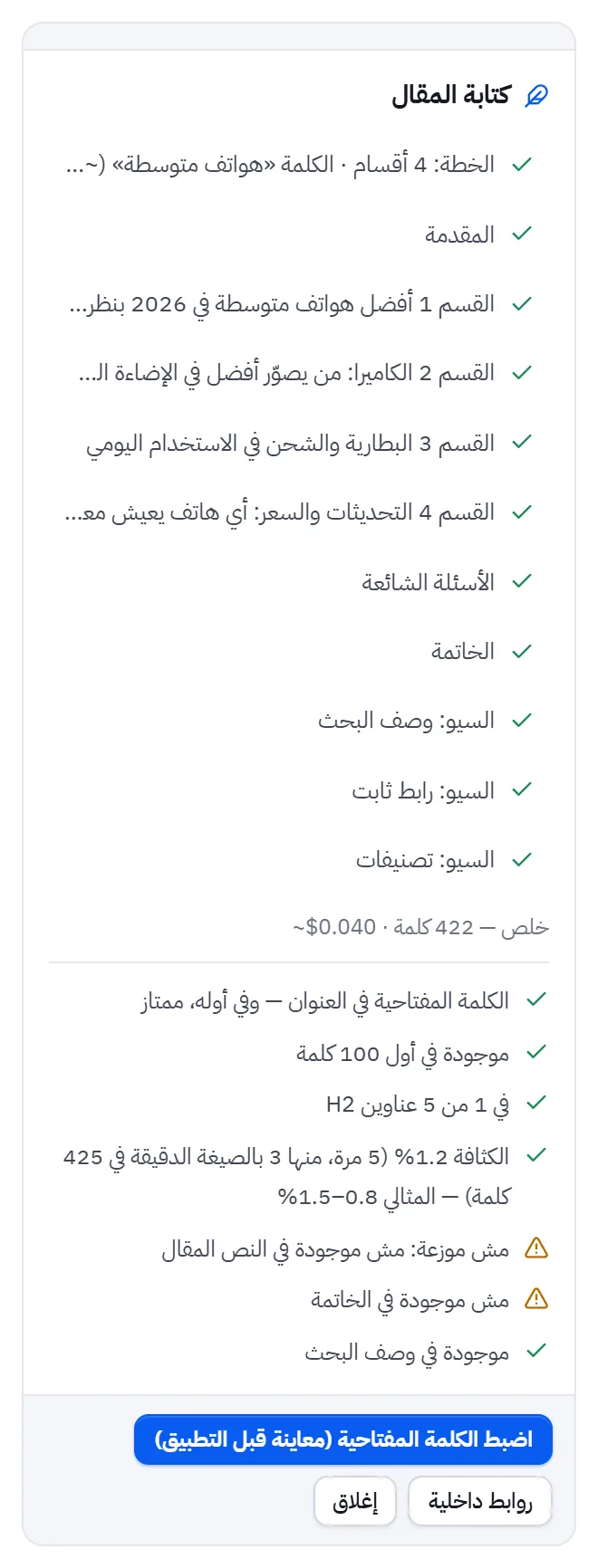
مراحل الكتابة وتقرير الكلمة المفتاحية في النهاية راجِع التقرير واضبط
في النهاية تقرير ✓/✗ عن الكلمة المفتاحية. زر اضبط الكلمة المفتاحية (معاينة قبل التطبيق) يعرض تعديلات مقترحة بأسبابها، تختار منها ما تريد ثم «طبّق المحدد». وزر «روابط داخلية» يربط مقالك بمقالاتك.
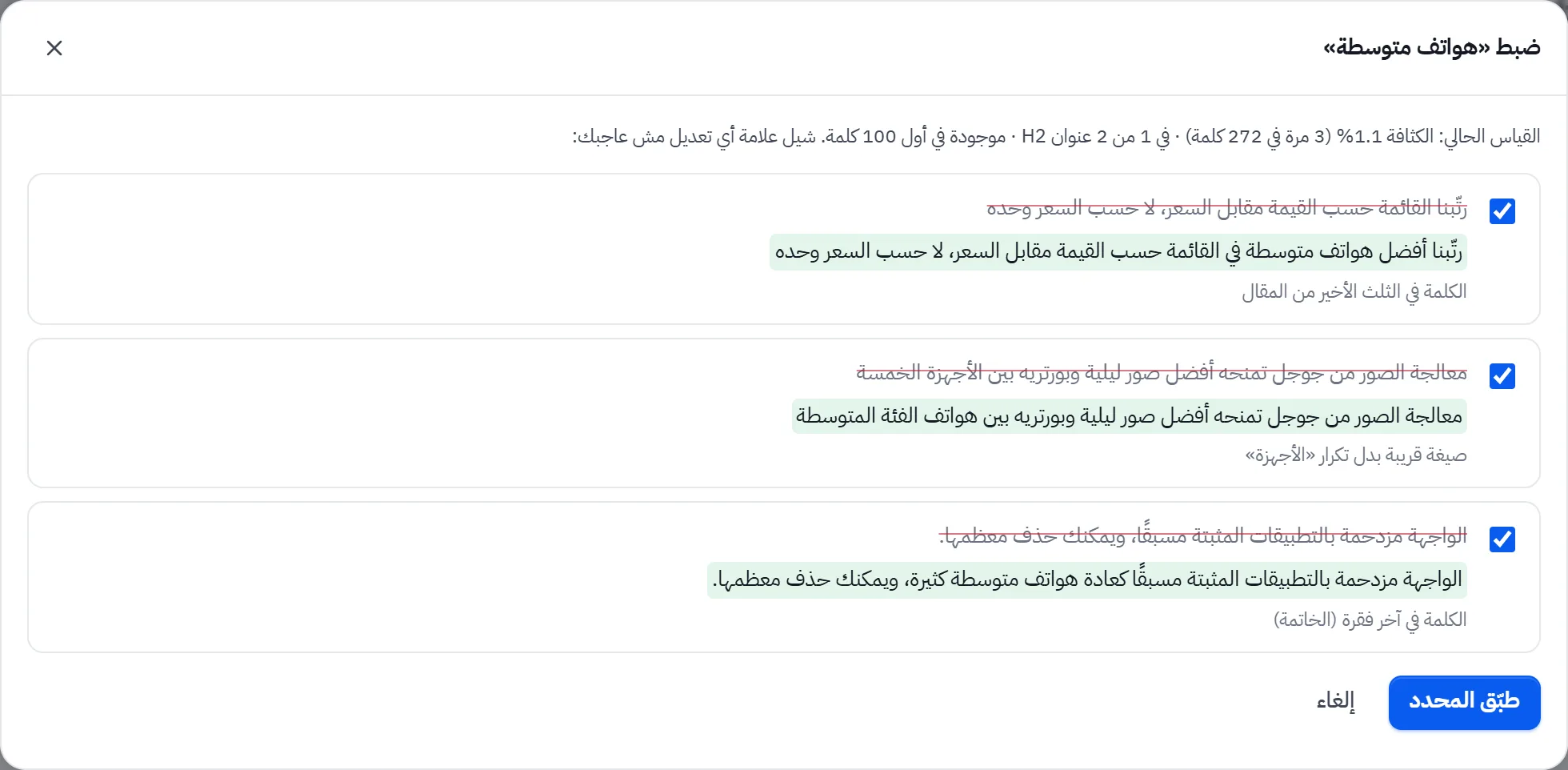
ضبط الكلمة المفتاحية بمعاينة كل تعديل اللمسة الأخيرة ثم الإرسال
اقرأ المقال كله، حدّد ما تريد تحسينه ← «اطلب» ← «خليه طبيعي أكتر» أو «صحّح لغويًا». ثم أرسله إلى بلوجر.
مراجعة الناتج وإدراجه
نتائج الأوامر القصيرة (مقدمة، خاتمة، تحسين…) تظهر أولًا في لوحة المساعد للمراجعة، مع تقدير للتكلفة قبل التشغيل وعدد الرموز والتكلفة بعده. ثم تختار:
- استبدال المحدد، إدراج عند المؤشر، في البداية، في النهاية، أو «كصندوق أبرز النقاط».
- العناوين المقترحة بزر يضع العنوان، والتصنيفات بزر «+»، والكلمات بزر يضعها في تبويب SEO.
- بعض الأوامر تُطبَّق مباشرة: الوصف والرابط في خاناتهما، النص البديل في الصور بالترتيب، والروابط الداخلية في أماكنها.
- إعادة، نسخ، إغلاق.
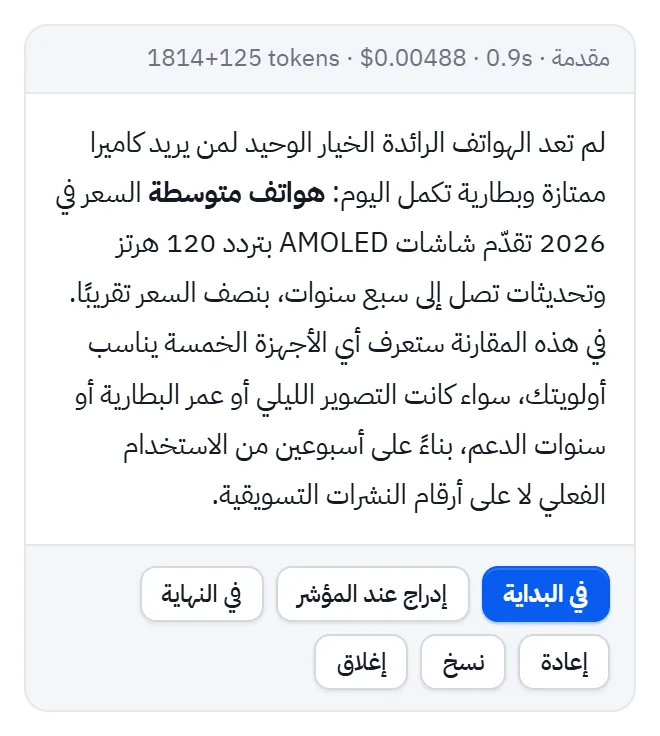
منظّف تلقائي لكل ناتج: يحوّل أي Markdown إلى تنسيق حقيقي، ويحذف الفقرات والنقاط الفارغة والمسافات الزائدة وعبارات مثل «بالتأكيد! إليك…»، ويحذف عنوانًا يكرر عنوان المقال.
أدوات المقالات القديمة
زر الأدوات في اللوحة يفتح صفحة تعمل على مقالاتك المنشورة مباشرة عبر Blogger API، لذلك تحتاج ربطه مرة واحدة (القسم التالي)، ثم تسجيل الدخول بجوجل.
حمّل مقالاتك
تحميل المقالات (٥٠ في كل مرة، و«تحميل المزيد»)، المنشورة أو المسودات. فعّل «ترتيب بالأسوأ أولًا».
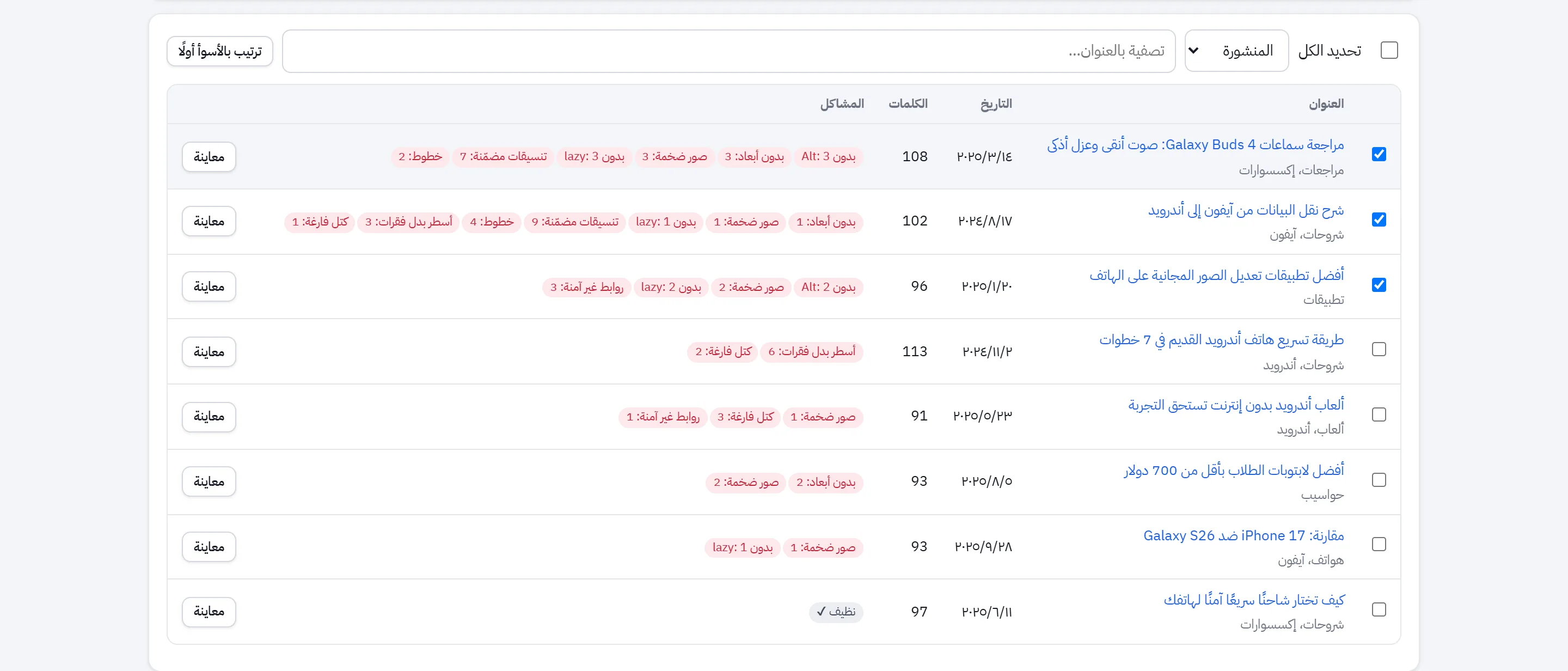
كل مقال ومشكلاته افهم المشكلات
بدون Altصور بلا نص بديلبدون أبعادصور بلا عرض وارتفاع، فتهتز الصفحةصور ضخمةصور بمقاس أكبر من الحاجةبدون lazyصور تُحمَّل كلها مرة واحدةتنسيقات مضمّنةألوان وأحجام ملصوقة داخل النصخطوطبقايا خطوط من المحرر القديمأسطر بدل فقراتسطران فارغان بدل فقرة حقيقيةكتل فارغةفقرات فارغة تضيف مسافاتروابط غير آمنةروابط تفتح في نافذة جديدة بلا حمايةعاين ثم حسّن
زر معاينة لأي مقال يعرض «قبل» و«بعد». الخيارات: مقاسات صور مناسبة + أبعاد، تحميل كسول للصور، إزالة التنسيقات المضمّنة، تحويل الأسطر المزدوجة لفقرات، و«توليد Alt بالذكاء الاصطناعي» (اختياري). حدّد المقالات ← تحسين المحدد (مع نسخة احتياطية).
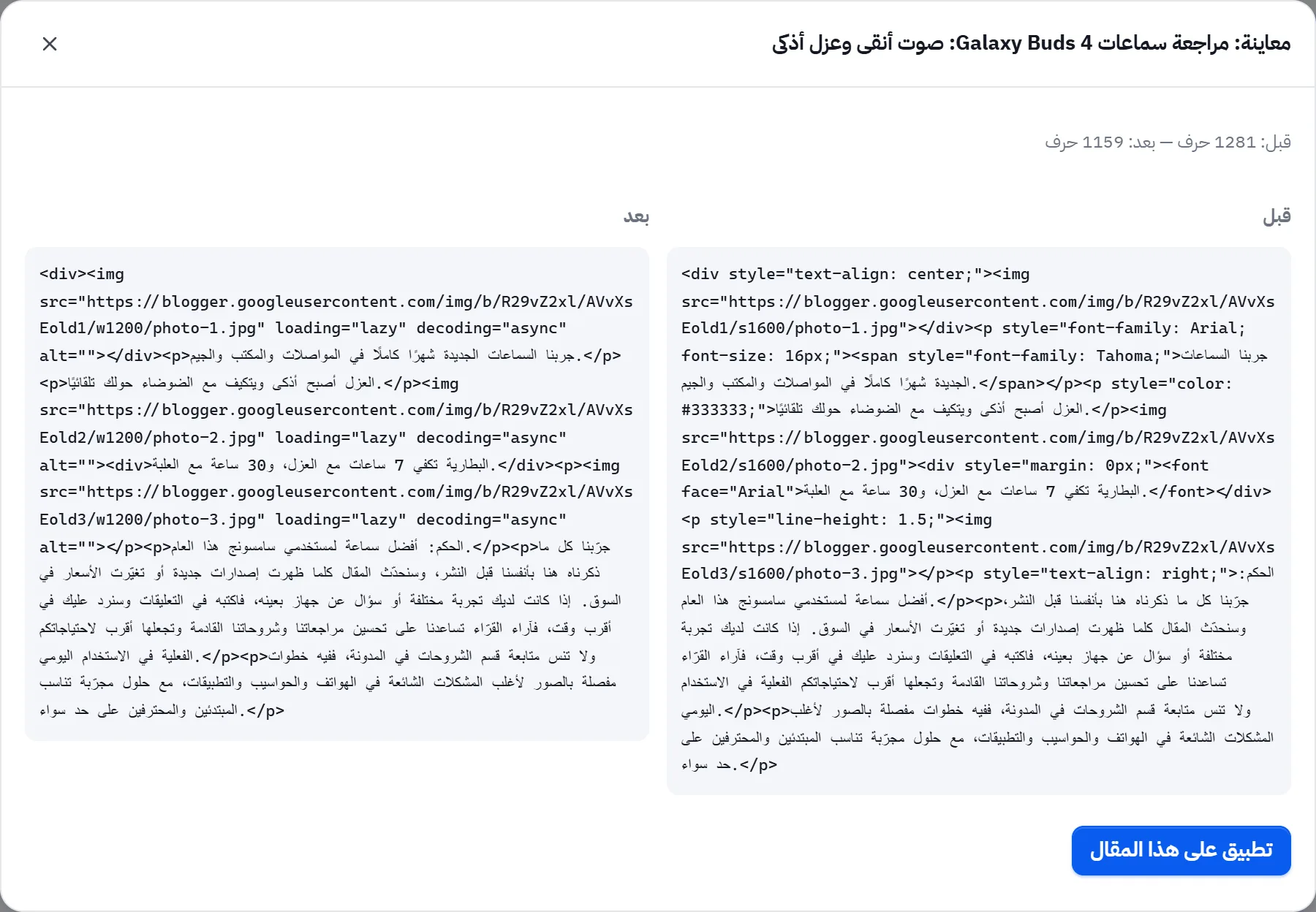
معاينة قبل وبعد احفظ النسخ الاحتياطية
كل مقال يُحفظ قبل تعديله. تصدير النسخ الاحتياطية ينزّل ملفًا تحتفظ به، واستعادة من نسخة احتياطية يرجع كل مقالات الملف كما كانت.
الأدوات الجماعية
على المقالات المحددة: إضافة وسم أو إزالته، نشر المسودات، تحويل المنشور إلى مسودة، والحذف (نهائي ولا يمكن التراجع عنه).

ربط Blogger API (للأدوات والنشر المباشر)
الشرح الكامل بالتفصيل للمبتدئين: ربط Blogger API خطوة بخطوة. وهذا ملخصه:
تحتاجه لصفحة الأدوات، ولخيارات المحرر المتقدمة: فتح مقال منشور، حفظ مسودة ونشر وجدولة مباشرة بدون فتح بلوجر. أما «إرسال إلى بلوجر» فلا يحتاجه. الإعداد مرة واحدة:
فعّل Blogger API
في console.cloud.google.com أنشئ مشروعًا وفعّل «Blogger API v3».
شاشة الموافقة
OAuth consent screen ← External ← أضف بريدك كمستخدم اختبار.
أنشئ معرّف العميل
Credentials ← OAuth client ID ← Web application، وضع في Authorized redirect URIs الرابط الذي تعرضه لك نافذة الإعداد في المحرر.
الصق Client ID
في نافذة الإعداد، أو في تبويب المطوّر في اللوحة.
المقال الذي فتحته من «فتح مقال منشور (API)» حدّثه بزر «نشر بالـ API»، لا بـ«إرسال إلى بلوجر» حتى لا تنشئ نسخة مكررة. والنشر عبر API لا يضبط الرابط الثابت ووصف البحث في بلوجر، فراجعهما من إعدادات المشاركة.
أسئلة شائعة
المحرر يقول «افتح المحرر من لوحة نبض…»
افتح لوحة نبض على صفحة مدونتك في بلوجر، ثم اضغط «المحرر» منها ليعرف مدونتك.
الإرسال فتح بلوجر بحساب آخر
سجّل الدخول في بلوجر بحساب صاحب المدونة (أو بدّل الحساب في بلوجر)، ثم أرسل مرة أخرى. المقال منسوخ في الحافظة احتياطًا: في بلوجر اضغط القلم ← «عرض HTML» ← الصق.
المساعد يقول إن المفتاح غير صحيح
تأكد أنك نسخت المفتاح كاملًا ومن المزود نفسه المختار، وأن في حسابك رصيدًا. رسالة «المزود رافض الطلبات حاليًا» تعني تجاوز الحد المؤقت: انتظر قليلًا.
المعاينة في المحرر تختلف عن موقعي
معاينة المحرر بتنسيقه هو. لشكل المقال بالقالب اضغط «معاينة» في بلوجر بعد الإرسال.
هل يمكن أن أفقد مقالًا بالأدوات؟
كل مقال يُحفظ قبل تحسينه، وصدّر النسخ الاحتياطية بعد كل عملية. لكن «حذف المحدد» نهائي ولا يمكن التراجع عنه.