
الخطوة ١
قبل أن تبدأ
نبض على ووردبريس إضافة واحدة: ترفعها مرة، فيظهر في قائمة ووردبريس عنصر نبض يفتح لوحة التحكم الكاملة بجوار معاينة حية لموقعك. منها تختار أحد القوالب الخمسة (أخبار، رياضة، تقنية، تدوين، موسوعة) وتعدّل كل جزء، ثم «تطبيق على الموقع» فيُثبَّت قالب نبض ويتحدّث وحده. لا تحتاج إضافة كروم ولا أي أكواد.
مدونتك على بلوجر؟ هذا الدليل لووردبريس. دليل بلوجر (بإضافة كروم) في دليل نبض لبلوجر.
قالبك القديم محفوظ: نبض يُثبَّت كقالب جديد بجانب قالبك، ولا يمسّ مقالاتك ولا صفحاتك ولا إضافاتك. ترجع لقالبك القديم متى شئت من «المظهر ← قوالب».
الخطوة ٢
تثبيت الإضافة في ووردبريس
التثبيت مرة واحدة ويستغرق دقيقة:
-
حمّل الإضافة
يصلك ملف باسم
nabd-….zip. لا تفك ضغطه: ووردبريس يرفعه كما هو. -
ارفعها من «إضافات»
من لوحة ووردبريس افتح إضافات ← أضف إضافة، واضغط رفع إضافة أعلى الصفحة، واختر الملف ثم التثبيت الآن.
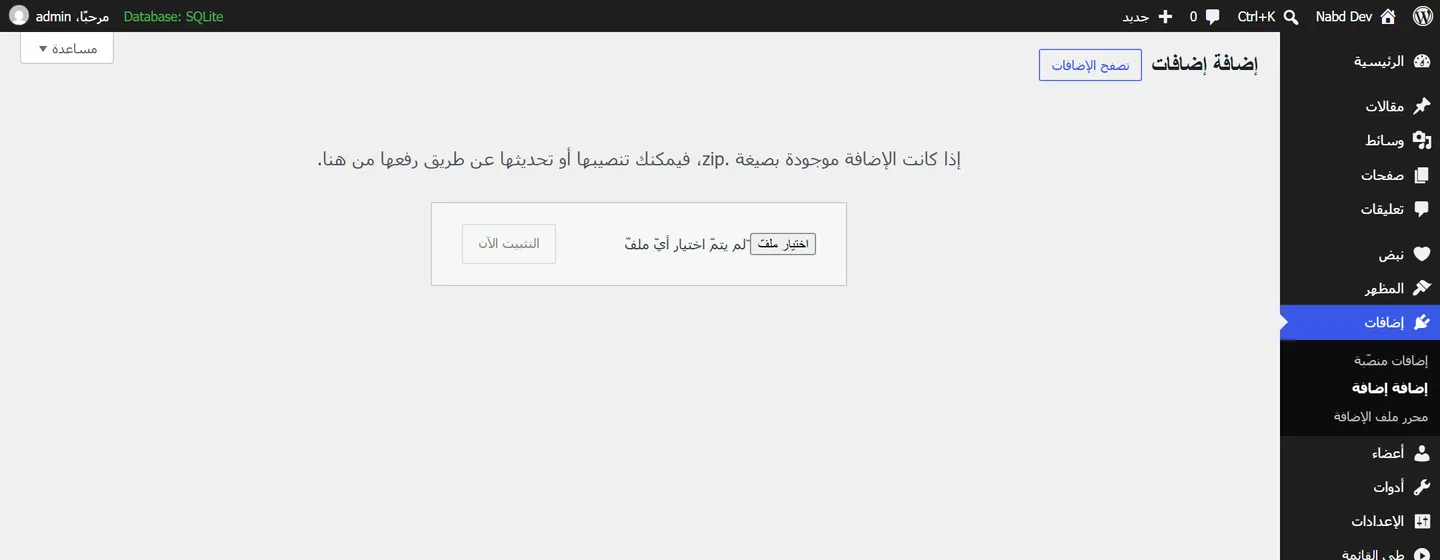
«إضافات ← أضف إضافة ← رفع إضافة» -
فعّلها
اضغط تفعيل الإضافة. يظهر في القائمة الجانبية عنصر جديد باسم نبض، وتبدأ تجربتك المجانية فورًا.
عند صدور نسخة جديدة من الإضافة: تظهر في لوحة التحكم ← التحديثات مثل أي إضافة، وتحدّثها بضغطة. لا تحتاج تحميل الملف مرة أخرى.
الخطوة ٣
فتح لوحة نبض وبدء التجربة المجانية
-
اضغط «نبض» في قائمة ووردبريس
تفتح اللوحة مباشرة بعرض الصفحة: التبويبات على جانب، والإعدادات في الوسط، ومعاينة موقعك على الجانب الآخر بأزرار كمبيوتر وتابلت وموبايل.
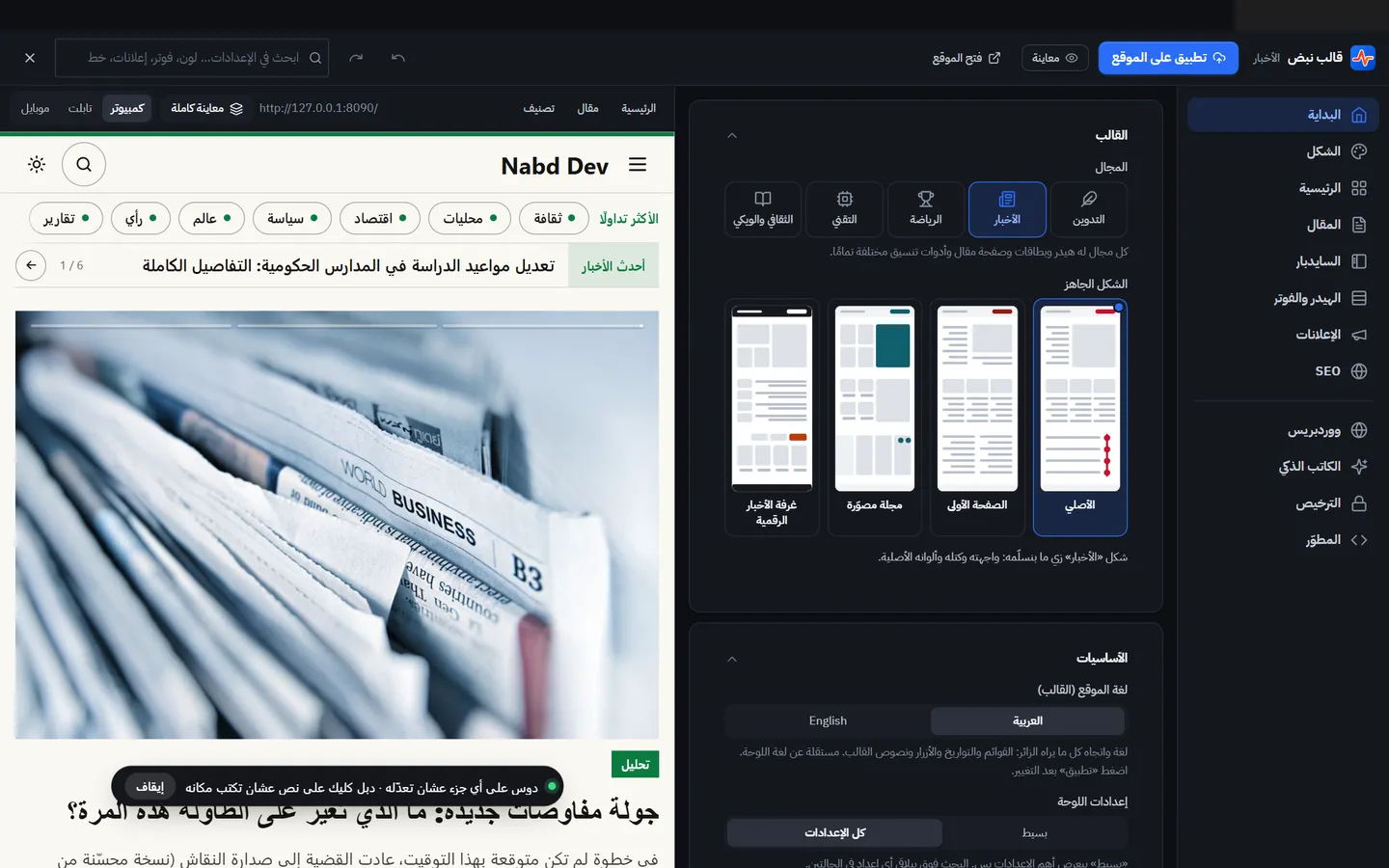
تبويب «البداية» بجوار معاينة الموقع -
التجربة بدأت وحدها
بمجرد تفعيل الإضافة تبدأ التجربة المجانية لمدة ٧ أيام، بلا تسجيل ولا بطاقة دفع. حالتها والأيام المتبقية في تبويب الترخيص.
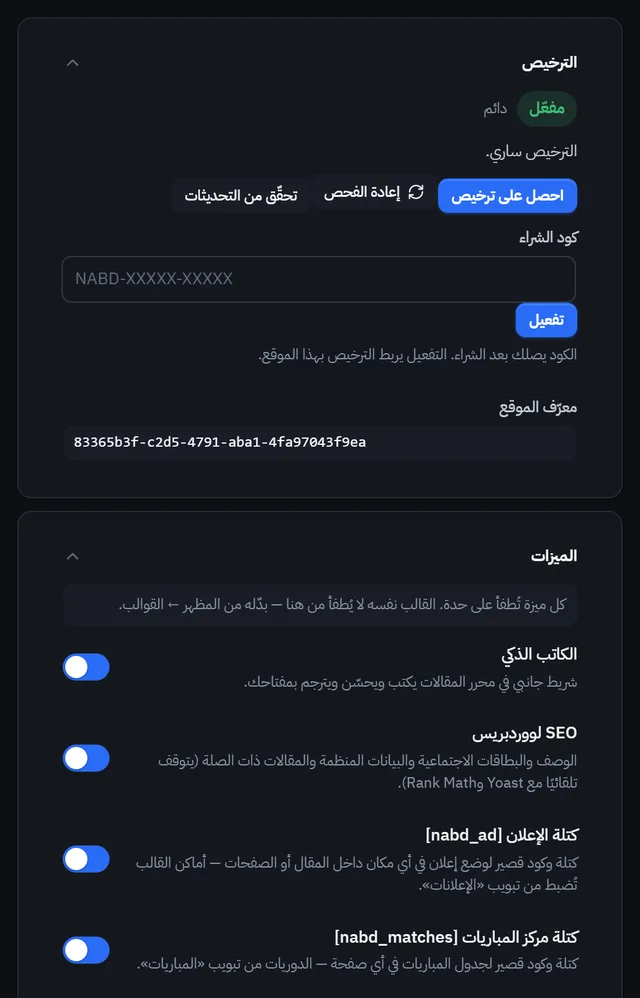
«الترخيص»: الحالة وكود الشراء ومعرّف موقعك 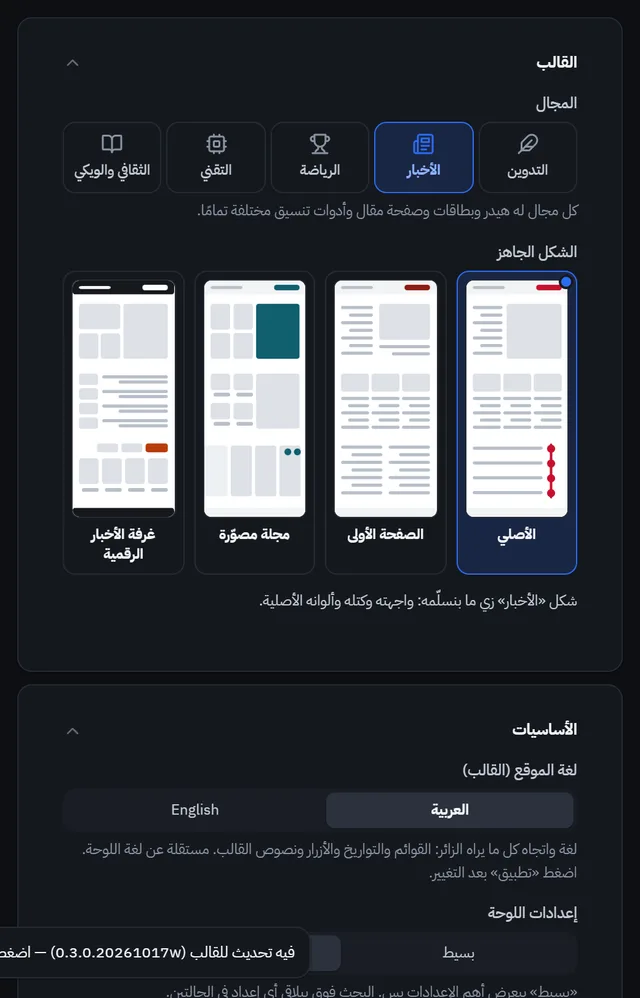
«البداية»: المجال والشكل الجاهز
ماذا يُرسل موقعك إلى نبض؟
- رابط الموقع واسمه ومعرّف عشوائي له: ليرتبط الترخيص بموقعك وحده.
- إعدادات التصميم عند «التطبيق»: ليجمّع خادم نبض قالبك بها.
- لا مقالات ولا بيانات زوار ولا كلمات مرور. ومفتاح الكاتب الذكي يُحفظ على موقعك فقط.
الخطوة ٤
اختيار القالب وتطبيقه على موقعك
-
اختر المجال
في تبويب البداية ستجد القالب: خمسة أزرار للمجالات (التدوين، الأخبار، الرياضة، التقني، الثقافي والويكي). اختر الأقرب لمحتوى موقعك، والمعاينة تتغير فورًا. لست متأكدًا؟ شاهد شكل كل مجال بالفيديو.
-
اختر شكلًا جاهزًا (اختياري)
لكل مجال شكله «الأصلي» وأشكال جاهزة أخرى. الشكل الجاهز ليس مجرد ألوان: يغيّر الواجهة وترتيب الكتل والخطوط والزوايا، وكل بطاقة فيها صفحة مصغّرة تريك الشكل قبل اختياره.
-
اضغط «تطبيق على الموقع»
الزر الأزرق أعلى اللوحة. يجمّع خادم نبض القالب بإعداداتك، وتثبّته الإضافة في ووردبريس باسم
nabd-ومجالك وتفعّله. قالبك القديم يبقى مثبّتًا.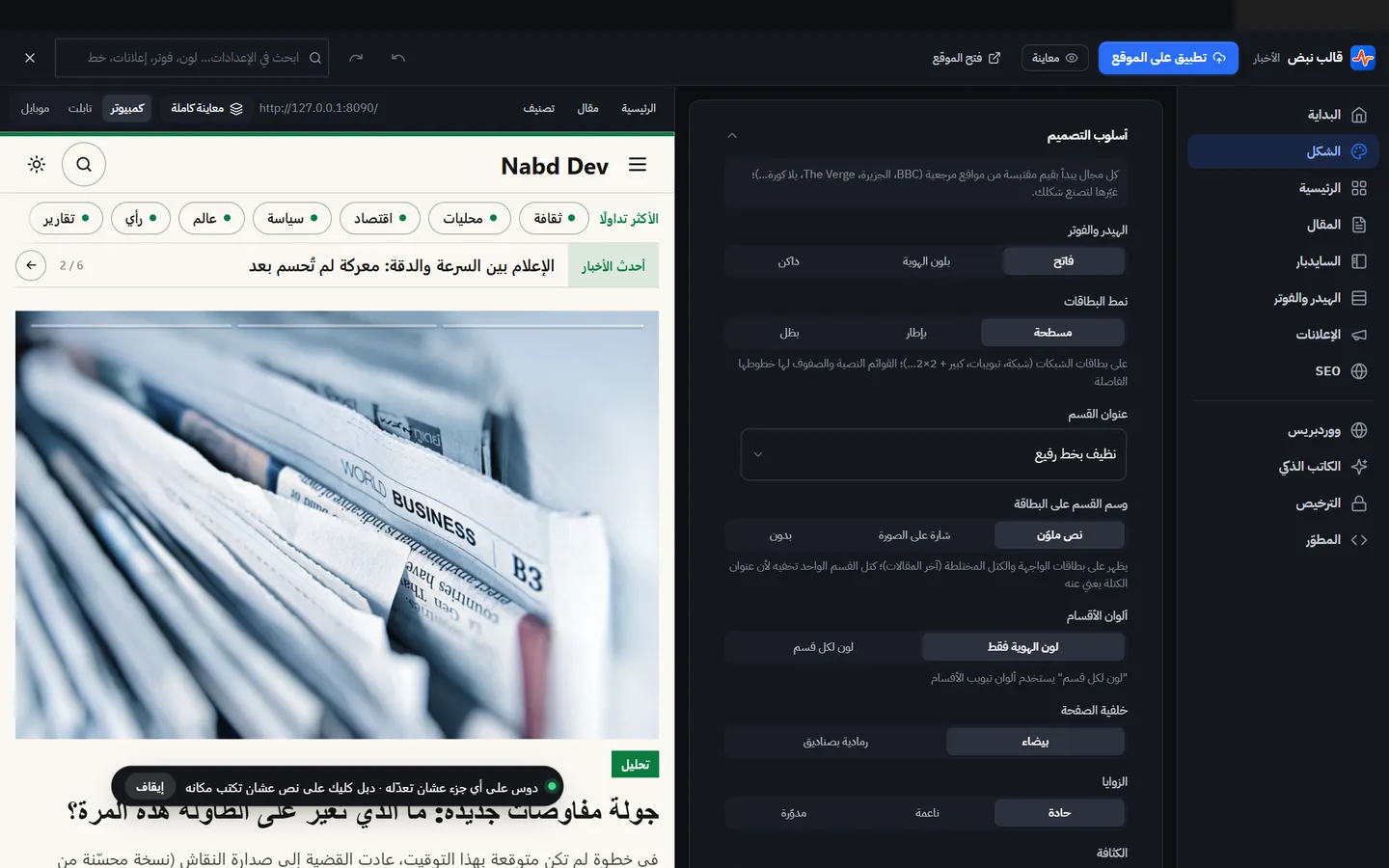
عدّل وشاهد النتيجة في المعاينة قبل «التطبيق» -
افتح موقعك
اضغط فتح الموقع أعلى اللوحة: موقعك بتصميم نبض بمقالاتك وتصنيفاتك وقوائمك. ابدأ لمساتك: الشعار، الألوان، أقسام الرئيسية. التعديل خطوة بخطوة.
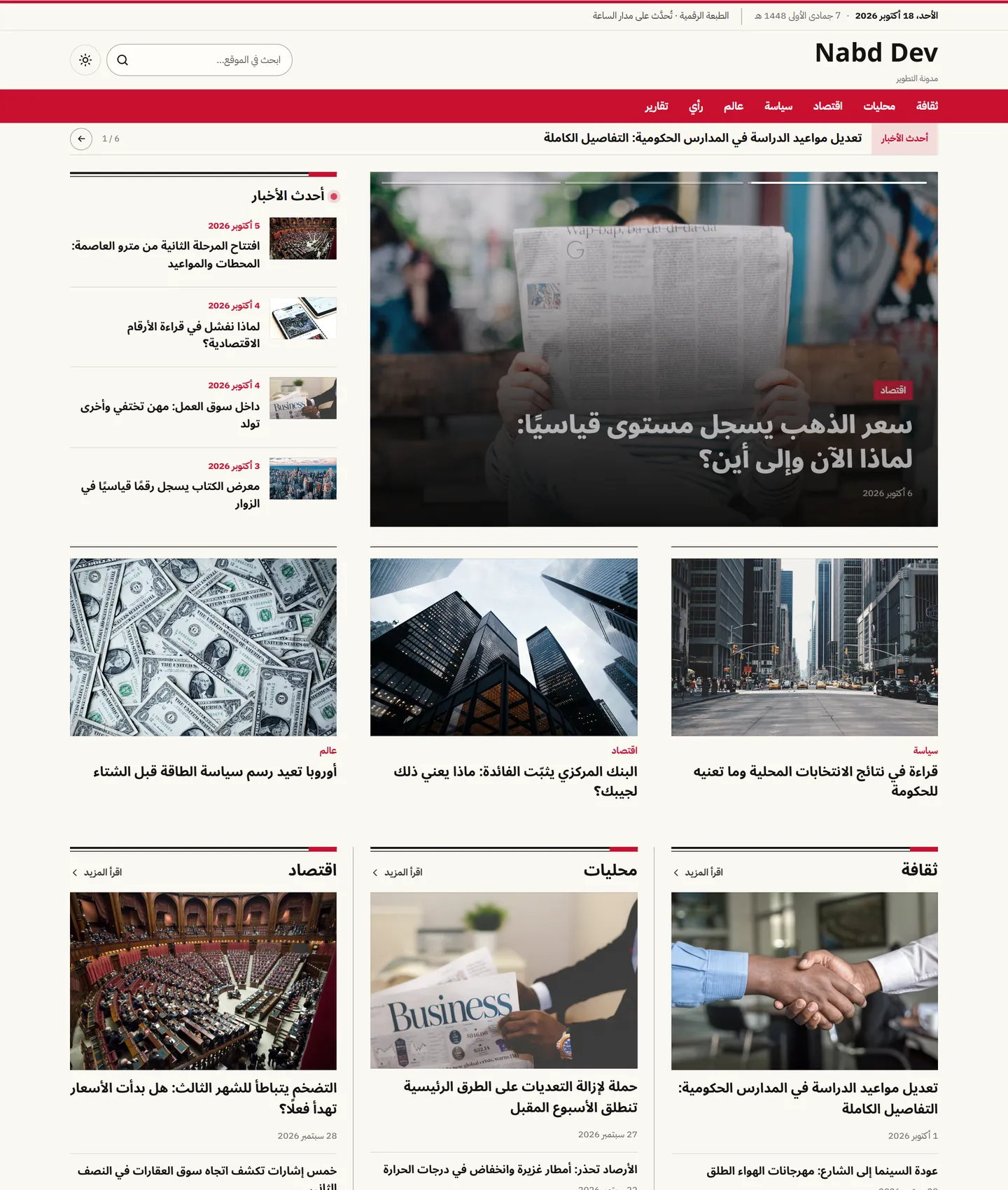
موقع ووردبريس بقالب الأخبار بعد «تطبيق على الموقع»
الفرق بين المعاينة و«التطبيق»
- المعاينة: الألوان والإظهار والنصوص وترتيب الأقسام تظهر فيها فورًا دون أن يراها الزوار.
- «معاينة كاملة»: تعرض ما يغيّر القالب نفسه (مثل المجال أو الواجهة) قبل تطبيقه.
- «تطبيق على الموقع»: ينشر كل ذلك للزوار. وتعديلاتك محفوظة في كل مرة، وأي تحديث للقالب يصلك تلقائيًا.
الخطوة ٥
القوالب الخمسة: شكل كل قالب وطريقة تفعيله
كل مجال قالب مستقل بتصميمه وترتيبه، لا القالب نفسه بألوان أخرى. تنقّل بينها متى شئت: اختر المجال واضغط «تطبيق على الموقع»، وتبقى إعداداتك (الإعلانات، SEO، الشعار) كما هي. هذه الفيديوهات من مواقع معاينة حقيقية، والتصميم نفسه تمامًا على ووردبريس.
الأخبار: لمواقع الأخبار والصحف
مرجعيته الصحف الكبرى: خبر رئيسي كبير بجواره عناوين، شريط عاجل، وأقسام كثيرة منظمة. مبني ليستوعب مئات المقالات دون تكرار خبر في كتلتين.
- شريط عاجل وتاريخ اليوم وشريط علوي فيه حساباتك
- كتل: ثلاثي، خط زمني، رأي بصور الكتّاب، شريط صور، مجلة، الأكثر قراءة
- مقال فيه شريط تقدم القراءة وفهرس ومقالات من القسم نفسه
الأشكال الجاهزة
- الصفحة الأولىغلاف الجريدة: قصة الغلاف وفهرس العدد، عناوين بخط النسخ وأعمدة كثيفة بلا زوايا
- مجلة مصوّرةفسيفساء صور في الأعلى، بطاقات بظل وزوايا مدوّرة ومعرض صور داكن، الصورة قبل العنوان
- غرفة الأخبار الرقميةبلاطات Bento في الأعلى وتيار عاجل وأرقام الأكثر قراءة، هيدر داكن وإطارات رفيعة
طريقة تفعيله
- البداية ← القالب ← الأخبار
- اختر شكلًا جاهزًا أو اتركه «الأصلي»
- اضغط تطبيق على الموقع، ثم حدّد تصنيف الشريط العاجل من تبويب «الرئيسية» (افتراضيًا «عاجل»)
الرياضة: للمواقع الرياضية والنتائج
ملصق ليلي للمباراة الكبرى، ومركز مباريات بتبويبات أمس/اليوم/غدًا يجلب النتائج والمواعيد تلقائيًا، وشعارات الفرق، وبطاقات انتقالات وفيديو.
- مركز مباريات تلقائي: الدوريات التي تختارها وبالترتيب الذي تريده، والقناة والمعلّق لكل مباراة
- كتل: ترتيب الهدافين، الانتقالات، جدار فيديو، فسيفساء، تبويبات
- شريط نتائج في الهيدر، والمباراة الجارية عليها علامة حمراء نابضة
الأشكال الجاهزة
- مدرّج الجماهيرداكن بالكامل: فسيفساء لقطات وجدار فيديو وصف صور عريض، برتقالي حماسي
- جدول الدوريهادئ وكثيف للأرقام: خبر رئيسي وعناوين، ترتيب وخط زمني متجاوران، أزرق ملكي
- ليلة الملعببلاطات كبيرة في الأعلى، شريط ليلي بعرض الصفحة ومجلة صور، أحمر الملعب
طريقة تفعيله
- البداية ← القالب ← الرياضة
- يظهر في اللوحة تبويب جديد باسم المباريات: رتّب فيه الدوريات التي تهمك
- اضغط تطبيق على الموقع، فيظهر مركز المباريات أول قسم في الرئيسية
التقني: للتقنية والمراجعات والتطبيقات
بلاطات Bento في الواجهة وفهرس مرقّم، بطاقات مراجعة بتقييم، و«موجز الساعة» كتيار سريع، ووضع داكن مدروس في كل عنصر. والمقالات بكود منسّق وجداول مقارنة واضحة.
- بطاقات «مراجعة» و«فيتشر» مصممة للمجال
- كتل: شريط، تسليط، تيار، شريط ملوّن بعرض الصفحة، قصص
- شكل «متجر التطبيقات» لمواقع تحميل التطبيقات والألعاب (الشرح الكامل)
الأشكال الجاهزة
- متجر التطبيقاتأبيض وأسود والألوان من أيقونات التطبيقات، بطاقات صغيرة كثيرة، وصفحة مقال كصفحة المتجر فيها صندوق تحميل
- دليل المطوّرهادئ كأدلة التوثيق: مقالة مختارة، سجل تحديثات وبوابات أقسام، أخضر مزرق
- الطرفيةداكن كشاشة الأوامر: قصة غلاف وفهرس مرقّم، ترتيب وتيار وتبويبات، أخضر نعناعي
- مجلة المراجعاتللأجهزة والمنتجات: بطاقات مراجعة بظل وزوايا مدوّرة، شريط أحدث المراجعات
طريقة تفعيله
- البداية ← القالب ← التقني
- اختر شكلًا جاهزًا، وحدّد من «البداية» الوضع الافتراضي: فاتح، داكن، أو حسب جهاز الزائر
- اضغط تطبيق على الموقع
التدوين: للكاتب والمدونة الشخصية
غلاف كبير مع فهرس، وإيقاع هادئ، وبطاقات «قصة» و«نص بلا صورة». الأقسام تتناوب تخطيطها تلقائيًا فلا تبدو الرئيسية مكررة، و«من دفاتر قديمة» يعيد مقالاتك الأرشيفية إلى الواجهة.
- بطاقة «عن الكاتب» جاهزة في الموقع
- تناوب تلقائي: تسليط، تيار، مجلة، مميز، قائمة
- بوابات الموضوعات: بطاقة لكل تصنيف
الأشكال الجاهزة
- مجلة المقالللمقالات الطويلة: مقالة مختارة، مقالات رأي وخط زمني للأرشيف، خط أميري وحبر نبيذي
- يوميات مصوّرةللسفر والصور: فسيفساء في الأعلى، Masonry وصف صور عريض وقصة الأسبوع، أزرق بحري
- دفتر ناعمبطاقات ناعمة على لوحات رمادية: بلاطات في الأعلى، تيار التدوينات وترتيب الأكثر قراءة
طريقة تفعيله
- البداية ← القالب ← التدوين
- اكتب نبذة عنك في «الأعضاء ← ملفك الشخصي» في ووردبريس (تظهر في «عن الكاتب» وصندوق الكاتب)
- اضغط تطبيق على الموقع
الموسوعة: للمحتوى الثقافي والمعرفي
مرجعيته ويكيبيديا: مقالة مختارة، «هل تعلم؟»، صندوق موسوعي، بوابات، وفهرس أبجدي. والمقال يبدأ بـ«مدخل» موسوعي، مع فهرس ثابت ومراجع.
- بطاقة «مدخل» موسوعي وصندوق ويكي بعرض الصفحة
- كتل: ويكي، صفوف بصور، تسليط، قائمة، شريط، ومن أرشيف الموسوعة
- أداتا «هل تعلم؟» و«عن الموسوعة» جاهزتان في الموقع
الأشكال الجاهزة
- الموسوعة الكلاسيكيةمقالة اليوم وفهرسها، صناديق موسوعية وبوابات وخط زمني، خط أميري وأزرق الروابط
- دليل المعرفةعصري: بلاطات Bento، البوابات أولًا ثم شريط مداخل وتسليط، هيدر داكن
- الأرشيف الورقيكالمجلدات المطبوعة: خبر رئيسي وعناوين، خط زمني ومجلة، حبر بني بخط النسخ
طريقة تفعيله
- البداية ← القالب ← الموسوعة
- عدّل نصوص الموسوعة («هل تعلم؟» و«عن الموسوعة») من تبويب «الرئيسية»
- اضغط تطبيق على الموقع
ميزة لا تجدها في قالب آخر: خذ شكلًا من قالب وضعه في قالب آخر: الواجهة الأولى، أو كتلة، أو الهيدر والفوتر من أي مجال، فيظهر بألوان قالبك الحالي. مثلًا مدونة أخبار بهيدر الموسوعة أو بواجهة التقني.
الخطوة ٦
التعديل من لوحة نبض: تبويب لكل شيء
اللوحة نفسها في بلوجر وووردبريس: تبويبات، وفوقها مربع بحث يوصلك إلى أي إعداد بالاسم (اكتب «لون» أو «فوتر» أو «إعلان»). كل مجموعة غيّرت فيها شيئًا تظهر عليها نقطة وزر ↺ يعيدها للأصل، وزرّا التراجع والإعادة أعلى اللوحة. ويمكنك الضغط على أي جزء في المعاينة لفتح إعداداته مباشرة (التعديل المرئي).
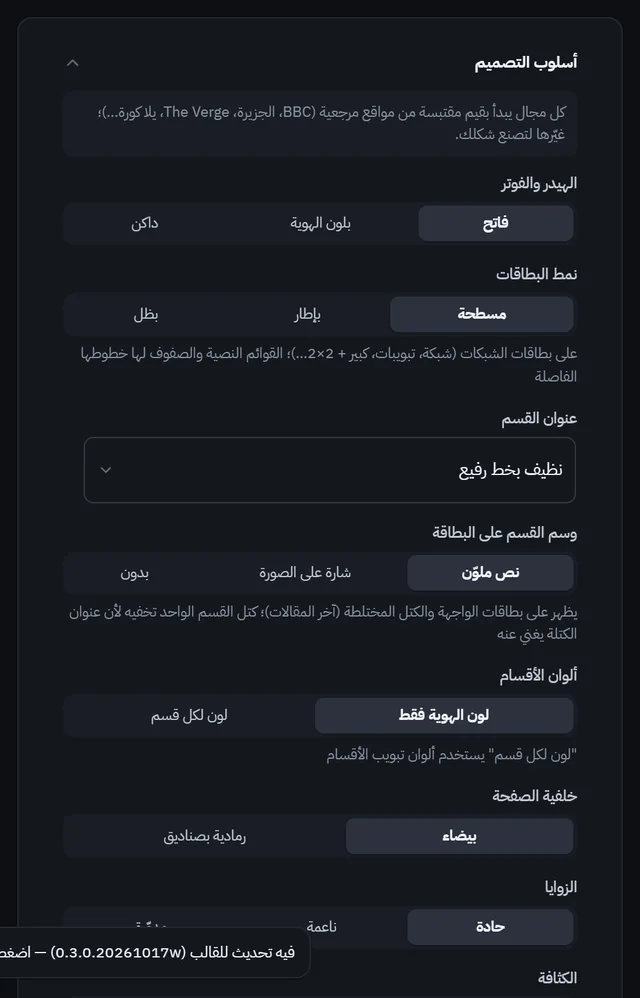
الشكل
الألوان (اللون الأساسي ولون كل قسم)، الخطوط، شكل الهيدر والبطاقات وعناوين الأقسام، الزوايا، المسافات، ونسبة الصور.
الفائدة: هوية خاصة لموقعك في دقائق.
الشرح الكامل ←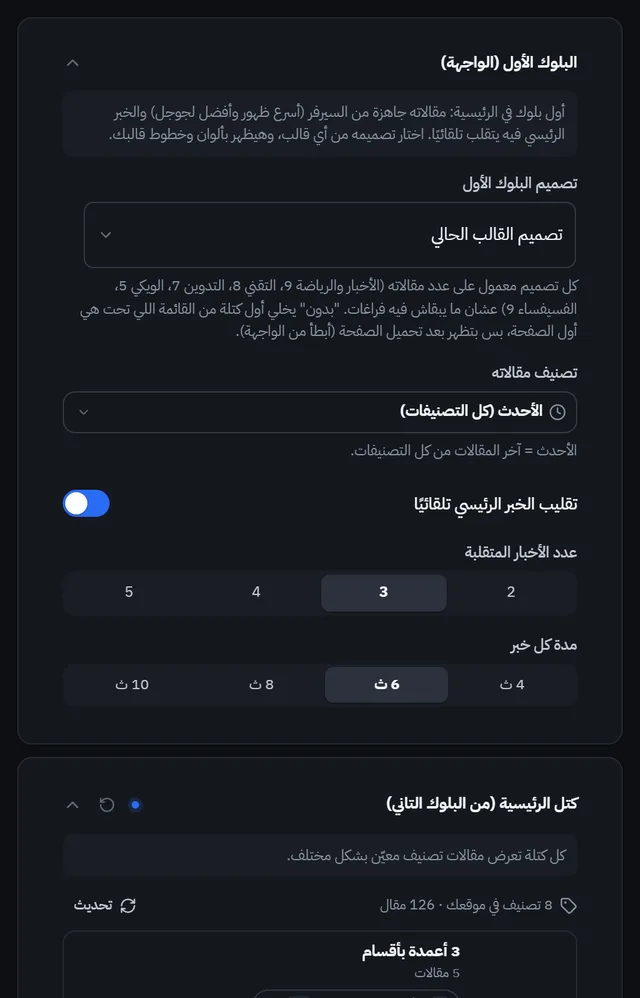
الرئيسية
البلوك الأول (الواجهة) وتقليب الخبر الرئيسي، وكتل الرئيسية: لكل كتلة تصنيف وتخطيط من ٢٤ تخطيطًا وشكل بطاقة وعدد وأعمدة.
الفائدة: رئيسية مرتبة على تصنيفات موقعك.
الشرح الكامل ←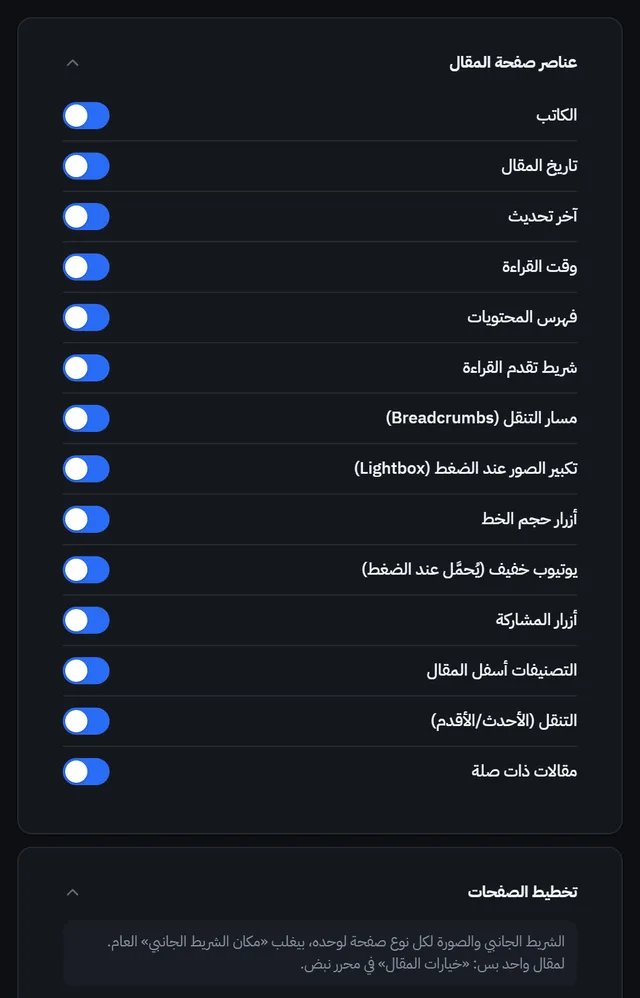
المقال
كل عناصر صفحة المقال: الكاتب، التاريخ، الفهرس، شريط التقدم، مسار التنقل، تكبير الصور، المشاركة، والمقالات ذات الصلة.
الفائدة: صفحة مقال مريحة للقراءة ومهيأة لجوجل.
الشرح الكامل ←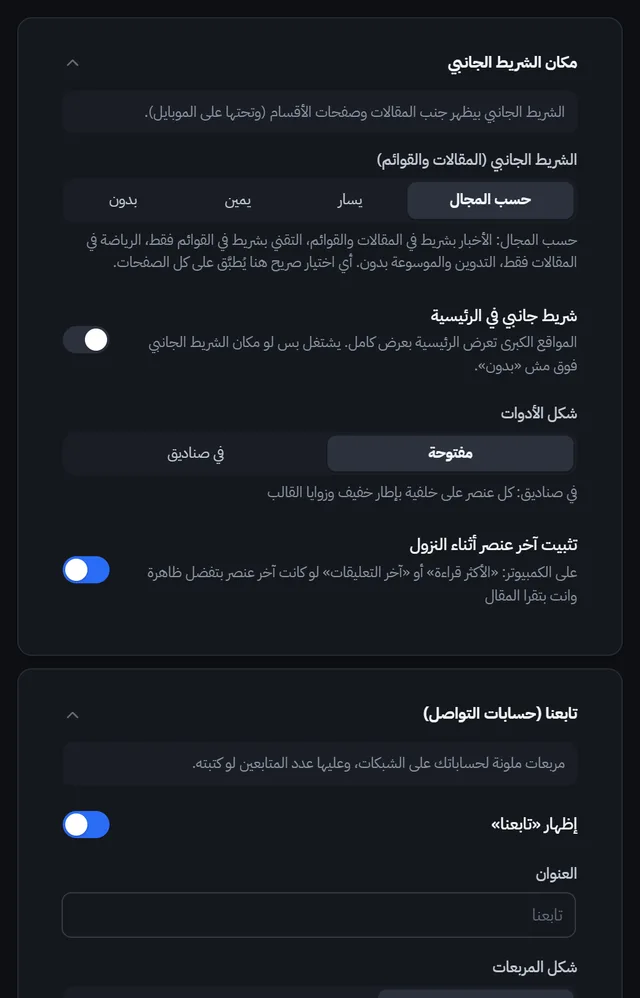
السايدبار
مكان الشريط الجانبي وظهوره، مربعات «تابعنا» لحساباتك، تبويبات (الأكثر قراءة، الأحدث، التعليقات)، وآخر التعليقات.
الشرح الكامل ←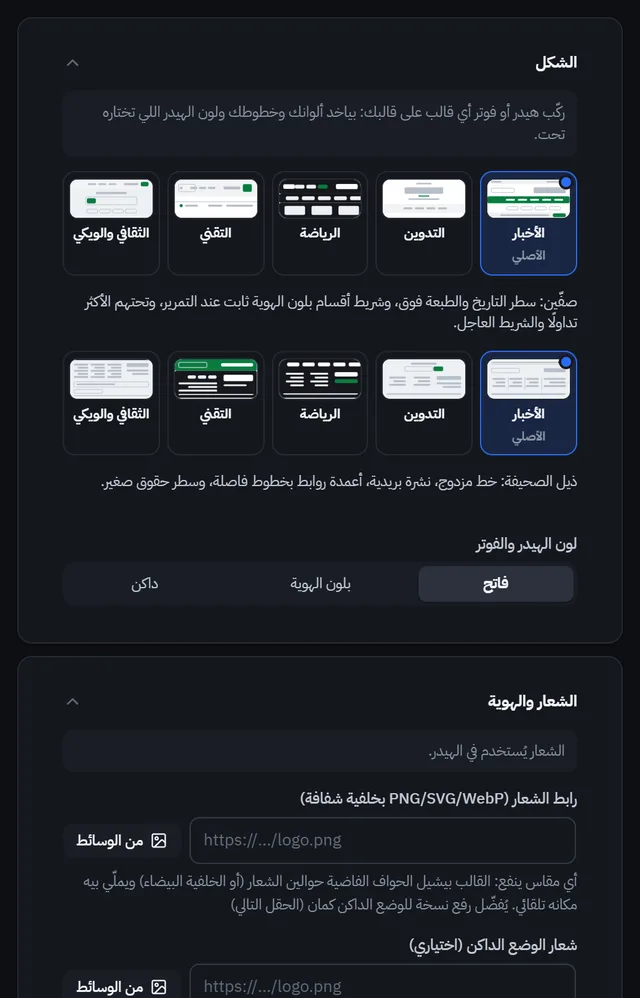
الهيدر والفوتر
الشعار (فاتح وداكن) من مكتبة الوسائط، القائمة الرئيسية من قوائم ووردبريس أو مخصصة بقوائم فرعية، والفوتر بأعمدته وروابطه.
الشرح الكامل ←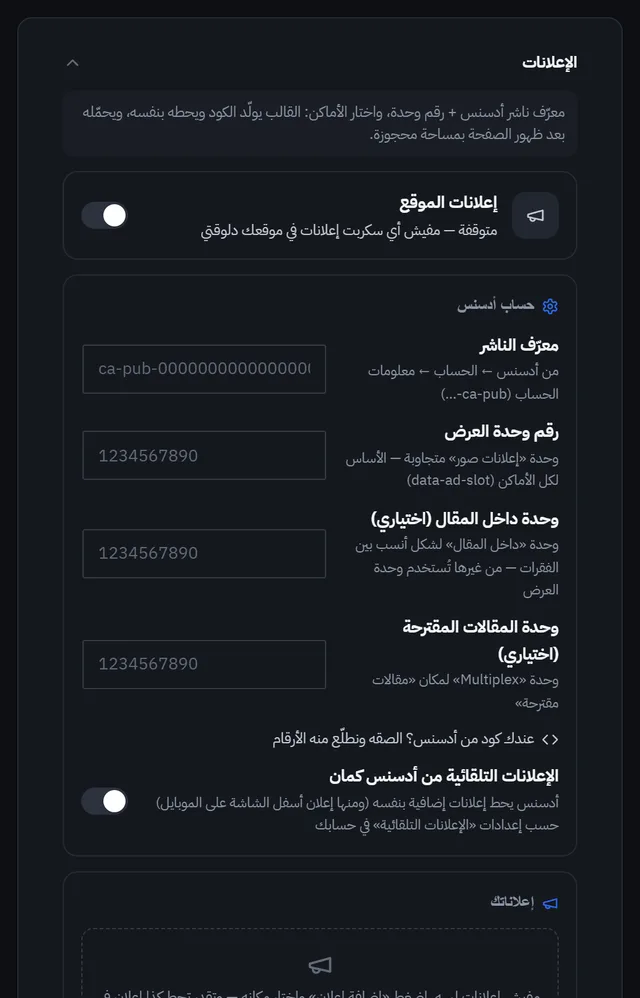
الإعلانات
معرّف ناشر أدسنس ورقم وحدة (أو الصق الكود ويستخرج الأرقام)، واختر الأماكن: أعلى الصفحة، الشريط الجانبي، داخل المقال، بعده… بمساحة محجوزة.
الفائدة: أرباح بلا اهتزاز في الصفحة.
الشرح الكامل ←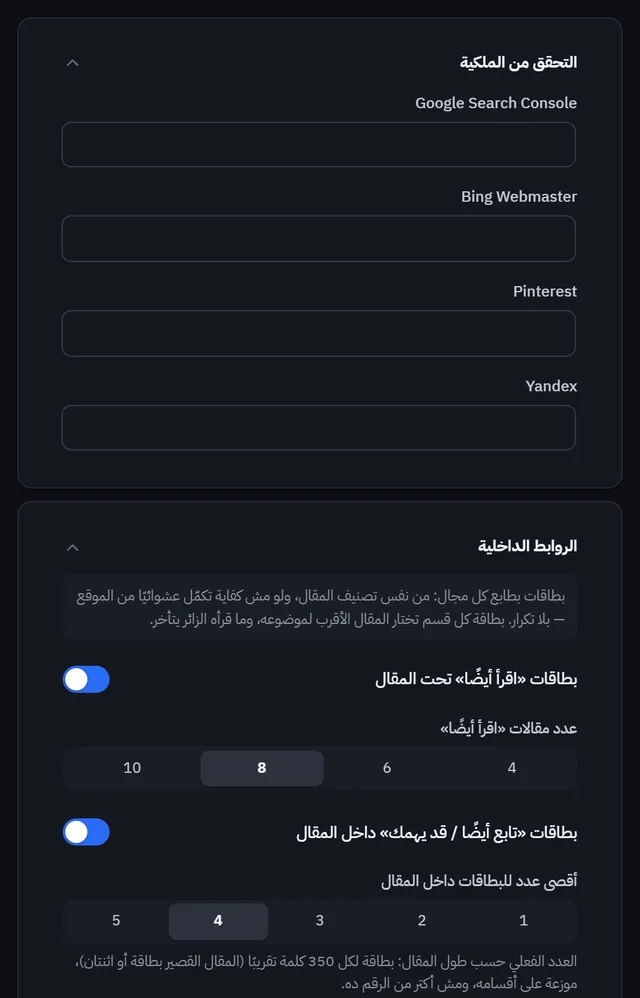
SEO
أكواد التحقق (Search Console وBing وPinterest وYandex)، الروابط الداخلية «اقرأ أيضًا» داخل المقال وتحته، وبيانات المنظمة.
الشرح الكامل ←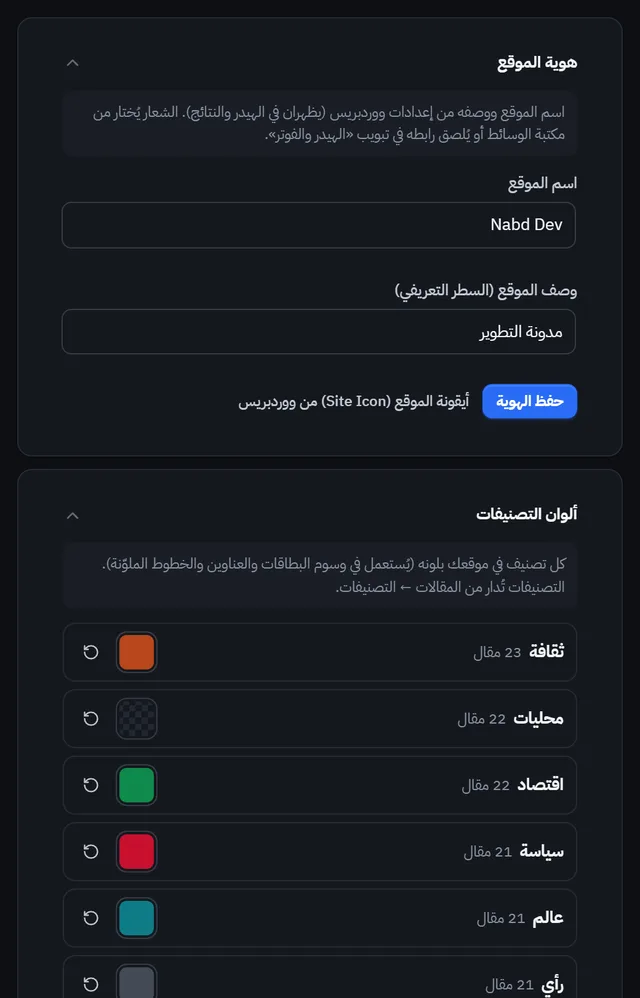
ووردبريس (خاص بووردبريس)
هوية الموقع (الاسم والوصف والأيقونة)، ألوان التصنيفات، القوائم، السرعة، و«النسخ المحفوظة» من إعداداتك.
الفائدة: كل ما يخص ووردبريس في مكان واحد.
الكاتب الذكي
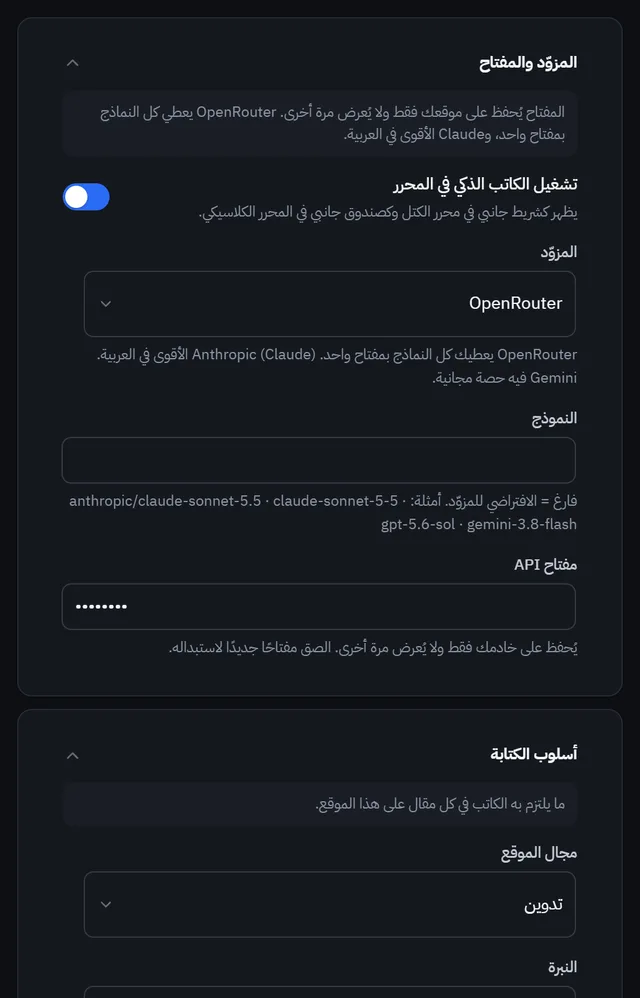
المزوّد (OpenRouter أو OpenAI أو Gemini أو Anthropic) ومفتاحك والنموذج، وأسلوب الكتابة ومجال موقعك، ومفتاح يشغّله داخل المحرر.
الفائدة: مفتاحك يُحفظ على موقعك فقط.
الشرح الكامل ←الترخيص (خاص بووردبريس)
حالة الترخيص وأيام التجربة، خانة كود الشراء، إعادة الفحص والتحقق من التحديثات، والمزايا التي تشغّلها أو توقفها (الكاتب، SEO، كتلة الإعلان، كتلة المباريات).
المطوّر
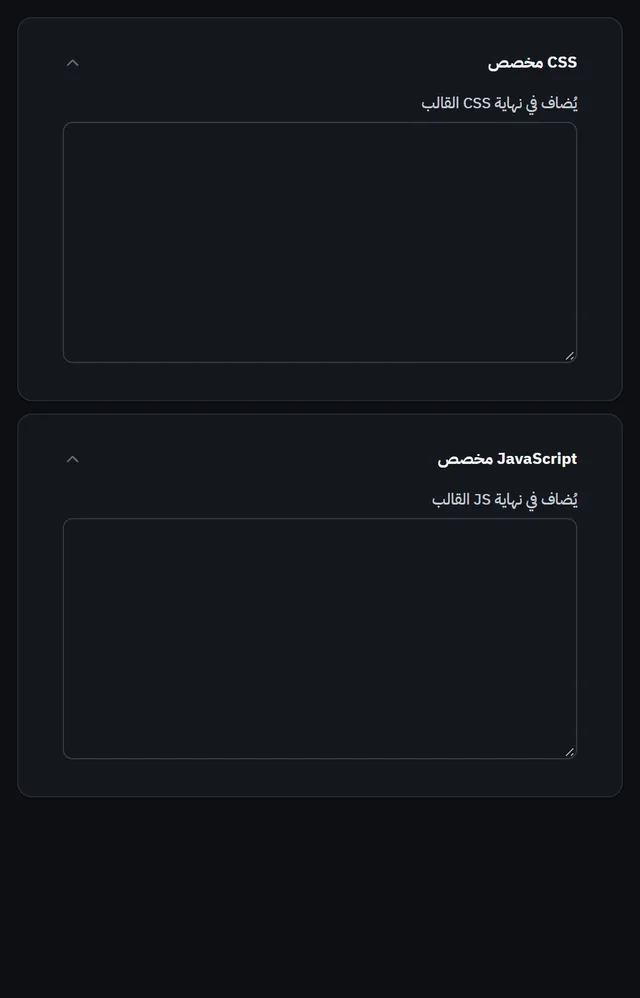
CSS وJavaScript مخصصان يُضافان في نهاية القالب، للمتقدمين.
قالب الرياضة: يظهر تبويب المباريات لتشغيل مركز المباريات واختيار الدوريات. شعارات الفرق تُحفظ على موقعك نفسه تلقائيًا، فلا يطلب زوارك أي صورة من مصدر خارجي. شرح مركز المباريات.
الخطوة ٦ب
الشرح التفصيلي لكل نظام
كل نظام في نبض له صفحة شرح كاملة: كل إعداد، اختياراته، وماذا يفعل في موقعك، مع الصور.
الخطوة ٧
داخل محرر المقالات
نبض يضيف إلى محرر ووردبريس (المكعبات والكلاسيكي) لوحات صغيرة في الشريط الجانبي:
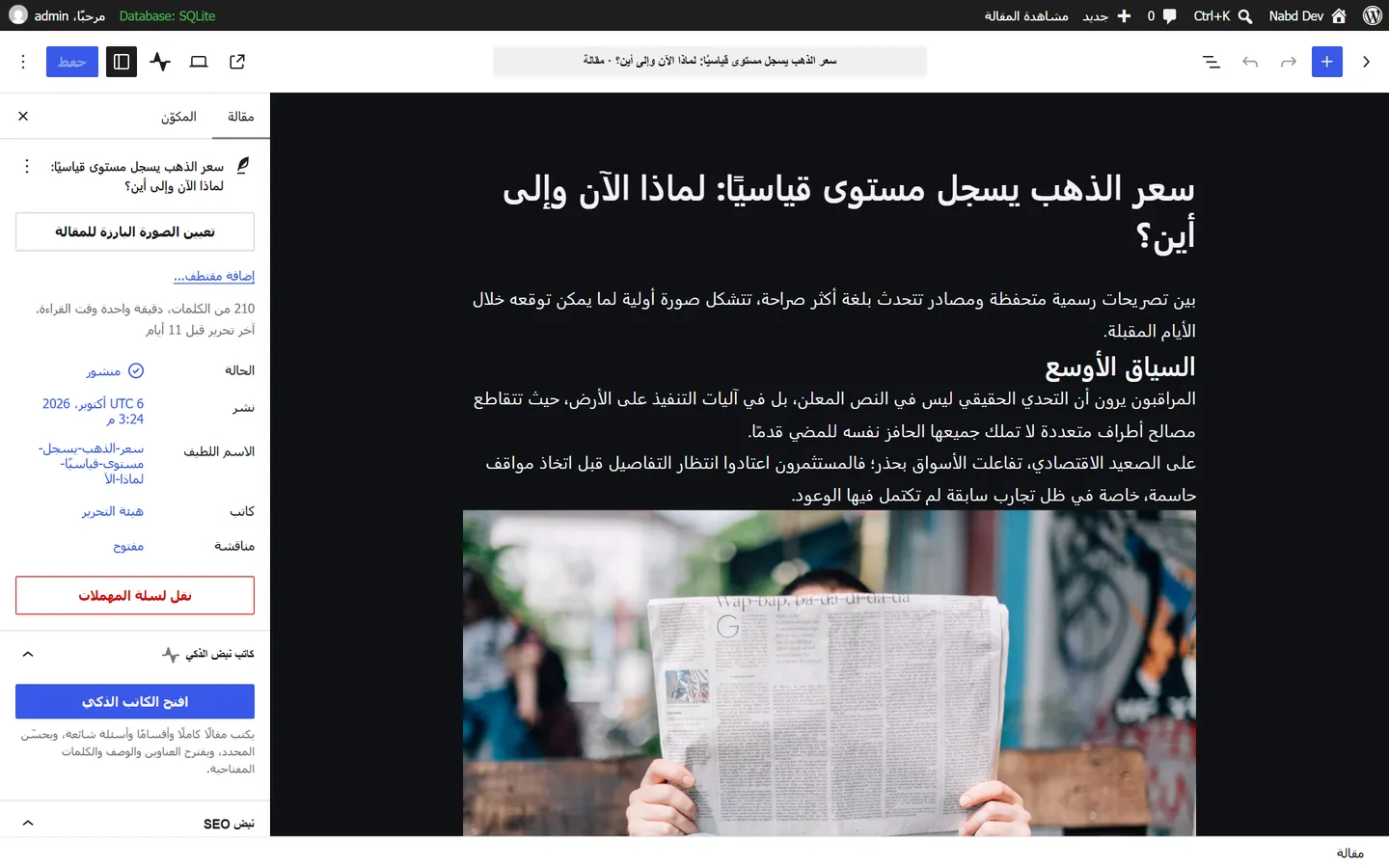
- كاتب نبض الذكي: يكتب مقالًا كاملًا بأقسامه وأسئلته الشائعة، ويحسّن فقرة، ويقترح العناوين والوصف والكلمات المفتاحية، بمفتاحك الخاص.
- نبض SEO: الكلمة المفتاحية ووصف البحث للمقال.
- تخطيط نبض: لهذا المقال وحده: عرض كامل بلا سايدبار، إخفاء الصورة البارزة أعلى المقال، إخفاء صندوق الكاتب أو التعليقات أو المشاركة أو ذات الصلة، وكلمة صغيرة فوق العنوان.
- الكتل: «إعلان نبض» لوضع إعلان داخل أي مقال أو صفحة، و«مركز المباريات» لمواقع الرياضة. وتعملان كأكواد قصيرة
[nabd_ad]و[nabd_matches].
الفائدة: تكتب وتهيّئ مقالك لجوجل دون مغادرة المحرر. شرح الكاتب الذكي.
الخطوة ٨
SEO مع Rank Math وYoast
قالب نبض يكتب الوصف ووسوم المشاركة والبيانات المنظّمة (المقال، مسار التنقل، المنظمة) بنفسه. ولو وجد إضافة SEO معروفة مثل Rank Math أو Yoast أو All in One SEO أو SEOPress، يترك لها ذلك ولا يكرره، ولا يضيف مسار تنقل ثانيًا إن كانت تكتبه.
ماذا تختار؟
- لا تستخدم إضافة SEO: نبض يكفيك. اكتب وصف كل مقال في «نبض SEO» بالمحرر، وأكواد التحقق في تبويب SEO.
- تستخدم Rank Math أو Yoast: استمر عليها كما هي. نبض يتنحّى تلقائيًا عن الوصف ووسوم المشاركة، وتبقى الروابط الداخلية «اقرأ أيضًا» من نبض.
الخطوة ٩
التفعيل الدائم بعد الشراء
اشترِ الترخيص
من صفحة السعر: ابعت لنا رابط موقعك مع إثبات الدفع.
استلم كود التفعيل
نرسل لك كودًا بالشكل
NABD-XXXXX-XXXXX. الكود يُستخدم على موقع واحد.-
اكتبه في «الترخيص»
افتح نبض ← الترخيص، والصق الكود في خانة كود الشراء واضغط تفعيل. تتغير الحالة إلى «مفعّل» فورًا، ويستمر كل شيء كما هو.
«الترخيص» بعد التفعيل الدائم
الترخيص لموقع واحد: مدونة بلوجر أو موقع ووردبريس. ولو نقلت موقعك لدومين جديد، تواصل معنا لننقل الترخيص معه. وبعد انتهاء التجربة دون تفعيل يتوقف «التطبيق» والتحديثات حتى تكتب الكود.
الخطوة ١٠
التحديثات والتراجع: لا تخسر شيئًا
- تحديث القالب تلقائي: عند صدور تحسين جديد يعيد نبض تطبيق قالبك بإعداداتك وحده (ويمكنك إيقاف ذلك من تبويب ووردبريس).
- تحديث الإضافة: يظهر في «لوحة التحكم ← التحديثات» مثل أي إضافة.
- النسخ المحفوظة: في تبويب «ووردبريس» تحفظ نسخة من إعداداتك وترجع لها بضغطة.
- التراجع والإعادة: زرّان أعلى اللوحة لأي تعديل قبل التطبيق.
- الرجوع لقالبك القديم: «المظهر ← قوالب» ثم فعّله. مقالاتك كما هي، وإعدادات نبض محفوظة لو رجعت له.
الخطوة ١١
مشكلات شائعة وحلولها
ضغطت «تطبيق على الموقع» وظهرت رسالة أن القالب يحتاج ترخيصًا
افتح تبويب «الترخيص» واضغط «إعادة الفحص». إن انتهت التجربة فاكتب كود التفعيل، وإن بقيت المشكلة فتواصل معنا.
طبّقت ولا أرى التغيير على موقعي
امسح كاش الموقع (إضافة الكاش أو كاش الاستضافة أو Cloudflare)، ثم افتح الموقع في نافذة خاصة.
لا أجد «رفع إضافة» في صفحة الإضافات
تحتاج حساب «مدير». وبعض الاستضافات المُدارة تمنع رفع الإضافات: ارفع المجلد عبر FTP إلى wp-content/plugins أو اطلب ذلك من الاستضافة.
رسالة أن نسخة PHP قديمة
نبض يحتاج PHP 8.1 أو أحدث. غيّرها من لوحة الاستضافة (cPanel ← اختيار نسخة PHP) أو اطلب ذلك من الدعم الفني للاستضافة.
هل أحتاج إضافة كروم على ووردبريس؟
لا. إضافة كروم لبلوجر فقط. على ووردبريس كل شيء داخل لوحة ووردبريس من قائمة «نبض».
هل أفقد مقالاتي أو إعدادات قالبي القديم؟
لا. نبض لا يغيّر مقالاتك ولا صفحاتك ولا تصنيفاتك، وقالبك القديم يبقى مثبّتًا في «المظهر ← قوالب».
المعاينة في اللوحة لا تظهر
بعض إضافات الحماية تمنع عرض الموقع داخل إطار. افتح «معاينة كاملة» أو «فتح الموقع»، أو اسمح لموقعك بعرض نفسه داخل إطار من إعدادات إضافة الحماية.
أملك مدونة بلوجر أيضًا، هل يكفي ترخيص واحد؟
الترخيص لموقع واحد. لموقعين أو أكثر تواصل معنا لعرض خاص.