
أين توجد إعدادات الشكل؟
أغلب إعدادات الشكل في تبويب الشكل، لكن بعضها في تبويبات أخرى لأنه مرتبط بها:
| ماذا تريد أن تغيّر؟ | أين تجده |
|---|---|
| المجال والشكل الجاهز | البداية ← القالب |
| الوضع الداكن الافتراضي وعرض الموقع | البداية ← الأساسيات |
| الألوان، الخطوط، البطاقات، العناوين، الزوايا، المسافات | الشكل |
| تصميم البلوك الأول (الواجهة)، وشكل كل كتلة | الرئيسية (فصل الرئيسية) |
| الهيدر والفوتر من قالب آخر، والشعار | الهيدر والفوتر (فصل الهيدر والفوتر) |
| الحركة (تقليب الواجهة والشرائط) | الرئيسية ← الحركة |
كل مجموعة إعدادات غيّرت فيها شيئًا تظهر عليها نقطة، وبجوارها زر ↺ يعيد المجموعة كلها لافتراضي المجال. فجرّب بلا خوف.
الأشكال الجاهزة: أسرع طريق لشكل مختلف
في البداية ← القالب بعد أزرار المجال تجد الشكل الجاهز: بطاقة «الأصلي» ثم ثلاثة أشكال أو أكثر لكل مجال. كل بطاقة ترسم صفحة مصغّرة بألوان الشكل، وعند المرور عليها يظهر وصفه تحت الشبكة.
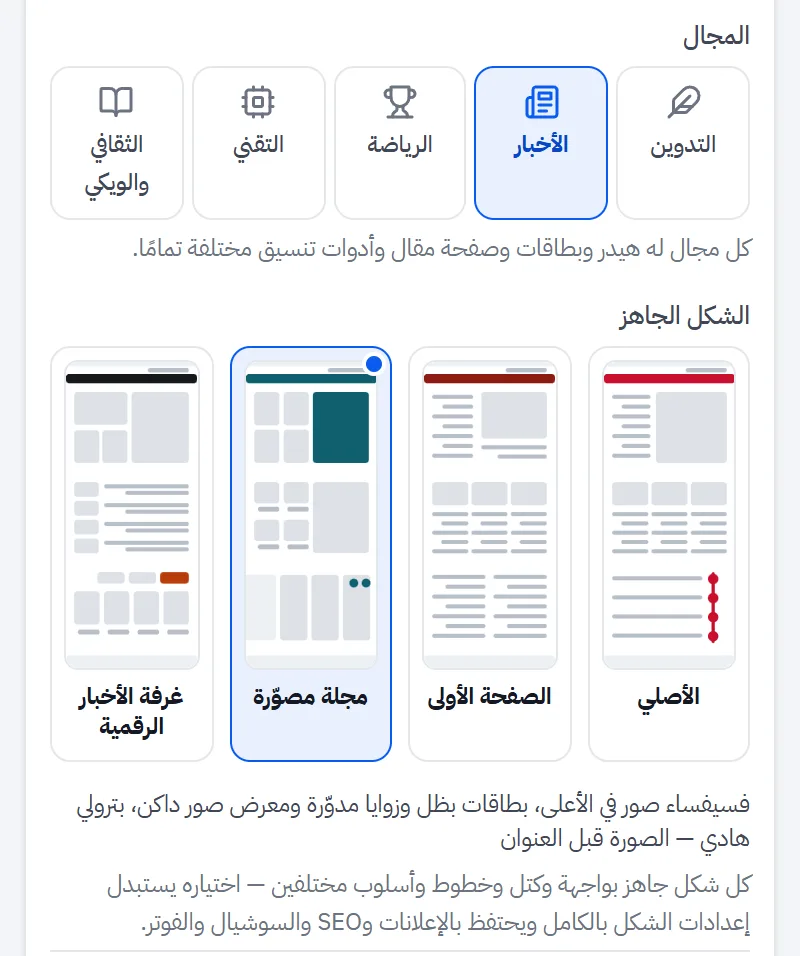
الشكل الجاهز ليس مجرد ألوان، بل تصميم كامل: الواجهة، ترتيب كتل الرئيسية وتخطيطاتها، الخطوط، الألوان، أسلوب البطاقات والعناوين، الزوايا، الكثافة، والوضع الداكن أحيانًا.
| الشكل | المجال | طابعه |
|---|---|---|
| الصفحة الأولى | الأخبار | غلاف جريدة، خط نسخ، أعمدة كثيفة بلا زوايا |
| مجلة مصوّرة | الأخبار | فسيفساء صور، ظلال وزوايا مدوّرة، لون لكل قسم |
| غرفة الأخبار الرقمية | الأخبار | بلاطات Bento، هيدر داكن، إطارات رفيعة |
| مدرّج الجماهير | الرياضة | داكن بالكامل، برتقالي، جدار فيديو |
| جدول الدوري | الرياضة | هادئ وكثيف للأرقام، أزرق ملكي |
| ليلة الملعب | الرياضة | بلاطات كبيرة، شريط ليلي، أحمر الملعب |
| متجر التطبيقات | التقني | أبيض وأسود، بطاقات تطبيقات صغيرة، صفحة مقال كصفحة متجر |
| دليل المطوّر | التقني | هادئ كأدلة التوثيق، أخضر مزرق |
| الطرفية | التقني | داكن كشاشة الأوامر، أخضر نعناعي |
| مجلة المراجعات | التقني | بطاقات مراجعة بظل، كرزي وأصفر |
| مجلة المقال | التدوين | للمقالات الطويلة، خط أميري وحبر نبيذي |
| يوميات مصوّرة | التدوين | للسفر والصور، فسيفساء وMasonry، أزرق بحري |
| دفتر ناعم | التدوين | بطاقات ناعمة على لوحات رمادية |
| الموسوعة الكلاسيكية | الموسوعة | خط أميري وأزرق الروابط، صناديق موسوعية |
| دليل المعرفة | الموسوعة | عصري، بلاطات Bento، البوابات أولًا |
| الأرشيف الورقي | الموسوعة | كالمجلدات المطبوعة، حبر بني بخط النسخ |
- ماذا يغيّر الاختيار؟
- يستبدل إعدادات الشكل كلها بقيم الشكل الجديد: الألوان، الخطوط، أسلوب التصميم، الوضع الداكن، تصميم الواجهة، كتل الرئيسية، الحركة، وعرض الموقع ومكان الشريط الجانبي.
- ماذا يبقى كما هو؟
- الإعلانات، SEO وبيانات التواصل، حسابات السوشيال، الفوتر، الشعار، القائمة، الهيدر أو الفوتر المستعار، وإعدادات إظهار عناصر الصفحة.
- تعديلاتك بعده
- بعد اختيار شكل، أي تعديل تعمله يتقدّم عليه. للرجوع لبدايته اختر «الأصلي» أو الشكل نفسه من جديد، وزر ↺ في أي مجموعة يعيدها لافتراضي المجال (وليس الشكل).
- أثناء التجربة
- الأشكال الجاهزة للنسخة المدفوعة: تراها لكن تُفتح بعد التفعيل.
أسلوب التصميم
أول مجموعة في تبويب الشكل. كل مجال يبدأ بقيم مقتبسة من مواقع مرجعية (BBC، الجزيرة، The Verge…)، وأنت تغيّرها لتصنع شكلك. هذه الخيارات تظهر فورًا في «معاينة».
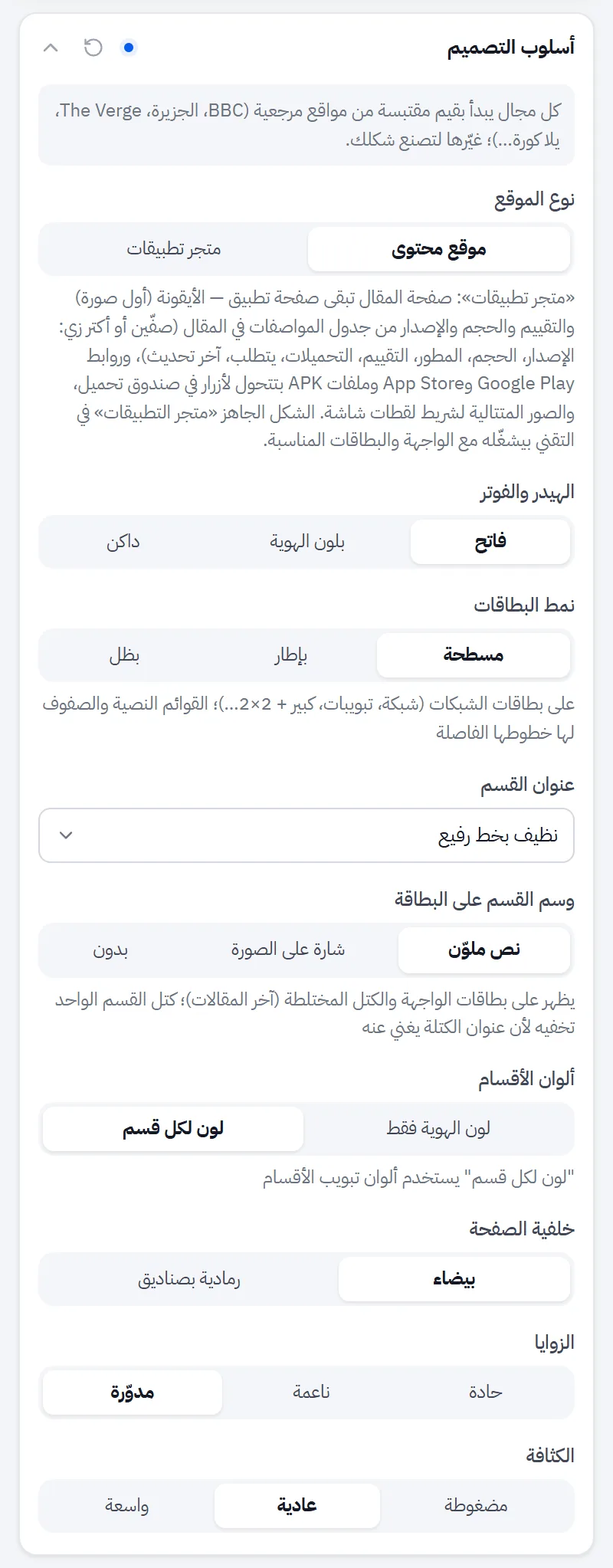
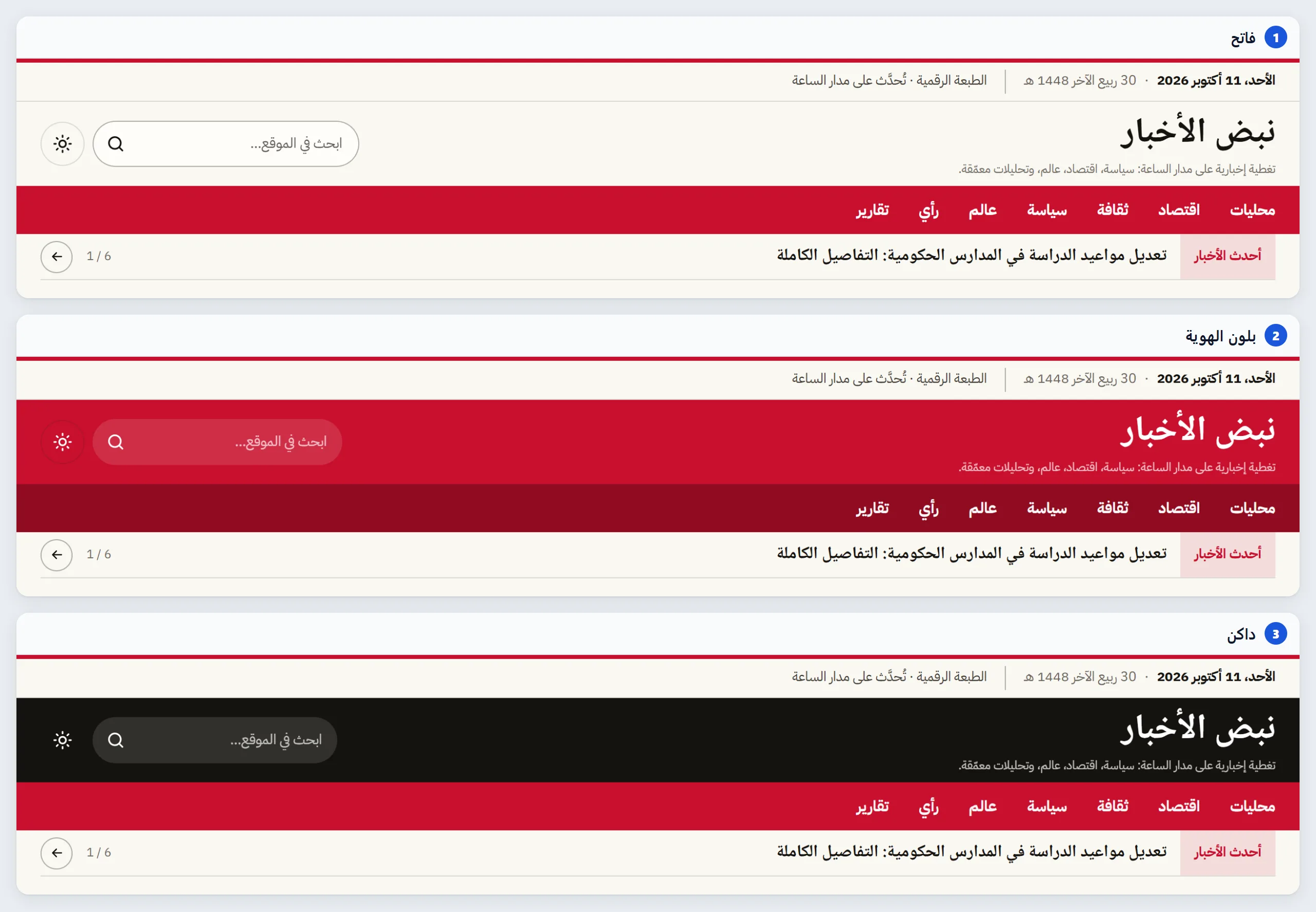
- الهيدر والفوترفاتحبلون الهويةداكن
- فاتح: شريط فاتح بنص داكن. بلون الهوية: الهيدر بلونك الأساسي والفوتر درجة داكنة جدًا منه. داكن: هيدر شبه أسود وفوتر أغمق. الافتراضي فاتح، والرياضة داكن.
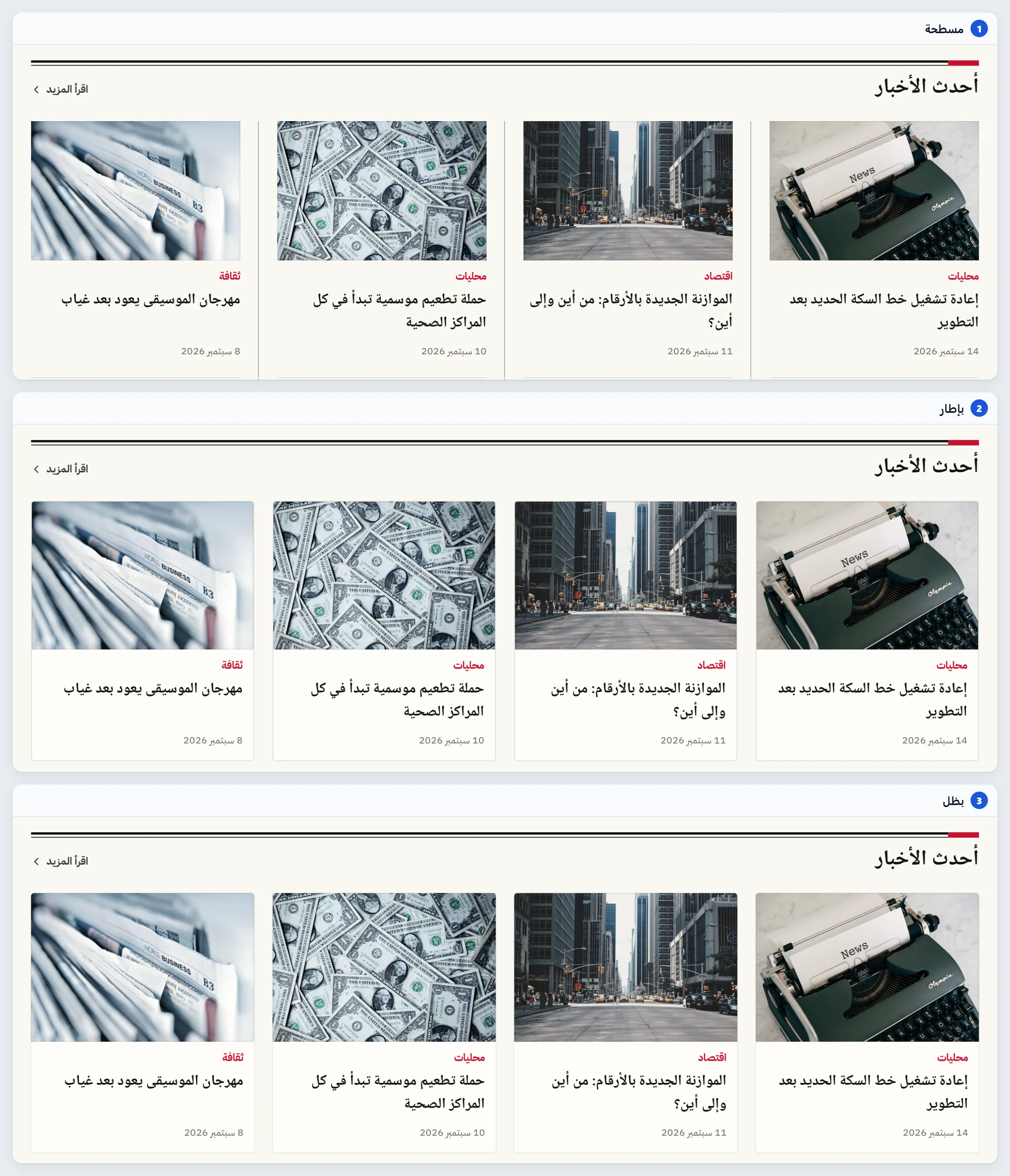
- نمط البطاقات✓مسطحةبإطاربظل
- مسطحة: الصورة والنص على الصفحة مباشرة. بإطار: لوحة بيضاء بإطار رفيع وزوايا. بظل: لوحة بظل ناعم يزيد عند المرور. يطبَّق على بطاقات الشبكات، أما القوائم النصية فلها خطوطها الفاصلة.
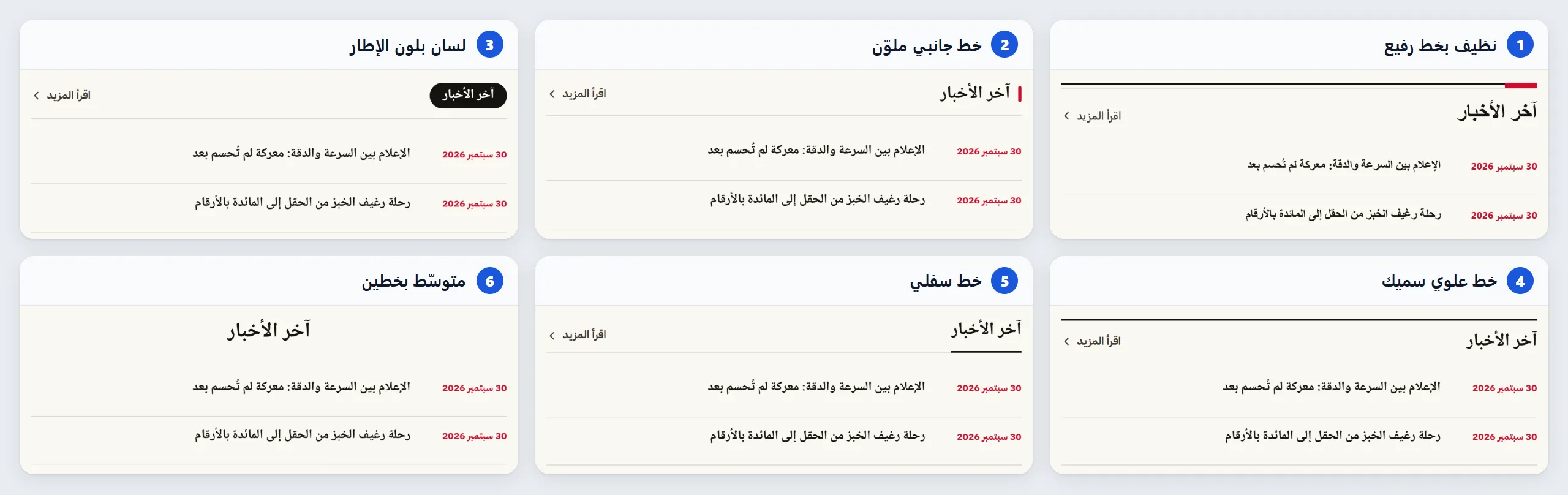
- عنوان القسم٦ أشكال
- نظيف بخط رفيع (الافتراضي): خط رفيع بعرض الكتلة وشرطة قصيرة بلونك تحت العنوان. خط جانبي ملوّن: عمود صغير بلون القسم قبل العنوان. لسان بلون الإطار: العنوان داخل لسان. خط علوي سميك فوق العنوان. خط سفلي تحت النص فقط. متوسّط بخطين: عنوان أكبر في المنتصف بلا خطوط ويختفي رابط «المزيد».
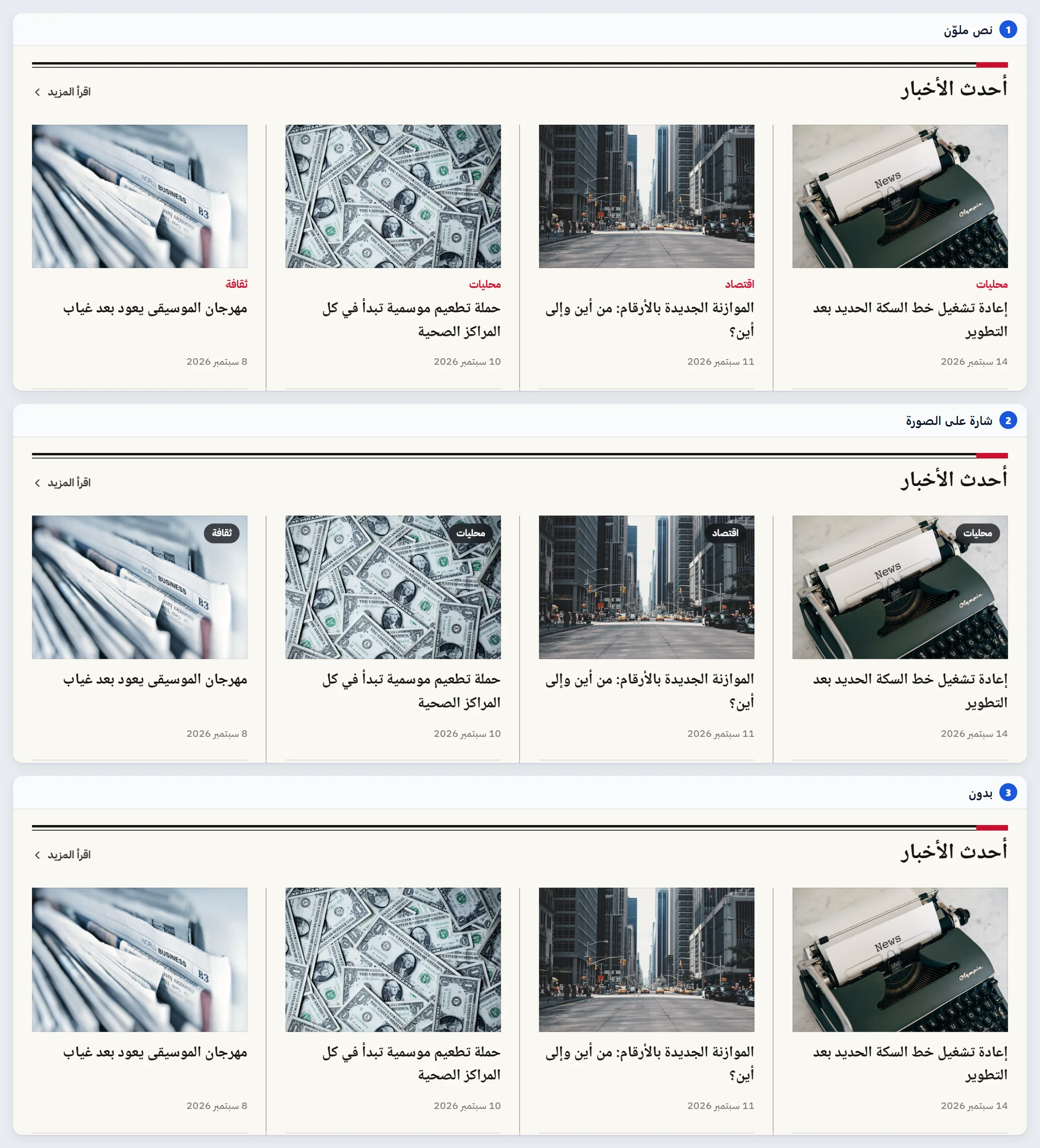
- وسم القسم على البطاقة✓نص ملوّنشارة على الصورةبدون
- اسم التصنيف فوق عنوان البطاقة. يظهر في الواجهة والكتل المختلطة (مثل آخر المقالات)، وتخفيه كتل القسم الواحد لأن عنوانها يكفي.
- ألوان الأقسام✓لون الهوية فقطلون لكل قسم
- لون الهوية فقط: كل شيء بلونك الأساسي. لون لكل قسم: كل تصنيف بلونه من مجموعة «ألوان الأقسام» (الرياضة تبدأ هكذا).
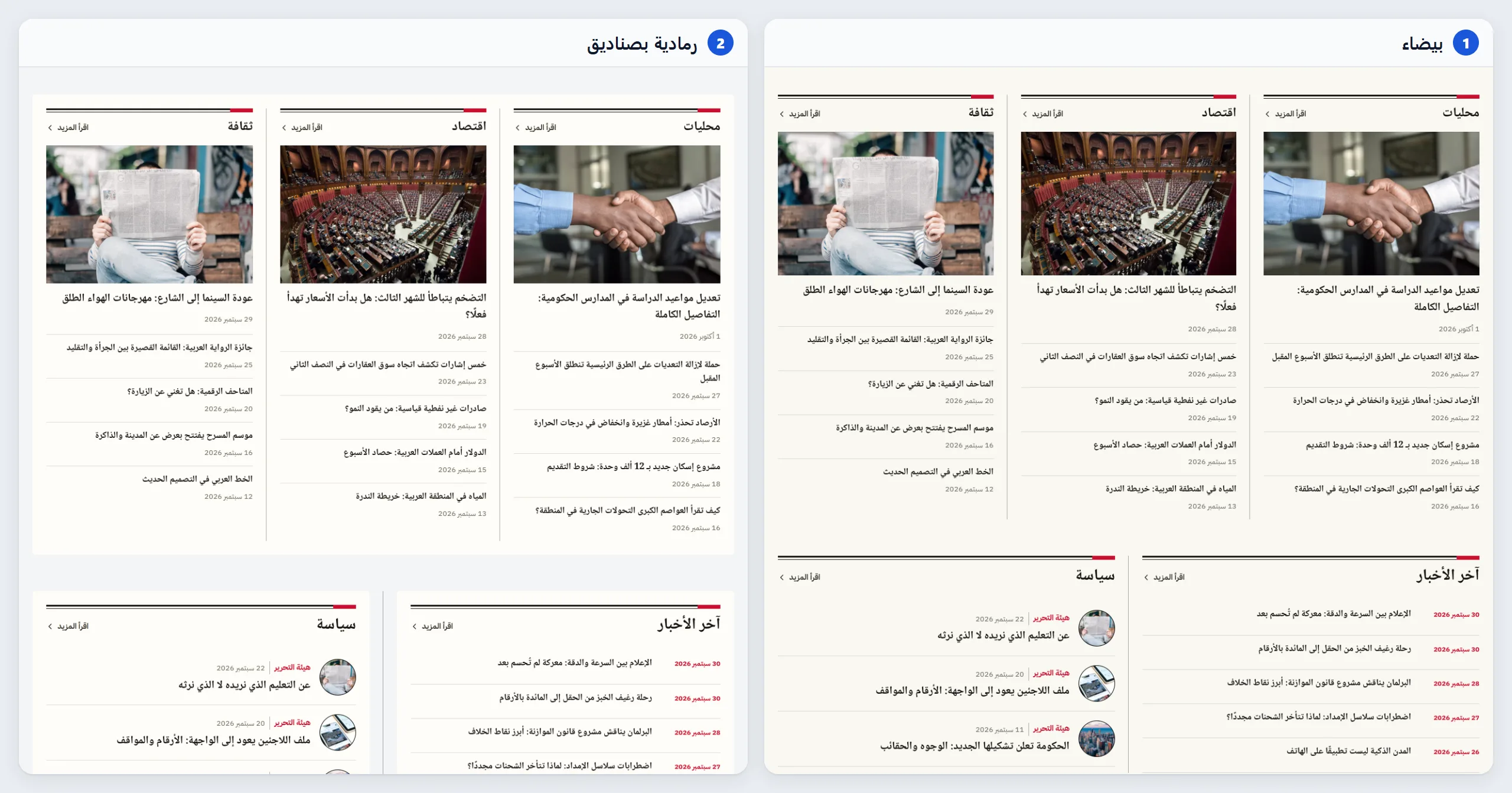
- خلفية الصفحة✓بيضاءرمادية بصناديق
- رمادية بصناديق: صفحة رمادية فاتحة وكل كتلة وأداة ومقال داخل لوحة بيضاء مدوّرة.
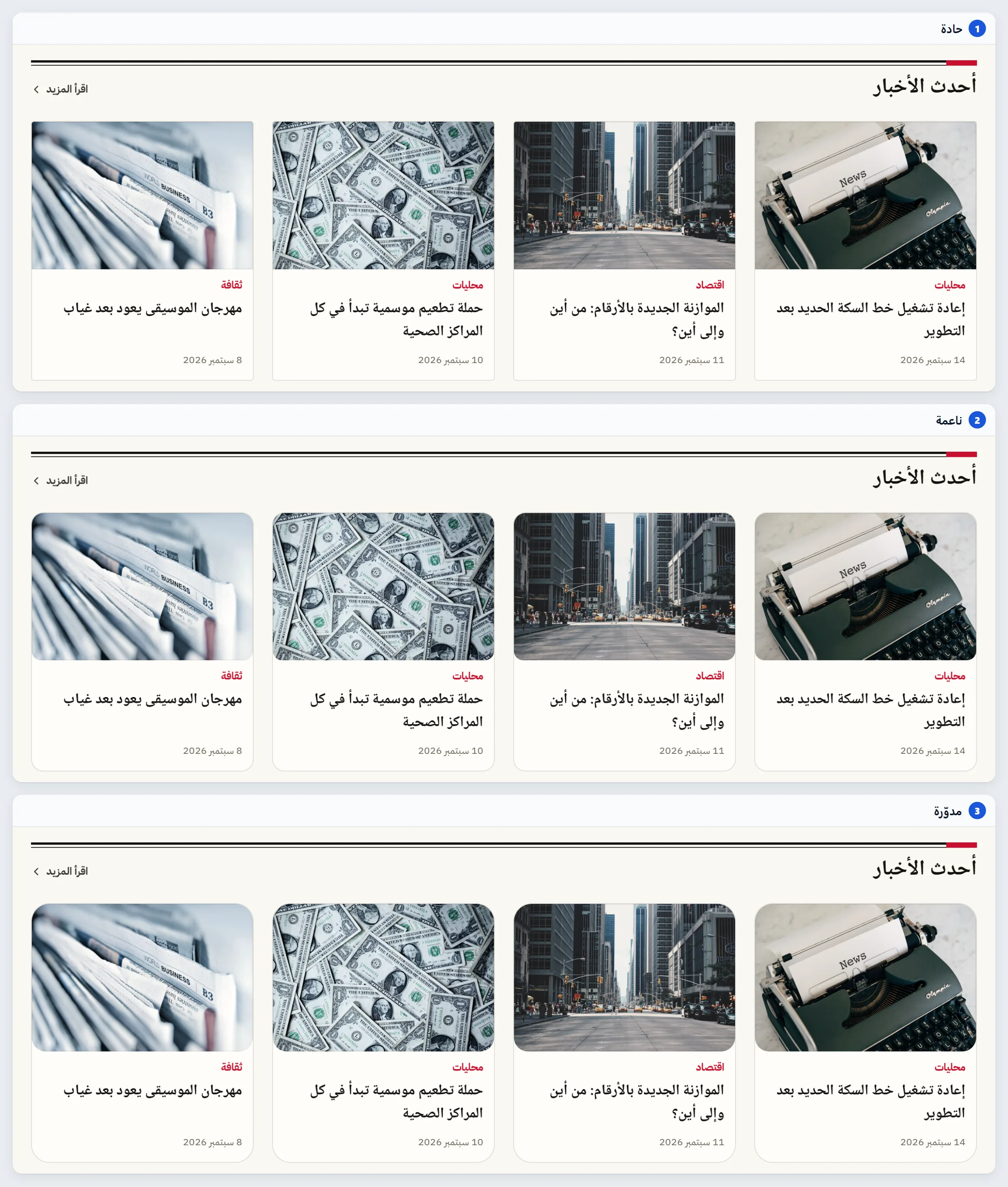
- الزواياحادةناعمةمدوّرة
- استدارة زوايا الصور والبطاقات والأزرار. الأخبار والرياضة حادة، التقني مدوّرة، التدوين والموسوعة ناعمة.
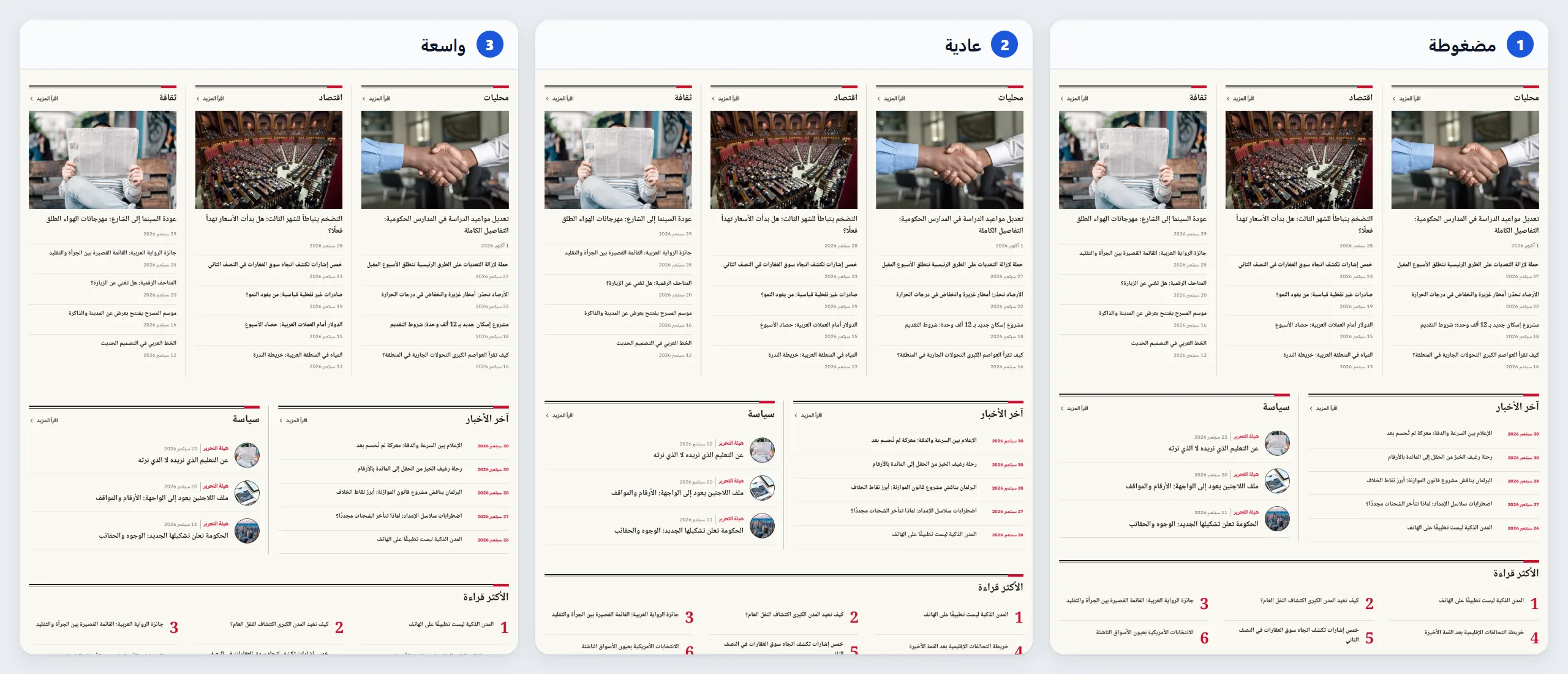
- الكثافةمضغوطة✓عاديةواسعة
- المسافات بين البطاقات وبين الكتل. مضغوطة لمواقع الأخبار الكثيفة، واسعة لإحساس هادئ فاخر.
- نوع الموقعالتقني فقط · للنسخة المدفوعة
- موقع محتوى أو متجر تطبيقات. الثاني يحوّل البطاقات لأيقونات تطبيقات ويجعل صفحة المقال كصفحة متجر، ويُظهر خيارين: مكان صندوق التحميل في المقال (آخر المقال، أوله، بعد المقدمة، منتصفه، مكان جدول المواصفات…) وعدّاد قبل التحميل (بدون، ٥ إلى ٢٠ ثانية).
كيف تبدو هذه الخيارات على موقعك؟
الألوان
كل لون فيه مربع يفتح منتقي الألوان، وخانة لكود اللون (مثل #c8102e)، وزر ↺ يرجعه للون المجال. اترك الخانة فارغة لاستخدام لون المجال.
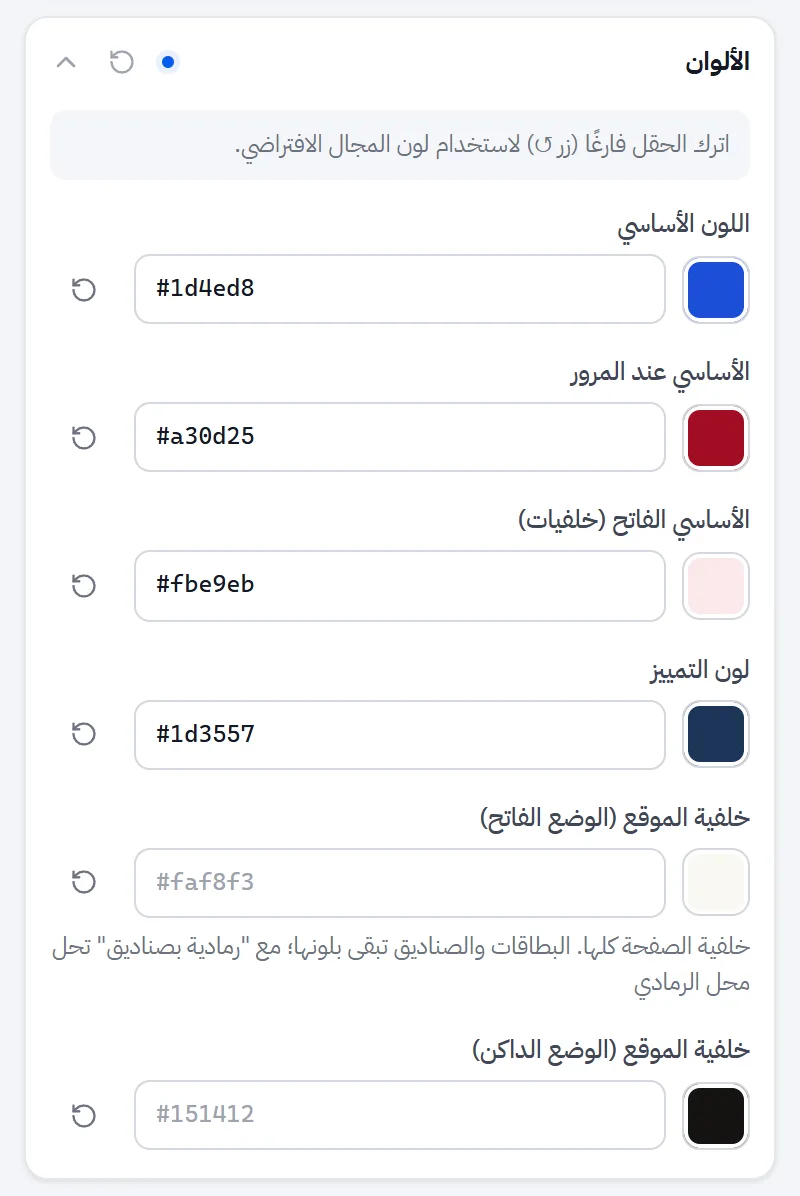
- اللون الأساسي
- لون هويتك: الأزرار، الروابط المميزة، شرطة العناوين، الشارات. أهم لون في الموقع.
- الأساسي عند المرور
- درجة أغمق قليلًا تظهر عند تمرير الماوس على الأزرار والروابط.
- الأساسي الفاتح (خلفيات)
- درجة فاتحة جدًا لخلفيات الشارات والصناديق. في الوضع الداكن تُحسب تلقائيًا.
- لون التمييز
- لون ثانٍ لروابط المقال وبعض التفاصيل (في الموسوعة مثلًا هو أزرق الروابط).
- خلفية الموقع (الوضع الفاتح)
- خلفية الصفحة كلها. البطاقات والصناديق تبقى بلونها، ومع «رمادية بصناديق» تحل محل الرمادي.
- خلفية الموقع (الوضع الداكن)
- خلفية الصفحة عندما يكون الموقع داكنًا.
نصيحة اختيار اللون: اختر لونًا أساسيًا متوسط الغمق (لا فاتحًا جدًا) حتى يبقى النص الأبيض عليه مقروءًا، ثم اجعل «الأساسي عند المرور» أغمق منه بدرجة. الألوان تُكتب في الصفحة قبل رسمها، فلا يرى الزائر وميض ألوان خاطئة.
ألوان الأقسام
لكل تصنيف لونه: اكتب اسم الوسم كما هو في بلوجر واختر لونه، وزر إضافة قسم يضيف سطرًا جديدًا. هذه الألوان تظهر في عناوين الكتل وشارات البطاقات وعنوان المقال فقط عندما تختار «لون لكل قسم» في أسلوب التصميم.
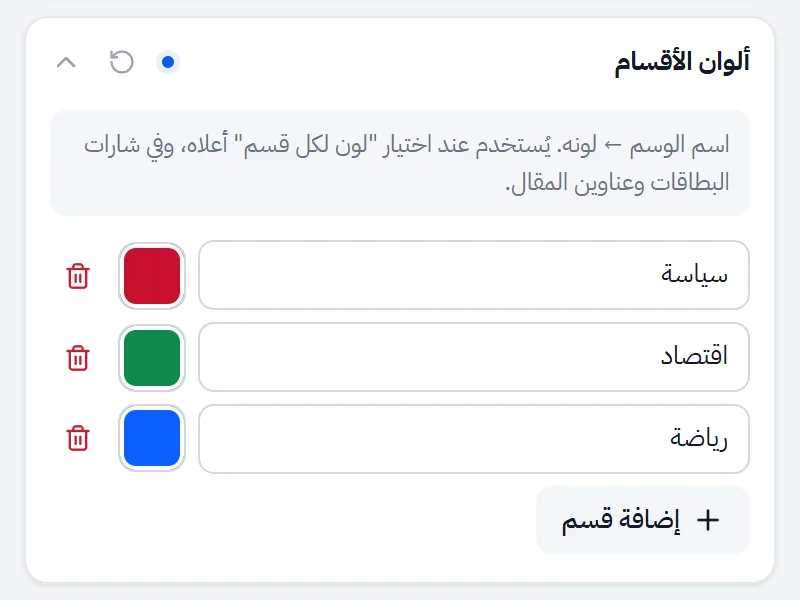
بعض المجالات تأتي بألوان جاهزة لأقسامها الشائعة (مثلًا في الأخبار: سياسة، اقتصاد، رياضة، تكنولوجيا… وفي الرياضة: كرة القدم، الدوري الإنجليزي، دوري الأبطال…). ما تكتبه في المحرر يتقدّم عليها. واكتب الاسم حرفيًا كما في بلوجر، وإلا لن يأخذ اللون. وفي القائمة الرئيسية: الرابط الذي اسمه مطابق لاسم الوسم يأخذ لونه أيضًا.
الوضع الداكن
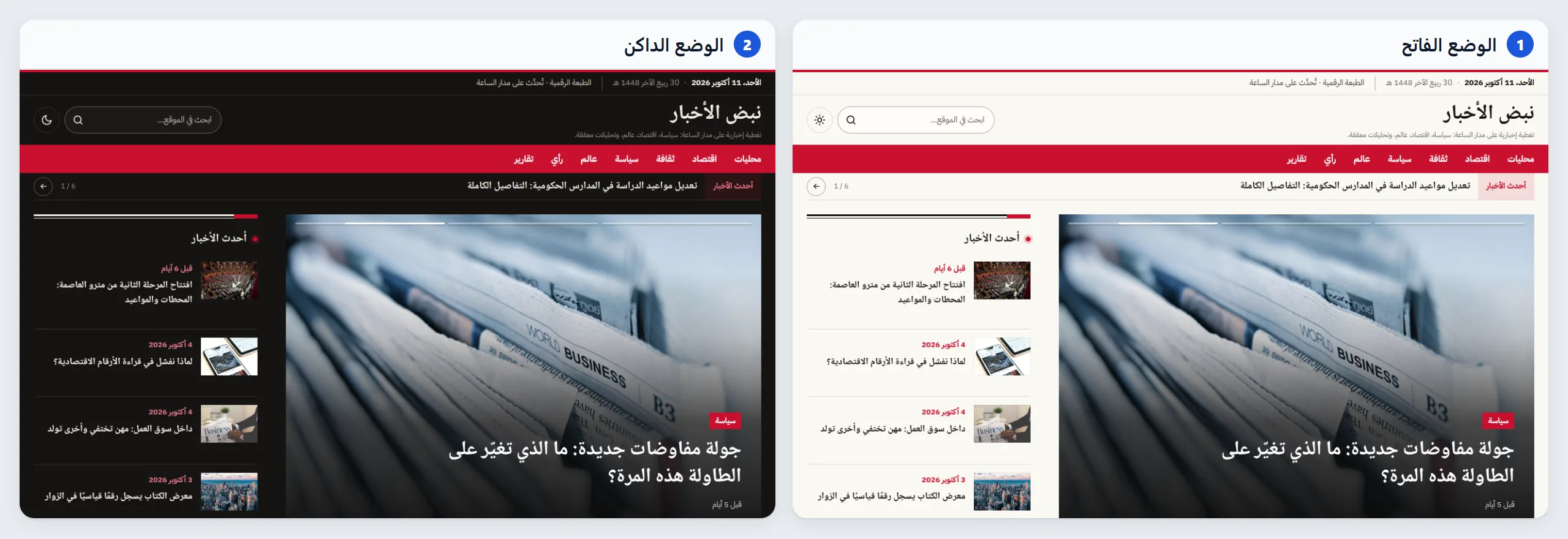
- الوضع الافتراضي✓فاتحداكنحسب النظام
- في البداية ← الأساسيات. «حسب النظام» يتبع إعداد جهاز الزائر.
- زر الوضع الداكن للزائر
- في الهيدر والفوتر ← القائمة الرئيسية. زر في الهيدر يبدّل بين الفاتح والداكن، ويتذكر المتصفح اختيار الزائر.
- الأولوية
- اختيار الزائر بالزر، ثم الوضع الافتراضي للموقع، ثم إعداد الجهاز. وإن غيّرت الوضع الافتراضي لاحقًا يُلغى اختيار الزوار المحفوظ ليروا اختيارك الجديد.
- ألوان الداكن
- لكل مجال لوحة داكنة مدروسة، لا مجرد عكس ألوان. أنت تحدد خلفية الداكن فقط، والباقي يُحسب للحفاظ على التباين. وارفع شعارًا للوضع الداكن من تبويب الهيدر والفوتر.
الخطوط
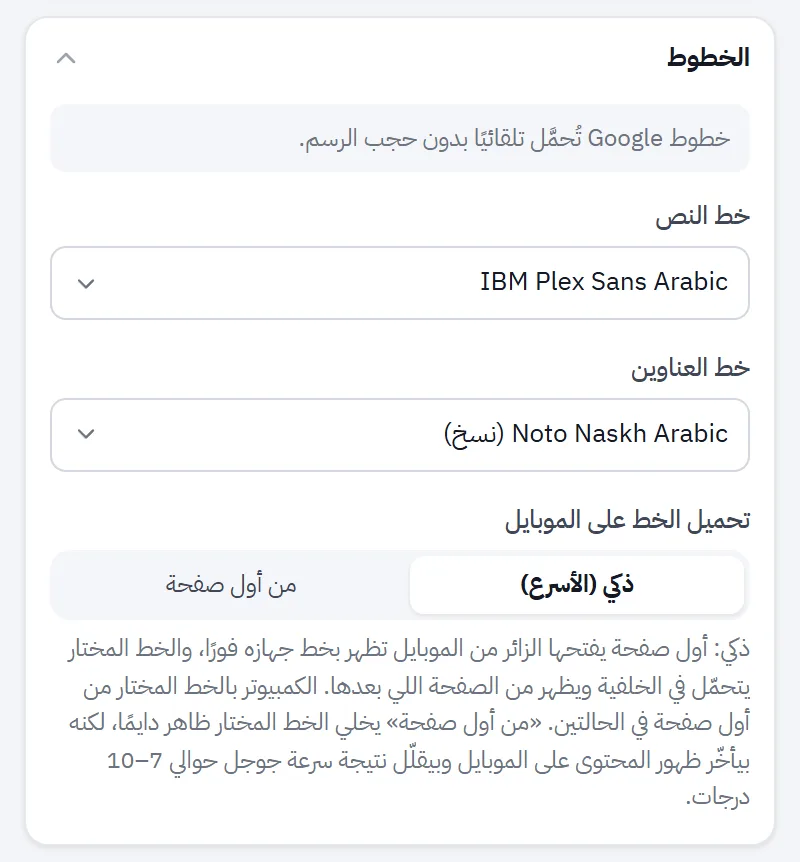
- خط النص
- خط الفقرات والبطاقات. الاختيارات: خط النظام (الأسرع) وهو خط جهاز الزائر نفسه، ثم خطوط عربية ولاتينية: Cairo، Tajawal، Almarai، Readex Pro، IBM Plex Sans Arabic، Noto Sans Arabic، Rubik، Changa، Alexandria، Noto Naskh Arabic (نسخ)، Amiri. ثم خطوط لاتينية فقط: Inter، Roboto، Poppins، Merriweather، Playfair Display، Lora، Source Serif 4.
- خط العناوين
- «نفس خط النص» أو أي خط من القائمة. خط عناوين مختلف (مثل نسخ أو أميري) يعطي طابع الصحف والمجلات.
- تحميل الخط على الموبايل✓ذكي (الأسرع)من أول صفحة
- ذكي: أول صفحة يفتحها الزائر على الجوال تظهر فورًا بخط الجهاز، ويتحمّل خطك بهدوء ليظهر من الصفحة التالية. الكمبيوتر يرى خطك من أول صفحة. من أول صفحة: خطك دائمًا، لكنه يبطئ العرض على الجوال ويكلّف ٧–١٠ نقاط في اختبار سرعة جوجل.
انتبه للغة: الخط «اللاتيني فقط» على مدونة عربية يُظهر النص العربي بخط الجهاز. أما على مدونة إنجليزية فالخط العربي يُستبدل تلقائيًا بنظيره اللاتيني (Cairo ← Poppins، Tajawal ← Roboto، نسخ ← Source Serif 4…). والخطوط لا تهز الصفحة: إن تأخر الخط يبقى خط الجهاز لتلك الصفحة بدل أن يقفز النص.
البطاقات ونسبة الصور
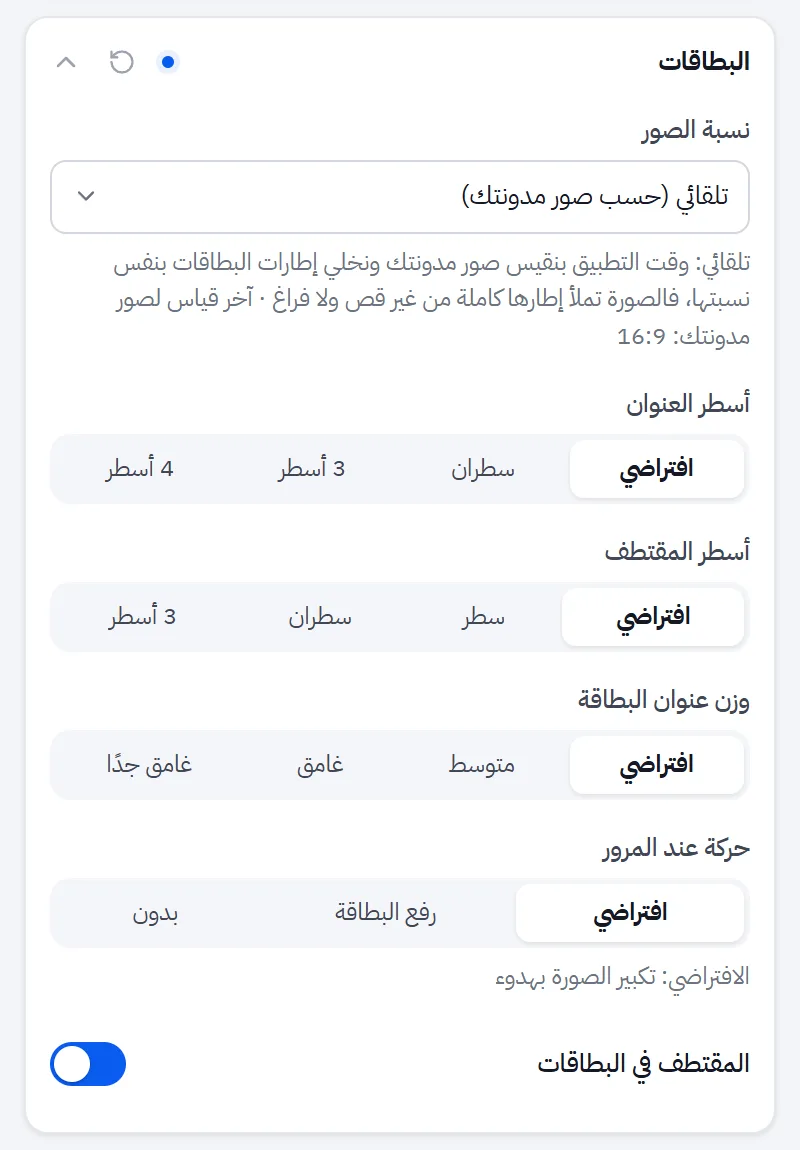
- نسبة الصور✓تلقائي16:1016:93:24:3مربعة
- تلقائي (حسب صور مدونتك): عند كل «تطبيق» تقيس الإضافة صور آخر ٢٥ مقالًا وتختار النسبة الأكثر شيوعًا، فتملأ كل صورة إطارها كاملة بلا قص ولا فراغ. يظهر تحت الخيار «آخر قياس لصور مدونتك: …». والصورة الشاذة تُعرض كاملة فوق خلفية ضبابية منها بدل قصها.
- أسطر العنوان✓افتراضي٢٣٤
- أقصى عدد أسطر لعنوان البطاقة قبل «…». الافتراضي ٣.
- أسطر المقتطف✓افتراضي١٢٣
- أسطر الملخص تحت العنوان. الافتراضي ٢.
- وزن عنوان البطاقة✓افتراضيمتوسطغامقغامق جدًا
- سُمك خط العنوان.
- حركة عند المرور✓افتراضيرفع البطاقةبدون
- الافتراضي تكبير الصورة بهدوء. «رفع البطاقة» ترفعها قليلًا بظل. الحركة على أجهزة الماوس فقط، وتتوقف لمن فعّل تقليل الحركة في جهازه.
- المقتطف في البطاقات
- إظهار الملخص تحت عناوين البطاقات أو إخفاؤه.
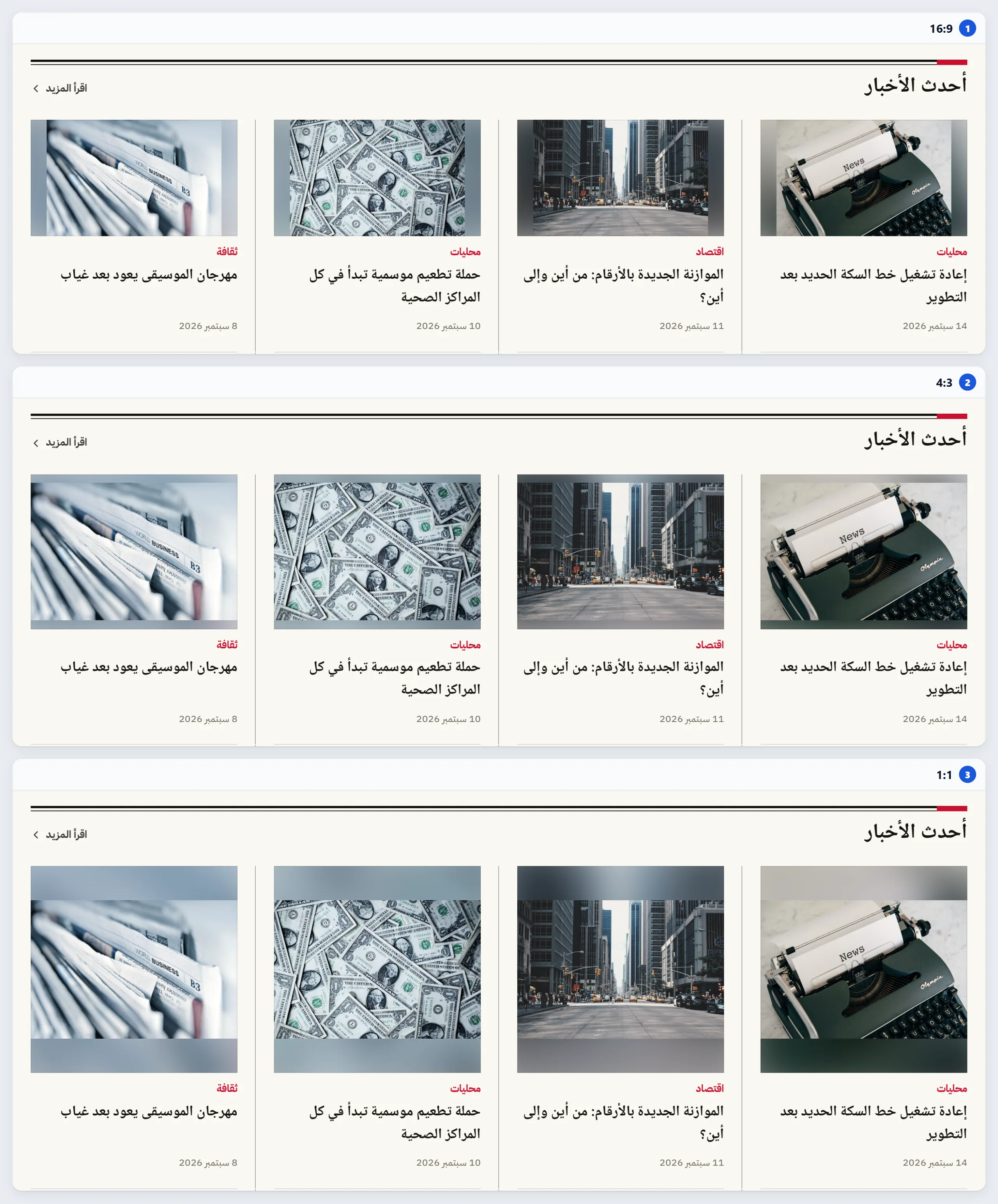
«افتراضي» في هذه الخيارات يعني قيمة تصميم المجال. وشكل البطاقة لكل كتلة (قسم، صورة كاملة، رأي، مراجعة…) تختاره من تبويب الرئيسية.
الشكل من قالب آخر
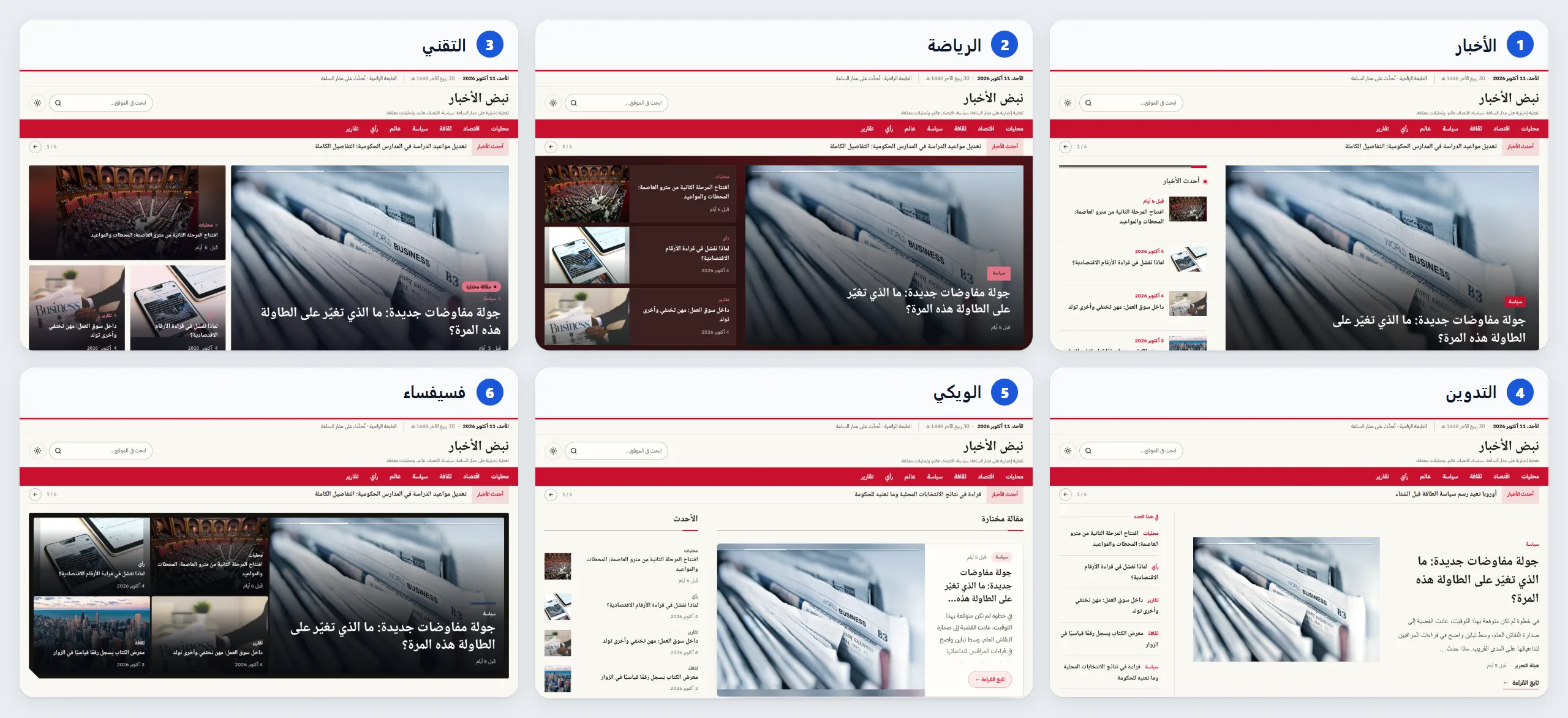
ميزة خاصة بنبض: تأخذ جزءًا من تصميم مجال آخر فيظهر في موقعك بألوانك وخطوطك. ثلاثة أماكن:
- تصميم البلوك الأولالرئيسية ← البلوك الأول (الواجهة)
- الواجهة الأولى من أي مجال: الأخبار (خبر رئيسي كبير وعناوين)، الرياضة (ملصق ليلي)، التدوين (غلاف وفهرس)، التقني (بلاطات Bento)، الويكي (مقالة مختارة)، فسيفساء صور، متجر التطبيقات، أو بدون (تبدأ الكتل من أعلى الصفحة).
- شكل من قالبالرئيسية ← أي كتلة
- تصميم الكتلة وبطاقاتها من مجال آخر. واختيار بطاقة من مجال آخر (مراجعة، قصة، فيديو، مدخل…) يضبطه تلقائيًا. للنسخة المدفوعة.
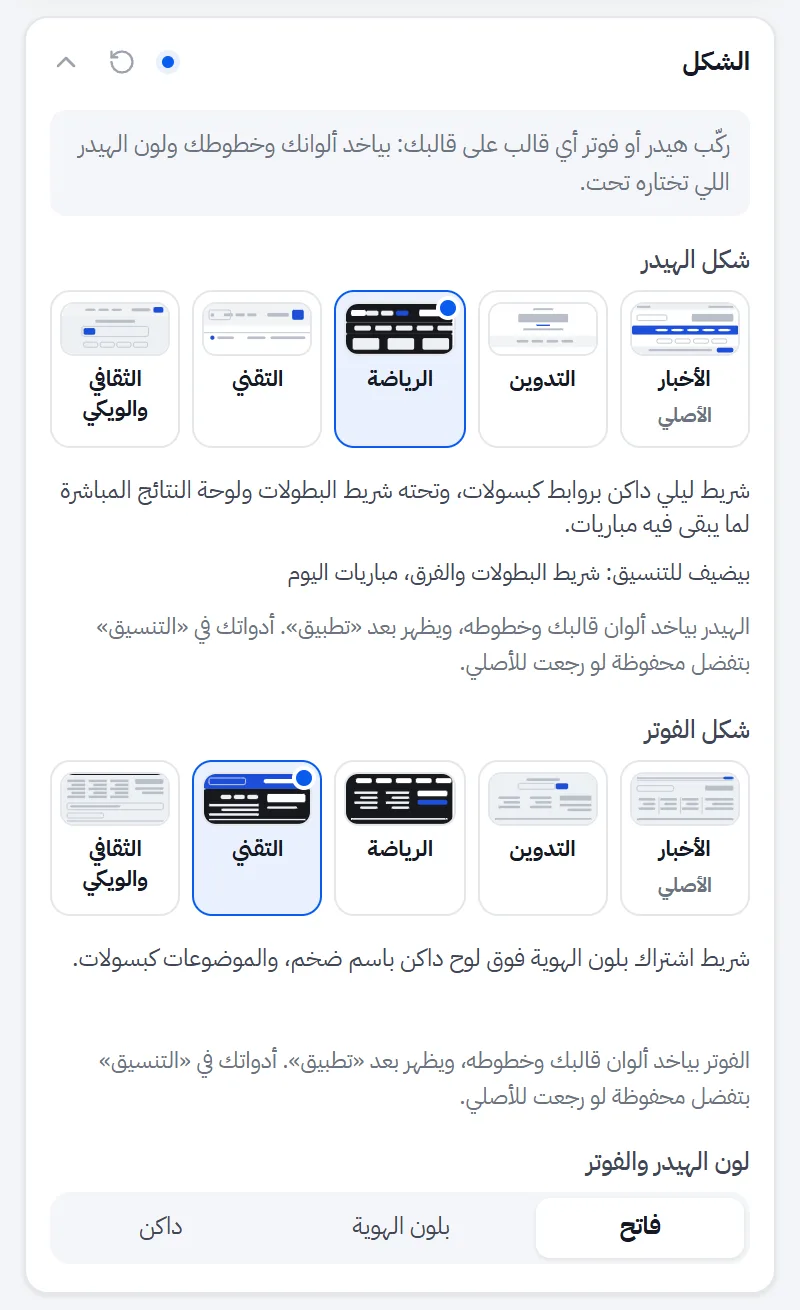
- شكل الهيدر وشكل الفوترالهيدر والفوتر ← الشكل
- خمس بطاقات مصغّرة بألوانك، والأصلي أولها. هيدر الأخبار يجلب معه الشريط العاجل والشريط العلوي، وهيدر الرياضة يجلب تبويب المباريات. وأدواتك في التنسيق تبقى محفوظة إن رجعت للأصلي. للنسخة المدفوعة.
الشعار
في الهيدر والفوتر ← الشعار والهوية:
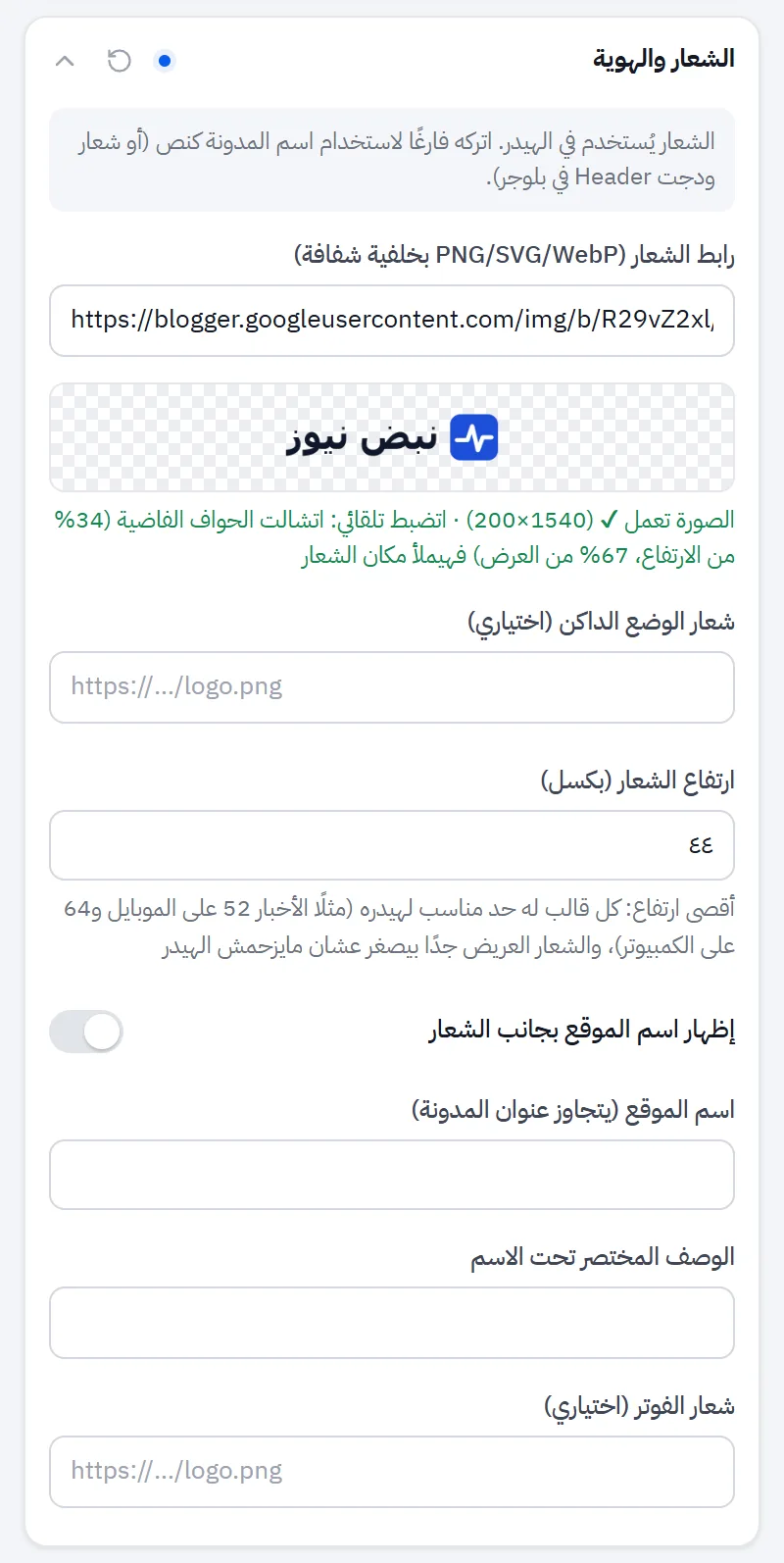
- رابط الشعار
- PNG أو SVG أو WebP بخلفية شفافة. أي مقاس يصلح: الإضافة تقرأ الصورة وتزيل الحواف الفارغة حولها (أو الإطار الأبيض) ليملأ الشعار مكانه تلقائيًا، ويظهر تحت الخانة «الصورة تعمل ✔» مع ما فعلته. روابط Drive وDropbox تتحول لروابط مباشرة.
- شعار الوضع الداكن
- اختياري، ومستحسن: نسخة فاتحة من الشعار تظهر حين يكون الموقع داكنًا.
- ارتفاع الشعار (بكسل)
- من ٢٠ إلى ١٢٠، الافتراضي ٤٤.
- اسم الموقع والوصف المختصر
- إظهار الاسم بجوار الشعار، أو كتابة اسم بدل عنوان المدونة، ووصف قصير تحته.
- شعار الفوتر
- اختياري، لشعار مختلف في الفوتر.
أين أرفع الشعار؟ أسهل طريقة: ارفعه في مسودة مقال على بلوجر وانسخ رابط الصورة. الشعار ذو الخلفية البيضاء يذوب في الهيدر الفاتح ويأخذ لوحة بيضاء على الهيدر الملوّن أو الداكن. والشعار المربع لجوجل (٥١٢px) مكانه تبويب SEO.
المعاينة والتطبيق
زر معاينة يفتح مدونتك في تبويب، وأي تعديل تحفظه يظهر فيه خلال لحظة دون حفظ على المدونة. لكن ليس كل شيء يظهر في المعاينة:
| يظهر فورًا في المعاينة | يحتاج «تطبيق على المدونة» |
|---|---|
| الألوان وخلفيات الفاتح والداكن، ألوان الأقسام، كل خيارات «أسلوب التصميم» و«البطاقات»، الإظهار والإخفاء، الشريط الجانبي، عرض الموقع، الوضع الافتراضي | تصميم الواجهة، كتل الرئيسية وأشكالها، الهيدر والفوتر المستعار، الشعار، طريقة تحميل الخطوط، نوع الموقع، الإعلانات، وقياس نسبة الصور |
وتغيير الخط في المعاينة قد لا يظهر حتى «تطبيق» إن لم يكن الخط محمّلًا في موقعك أصلًا.
أسئلة شائعة
غيّرت لونًا ولم يتغير شيء
تأكد أن المعاينة مفتوحة أو اضغط «تطبيق». ولو كان اللون لقسم معيّن فتأكد من اختيار «لون لكل قسم» في أسلوب التصميم، ومن كتابة اسم الوسم حرفيًا.
الزائر يرى الموقع داكنًا وأنا اخترت فاتحًا
الزائر غالبًا ضغط زر الوضع الداكن بنفسه، واختياره يتقدّم. أو أنك اخترت «حسب النظام» وجهازه داكن.
اخترت شكلًا جاهزًا فتغيّرت كتل الرئيسية
طبيعي: الشكل الجاهز يشمل ترتيب الكتل. أعد كتلك من تبويب الرئيسية، أو ارجع إلى «الأصلي».
صور البطاقات مقصوصة أو بفراغات
اختر «تلقائي» في نسبة الصور واضغط «تطبيق» لتقيس الإضافة صور مدونتك. الصور الشاذة تظهر كاملة فوق خلفية ضبابية.
الشعار صغير جدًا أو له حواف
استخدم ملفًا بخلفية شفافة، وزِد «ارتفاع الشعار». الإضافة تزيل الحواف الفارغة تلقائيًا عند «تطبيق».