
متى تحتاجه؟
| يحتاج Blogger API | لا يحتاجه |
|---|---|
| صفحة الأدوات كلها: تحليل المقالات القديمة وتحسينها، الوسوم الجماعية، النشر والتحويل لمسودة | تطبيق القالب وكل إعدادات اللوحة |
| في المحرر: فتح مقال منشور، وحفظ مسودة / نشر / جدولة مباشرة دون فتح بلوجر | «إرسال إلى بلوجر» من المحرر، ورفع الصور |
| الكاتب الذكي (يحتاج مفتاح مزود الذكاء الاصطناعي فقط) |
هل هو آمن؟ نعم. المشروع في حسابك أنت على جوجل، وتسجيل الدخول يتم بين متصفحك وجوجل مباشرة. خوادم نبض لا ترى المفتاح ولا تصل إلى مقالاتك. والإذن يبقى ساعة ثم يُجدَّد بتسجيل دخول، ويمكنك سحبه في أي وقت من صفحة أذونات حسابك.
قبل البدء: انسخ «رابط إعادة التوجيه» من نبض
جوجل تحتاج أن تعرف إلى أين تعيدك بعد تسجيل الدخول. هذا الرابط خاص بإضافة نبض على جهازك، وتجده في اللوحة:
افتح تبويب «المطوّر»
في لوحة نبض افتح تبويب المطوّر، وستجد خانة OAuth Client ID وتحتها سطر يبدأ بـ
Redirect URI:.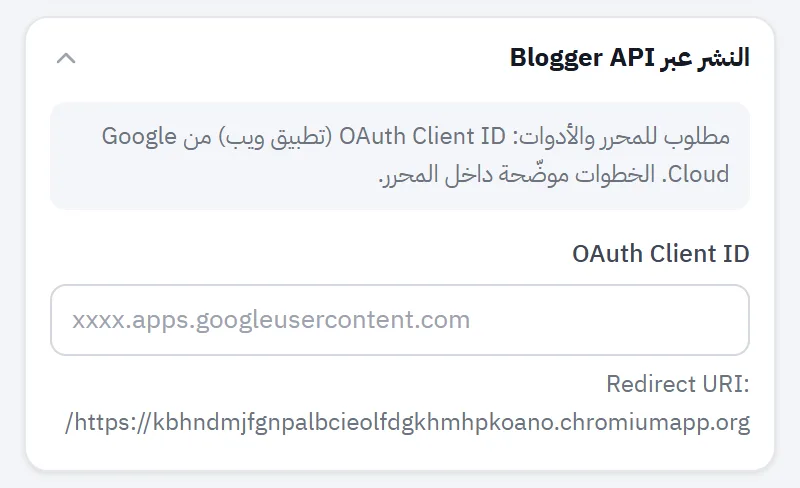
رابط إعادة التوجيه تحت خانة Client ID انسخ الرابط كما هو
يبدو هكذا:
https://abcdefghijklmnopabcdefghijklmnop.chromiumapp.org/(حروف معرّف الإضافة عندك مختلفة). انسخه كاملًا بالشرطة/في آخره، واحتفظ به لخطوة إنشاء Client ID.
مهم: معرّف الإضافة (والرابط معه) يتغير إن نقلت مجلد الإضافة لمكان آخر أو ثبّتها من مجلد جديد. لذلك ثبّت الإضافة في مجلد ثابت ولا تنقله. وإن تغيّر الرابط فأضف الرابط الجديد في Client ID نفسه (الخطوة ٥) ولا تحتاج مشروعًا جديدًا.
الخطوة ١: أنشئ مشروعًا في Google Cloud
افتح Google Cloud Console
ادخل console.cloud.google.com بحساب جوجل صاحب المدونة. في أول مرة وافق على شروط الخدمة. (لا يُطلب منك أي بطاقة دفع لهذا الإعداد.)
مشروع جديد
اضغط قائمة اختيار المشروع أعلى الصفحة (بجوار شعار Google Cloud) ثم New project (مشروع جديد).
سمّه واضغط إنشاء
اكتب اسمًا مثل Nabd، واترك الباقي كما هو، ثم Create. بعد ثوانٍ اختر المشروع الجديد من القائمة نفسها وتأكد أن اسمه ظاهر أعلى الصفحة.
الخطوة ٢: فعّل Blogger API
افتح مكتبة الواجهات
من القائمة الجانبية ☰: APIs & Services ← Library (الواجهات والخدمات ← المكتبة). أو اكتب في مربع البحث أعلى الصفحة: Blogger API.
اختر «Blogger API v3»
افتح نتيجة Blogger API v3 واضغط Enable (تفعيل). عندما يتحول الزر إلى «Manage» فقد تم.
الخطوة ٣: جهّز شاشة الموافقة
هذه هي الشاشة التي تراها عند تسجيل الدخول («تطبيق Nabd يريد الوصول…»). تُضبط مرة واحدة في Google Auth Platform:
افتح Google Auth Platform
من القائمة: APIs & Services ← OAuth consent screen، أو ابحث عن Google Auth Platform. اضغط Get started (ابدأ).
معلومات التطبيق (App information)
App name: اكتب Nabd. User support email: اختر بريدك. ثم Next.
الجمهور (Audience)
اختر External (خارجي)، ثم Next. لا تقلق من كلمة «خارجي»: التطبيق سيبقى في وضع الاختبار ولن يستخدمه غيرك.
معلومات التواصل (Contact information)
اكتب بريدك، ثم Next، ووافق على سياسة بيانات المستخدم، ثم Continue وCreate.
الخطوة ٤: أضف نفسك «مستخدم اختبار»
افتح «Audience»
في Google Auth Platform افتح Audience (الجمهور). ستجد حالة التطبيق Testing (اختبار)، اتركها كما هي ولا تضغط «Publish app»؛ لا تحتاج مراجعة من جوجل لاستخدامك الشخصي.
أضف بريدك
في قسم Test users اضغط Add users، واكتب بريد جوجل الذي تدير به المدونة، ثم Save. إن كان معك شخص يساعدك في المدونة من حسابه فأضف بريده أيضًا.
الخطوة ٥: أنشئ OAuth Client ID
افتح «Clients»
في Google Auth Platform افتح Clients (العملاء) ثم Create client. (أو من APIs & Services ← Credentials ← Create credentials ← OAuth client ID.)
نوع التطبيق
في Application type اختر Web application (تطبيق ويب). نعم، تطبيق ويب وليس «Chrome extension»: هذا ما تحتاجه طريقة تسجيل الدخول في نبض. وسمّه Nabd.
رابط إعادة التوجيه
اترك Authorized JavaScript origins فارغًا. وتحت Authorized redirect URIs اضغط Add URI والصق الرابط الذي نسخته من نبض (
https://….chromiumapp.org/) حرفيًا، بالشرطة في آخره.إنشاء ونسخ
اضغط Create. ستظهر نافذة فيها Client ID ينتهي بـ
.apps.googleusercontent.com: انسخه. (لا تحتاج «Client secret»، ولا تضعه في أي مكان.)
تغيير رابط إعادة التوجيه أو إضافة رابط جديد قد يستغرق بضع دقائق حتى يسري عند جوجل. إن ظهر خطأ بعد الإنشاء مباشرة فانتظر خمس دقائق وجرّب مرة أخرى.
الخطوة ٦: الصق Client ID في نبض
في أي مكان من هذه الثلاثة (كلها تحفظه في المكان نفسه):
- اللوحة: تبويب المطوّر ← خانة OAuth Client ID.
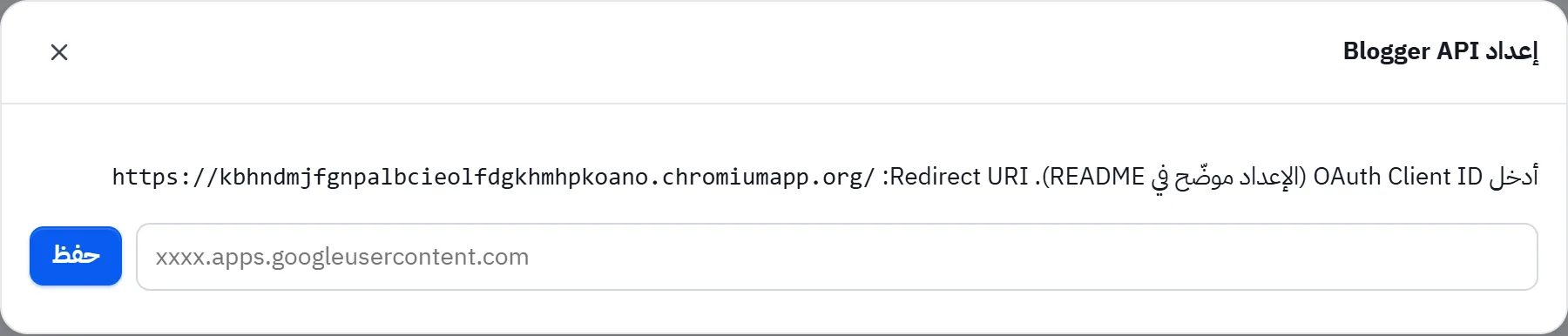
- صفحة الأدوات: اضغط تسجيل الدخول بجوجل فتظهر نافذة «إعداد Blogger API» لتلصقه فيها.
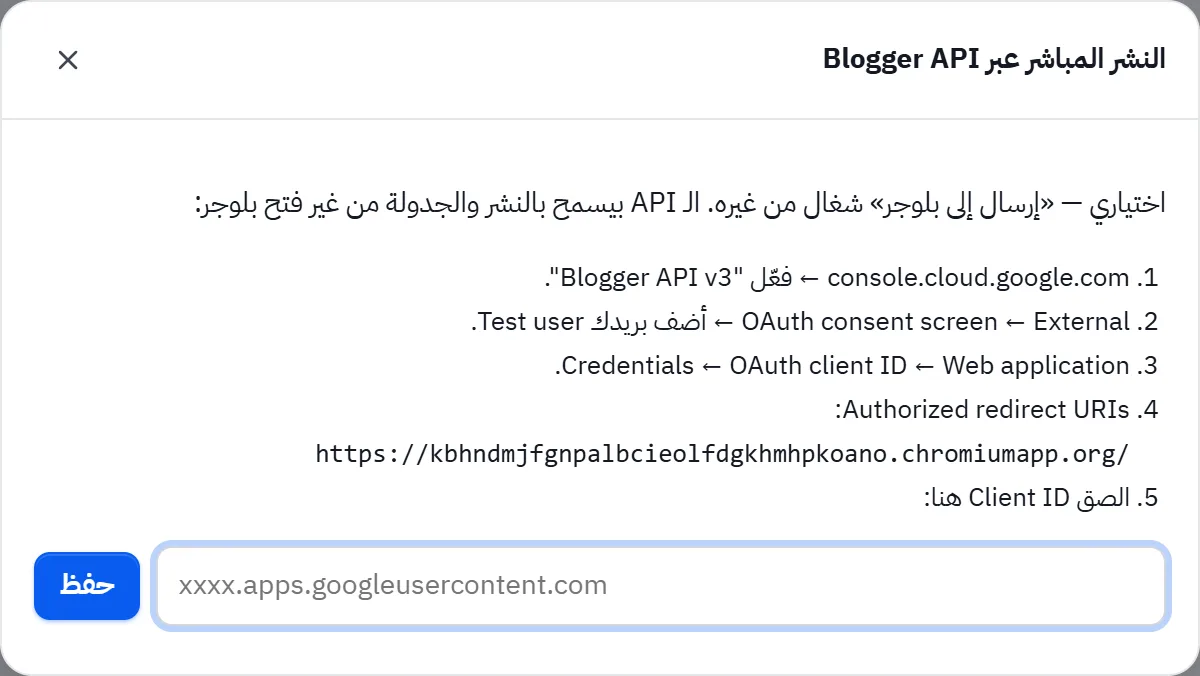
- المحرر: تبويب النشر ← «متقدم: النشر المباشر عبر Blogger API» ← «إعداد / تسجيل الدخول».
الخطوة ٧: أول تسجيل دخول
سجّل الدخول
في صفحة الأدوات اضغط تسجيل الدخول بجوجل، واختر حساب صاحب المدونة.
تحذير «Google hasn't verified this app»
طبيعي تمامًا، لأن التطبيق تطبيقك أنت وفي وضع الاختبار. اضغط Continue (متابعة). (في بعض الحالات يظهر رابط «Advanced» ثم «Go to Nabd».)
امنح الإذن
وافق على إدارة حساب بلوجر (Manage your Blogger account). هذا الإذن يسمح لأدوات نبض بقراءة مقالاتك وتعديلها نيابة عنك.
جاهز
اضغط تحميل المقالات. من الآن يكفي تسجيل الدخول عند الحاجة، والإعداد لا يتكرر.

صفحة الأدوات جاهزة بعد تسجيل الدخول
أخطاء شائعة وحلولها
- Error 400: redirect_uri_mismatch
- رابط إعادة التوجيه في Client ID لا يطابق رابط نبض. انسخ الرابط من تبويب المطوّر مرة أخرى وقارنه حرفًا حرفًا (https، الشرطة في آخره). وإن نقلت مجلد الإضافة فقد تغيّر الرابط: أضف الجديد.
- Error 403: access_denied«has not completed the Google verification process»
- بريدك ليس في قائمة Test users. أضفه من Audience (الخطوة ٤)، أو سجّل الدخول بالحساب الذي أضفته.
- Error 401: invalid_client
- Client ID ناقص أو خاطئ. انسخه من جديد من Clients والصقه كاملًا.
- «Blogger API has not been used in project… or it is disabled»
- لم تفعّل Blogger API في المشروع نفسه الذي فيه Client ID. ارجع للخطوة ٢ وتأكد من اسم المشروع أعلى الصفحة.
- «انتهت الجلسة — سجّل الدخول مرة أخرى»
- الإذن يدوم ساعة تقريبًا لأمانك. سجّل الدخول مرة أخرى.
- تسجيل الدخول نجح لكن المدونة لا تظهر
- سجّلت بحساب ليس صاحب المدونة أو ليس مشاركًا فيها. سجّل الخروج واختر الحساب الصحيح.